Profiles · 1:52
شرح إنشاء Profile جديد والبحث بين الحسابات في Social Browser
يشرح هذا الفيديو بالعربية طريقة التعامل مع إنشاء Profile جديد والبحث بين الحسابات في Social Browser داخل Social Browser. ستتعرف إلى موضع الأداة وفكرتها العملية والحدود التي ينبغي مراعاتها.
فيديو عملي جديد: إنشاء Profile في الإصدار 2026.10.20
سجّلنا هذا الشرح مباشرة من Social Browser على جهاز اختباري: فتحنا Profiles Manager، وكتبنا اسمًا تجريبيًا، ثم تأكدنا من ظهور البروفايل بعد الإنشاء. لا يحتوي الفيديو على حسابات مستخدمين حقيقية.
الفيديو صامت، ومدته 27 ثانية، ويمكنك تشغيل الترجمة العربية أو الإنجليزية من مشغل الفيديو. MP4 ↧
إنشاء بروفايل جديد خطوة بخطوة
في الإصدار 2026.10.20 توجد شاشة Profiles Manager داخل Settings. استخدمناها فعليًا لإنشاء بروفايل تجريبي باسم Tutorial Demo Profile، وظهر في القائمة بجوار البروفايل السابق. الصور التالية لقطات من المتصفح نفسه وليست تصميمات توضيحية.
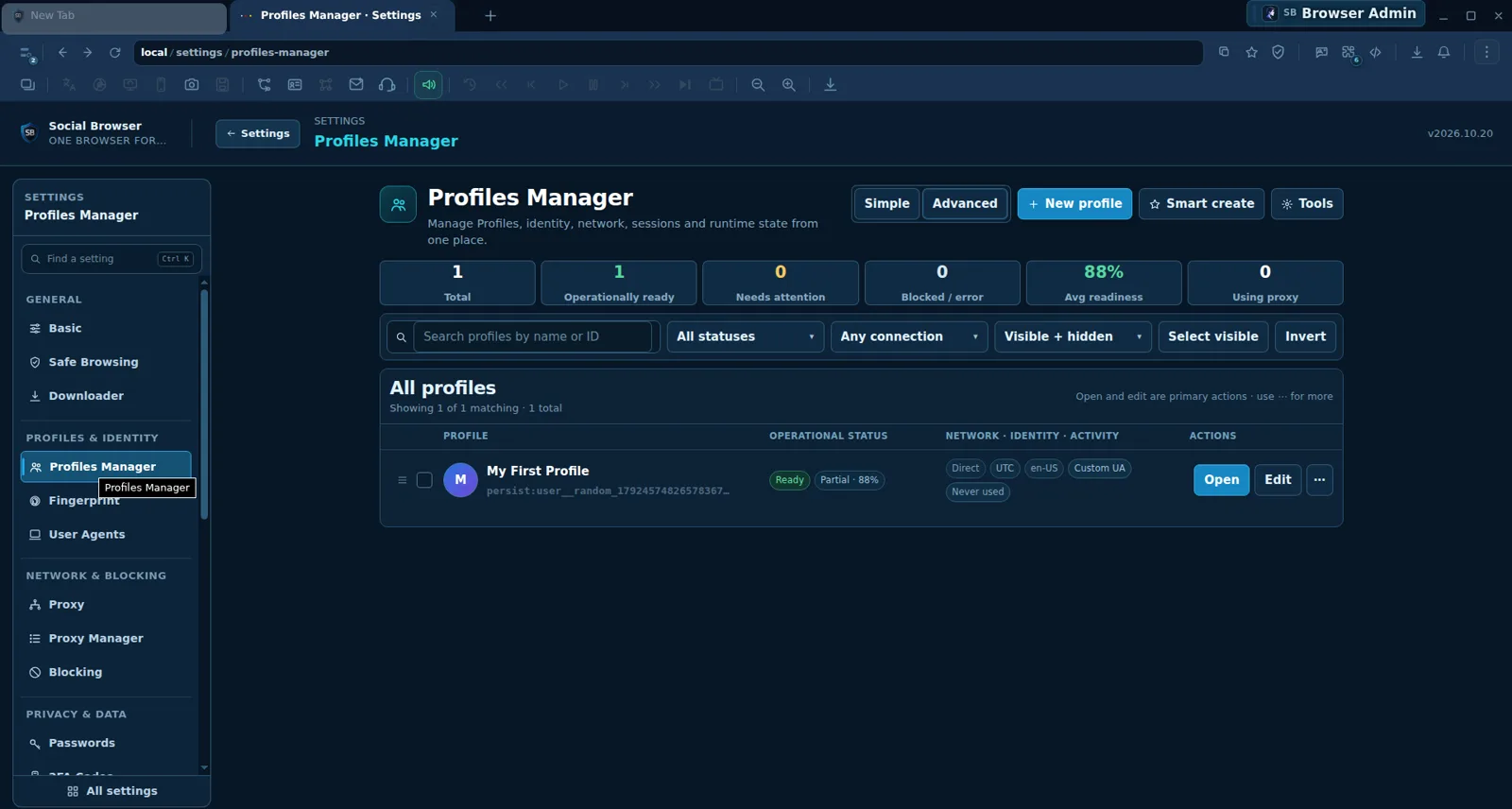
الخطوة الأولى: فتح Profiles Manager
افتح إعدادات المتصفح، ثم اختر Profiles Manager من مجموعة Profiles & Identity. ستجد ملخصًا بعدد البروفايلات، وعدد الجاهز منها، والاتصال بالبروكسي، ثم جدولًا للبحث وإدارة كل بروفايل. من هنا يمكنك فتح البروفايل أو تعديل بياناته بدل التنقل بين نوافذ كثيرة.
الخطوة الثانية: إنشاء بروفايل جديد
اضغط + New profile. ستظهر نافذة بعنوان Create profile وبداخلها حقل Profile name. اكتب اسمًا محددًا يعبّر عن المهمة، مثل Client A — Support، من دون كتابة بريد حساس أو كلمة مرور في الاسم. في التجربة اخترنا Tutorial Demo Profile. توجد خيارات إضافية مثل Child profile وFemale identity؛ لا تفعّلها إلا عند حاجتك إلى الوظيفة المقصودة، واترك الإعدادات الافتراضية للتجربة الأساسية.
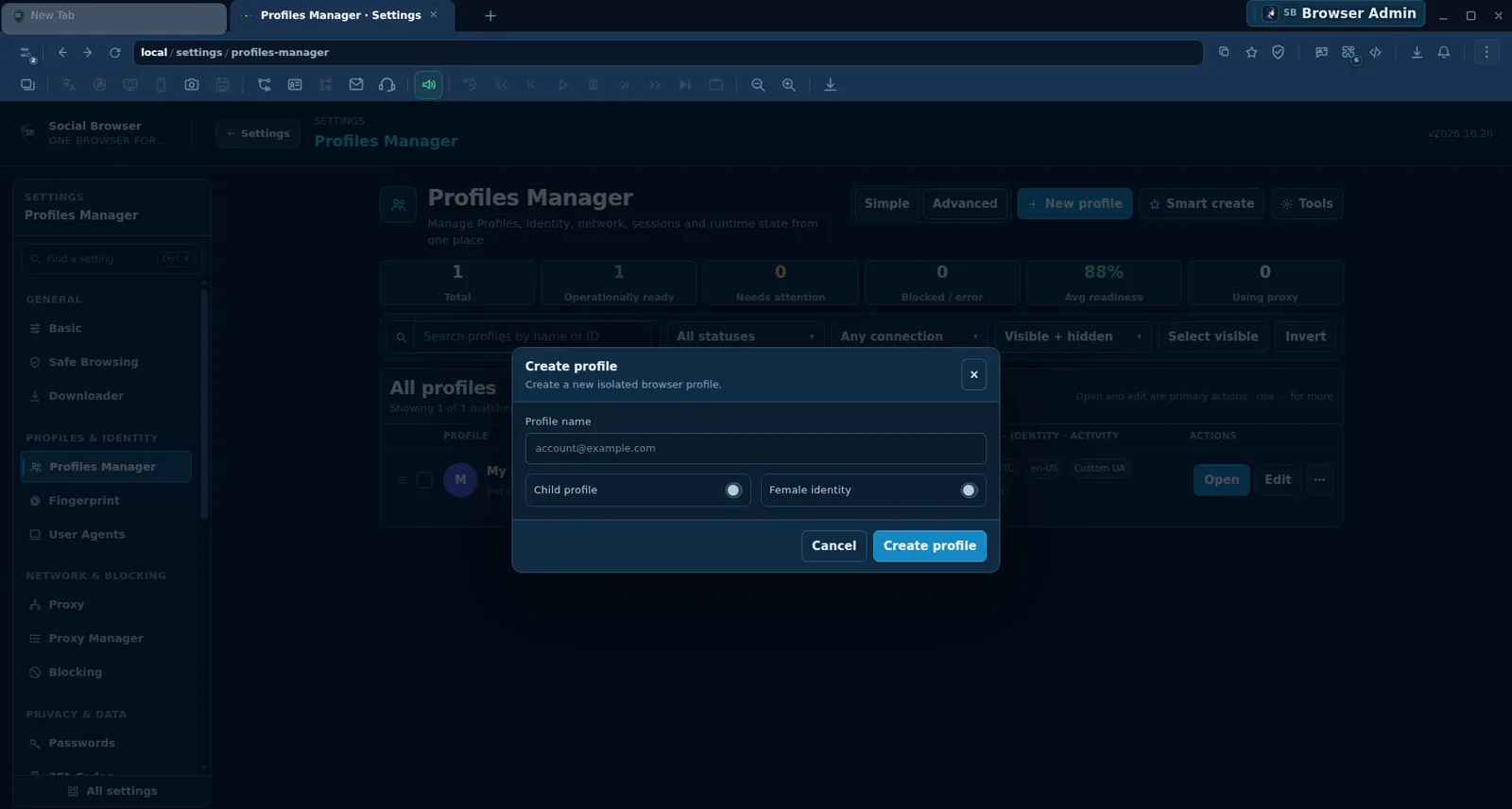
الخطوة الثالثة: التأكد من نجاح الإنشاء
بعد الضغط على Create profile أُغلقت النافذة، وزاد عدد البروفايلات المعروضة في جلسة الاختبار من 1 إلى 2. ظهر السطر الجديد Tutorial Demo Profile مع أزرار Open وEdit و…. هذه هي علامة النجاح التي ينبغي أن تتحقق منها، بدل الاعتماد على النقر وحده. لم نستخدم حسابًا حقيقيًا أو بروكسيًا مدفوعًا لإجراء التجربة.
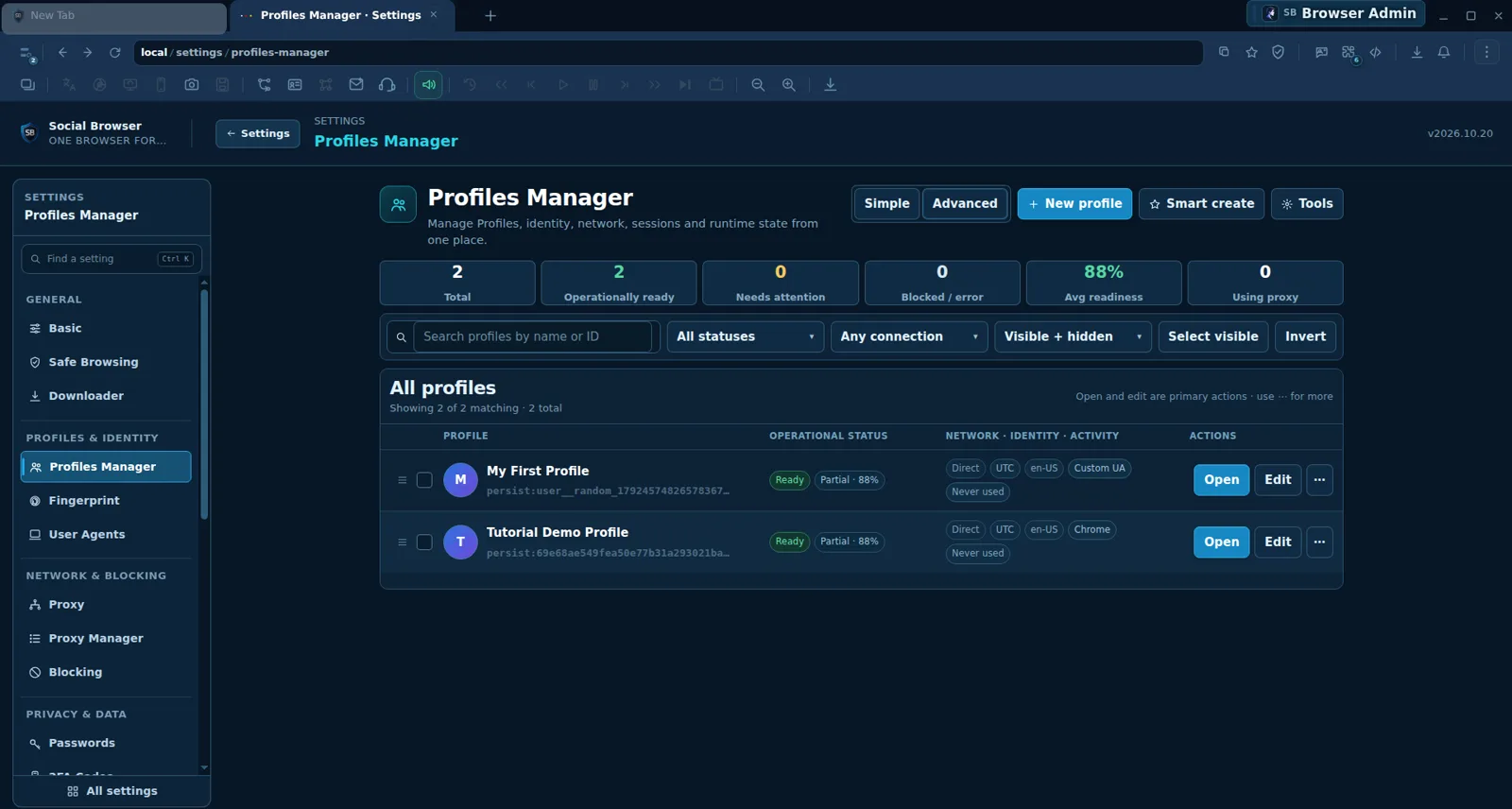
الخطوة الرابعة: البحث والتعامل مع البروفايل
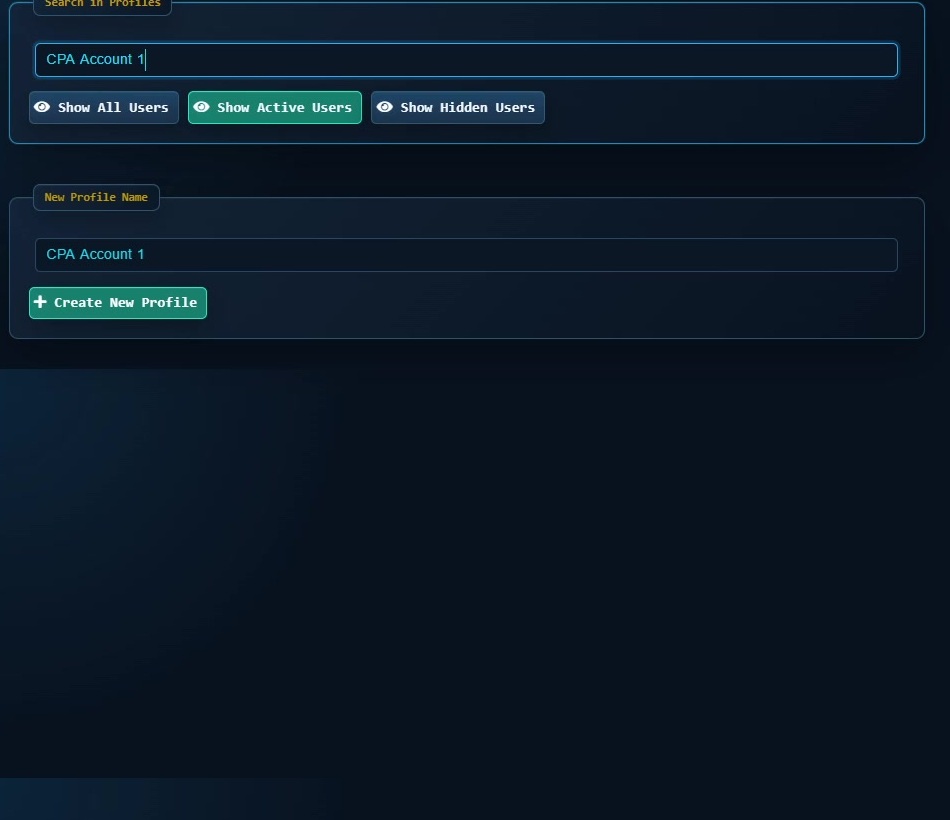
استعمل مربع Search profiles by name or ID للوصول إلى بروفايل معروف دون التمرير في قائمة طويلة. ويمكن تضييق النتائج عبر All statuses وAny connection وVisible + hidden. اختر Open لفتح البروفايل، أو Edit لمراجعة إعداداته. لا تحذف بروفايلًا أو تغيّر بيانات هويته قبل التأكد أنه ليس مرتبطًا بعمل جارٍ أو بيانات جلسة مهمة.
مقارنة الإجراءات
| الإجراء | وظيفته في الشاشة | متى تستخدمه؟ |
|---|---|---|
| New profile | بدء إنشاء بروفايل مستقل | عند فصل مهمة أو حساب مشروع |
| Open | فتح البروفايل الموجود | للاستخدام اليومي أو الاختبار |
| Edit | مراجعة إعدادات البروفايل | قبل تغيير الهوية أو الاتصال |
| Search / Filters | تصفية النتائج والبحث بالاسم أو المعرّف | عند زيادة عدد البروفايلات |
نصائح مهمة قبل استخدام حسابات فعلية
- خصص بروفايلًا واضح الاسم لكل عميل أو مهمة، واستعمل فقط حسابات لديك تصريح بإدارتها.
- البروفايل يساعدك على فصل جلسات المتصفح، لكنه لا يضمن تجاوز قيود أي موقع.
- البروكسي اختياري ومن مزود خارجي تختاره أنت؛ لا يعني ظهور حالة Direct وجود مشكلة.
- راجع نتيجة الإنشاء في الجدول، ولا تعتبر الضغط على زر الإنشاء وحده إثباتًا للنجاح.
- لا تشارك كلمات المرور أو Cookies أو Session Data ضمن لقطات الشرح أو سجلات العمل.
أسئلة سريعة
هل أحتاج بروكسي لإنشاء Profile؟ لا. في الاختبار أنشأنا البروفايل وكان اتصال الشبكة Direct.
هل يجب أن أضيف حسابًا حقيقيًا للتجربة؟ لا؛ يمكنك تعلم خطوات الإنشاء ببروفايل اختباري بلا تسجيل دخول.
ماذا لو لم يظهر البروفايل الجديد؟ ارجع إلى القائمة، امسح البحث والفلاتر أولًا، ثم راجع رسالة الإنشاء وحالة الشاشة قبل تكرار العملية.
ابدأ من التحميل الرسمي، ثم راجع شرح التبديل بين البروفايلات وميزة إدارة الحسابات المتعددة.
ماذا ستتعلم؟
يشرح هذا الفيديو بالعربية طريقة التعامل مع إنشاء Profile جديد والبحث بين الحسابات في Social Browser داخل Social Browser. ستتعرف إلى موضع الأداة وفكرتها العملية والحدود التي ينبغي مراعاتها.
الخطوات العملية
- راجع عنوان الفيديو وحدد الإعداد أو الأداة التي يشرحها: إنشاء Profile جديد والبحث بين الحسابات في Social Browser.
- افتح الميزة من الموضع الظاهر في الفيديو، ثم طبّق الإعدادات على Profile أو الصفحة المطلوبة فقط.
- اختبر النتيجة في نطاق محدود، وراجع حالة المتصفح قبل اعتمادها ضمن سير العمل اليومي.
متى تستخدم هذه الميزة؟
استخدم هذا الشرح عندما تحتاج إلى تنفيذ الإجراء المرتبط بتصنيف «Profiles» ومراجعة نتيجته داخل Profile أو صفحة اختبار.
ملاحظات مهمة
- استخدم هذه الأداة ضمن حساباتك وبياناتك المصرح لك باستخدامها، واحترم شروط المواقع والقوانين المعمول بها.