شرح قائمة Social Browser 2026: Workspace والتابات والتحميلات وتخصيص الواجهة
قائمة النقاط الثلاث في أعلى المتصفح بتجمع أدوات كثيرة في مكان واحد. الشرح ده بيعرض فيديو حقيقي مدته 25 ثانية للتنقل بين Workspace وInterface Layout وToolbars & Bars في إصدار Social Browser 2026.10.20، بدون تغيير إعدادات المستخدم.
تسجيل فعلي للتنقل بين القوائم بدون تغيير أي إعداد.
ماذا تعرض مجموعات القائمة؟
قائمة النقاط الثلاث في أعلى المتصفح بتجمع أدوات كثيرة في مكان واحد. الشرح ده بيعرض فيديو حقيقي مدته 25 ثانية للتنقل بين Workspace وInterface Layout وToolbars & Bars في إصدار Social Browser 2026.10.20، بدون تغيير إعدادات المستخدم.
9 خطوات للتنقل داخل القوائم
- افتح القائمة من النقاط الثلاث
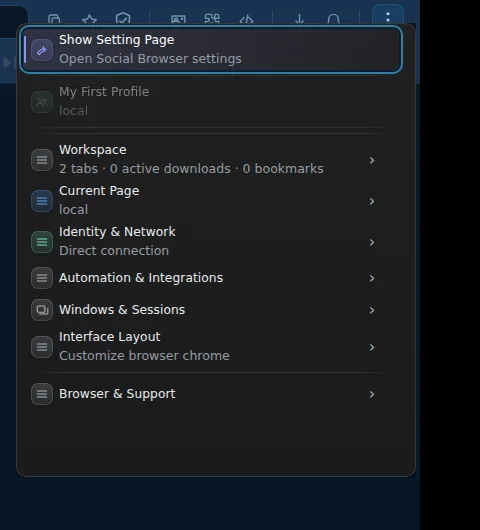
داخل Social Browser تأكد من اسم البروفايل الحالي، ثم اضغط على أيقونة النقاط الثلاث أعلى يمين الواجهة. تظهر مجموعات تشمل Workspace وInterface Layout، إلى جانب خيار Show Setting Page.
- افتح Workspace للوصول لأدوات العمل
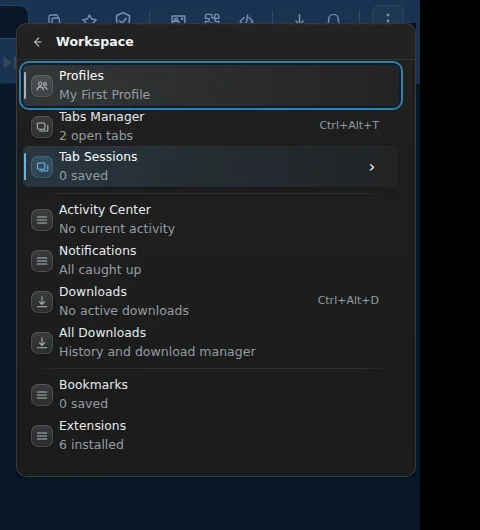
اضغط Workspace. هتظهر Profiles وTabs Manager وTab Sessions وActivity Center وNotifications وDownloads وAll Downloads وBookmarks وExtensions. دي روابط انتقال إلى أدوات، ووجودها لا يثبت نجاح أي عملية.
- راجع البروفايل المقصود قبل أي إجراء
تُظهر قائمة Workspace اسم البروفايل المرتبط بالسياق الحالي. تأكد منه قبل فتح التابات أو تعديل أي إعداد، خصوصًا لما تكون بتتعامل مع حسابات مصرح بها لأكثر من عميل.
- افهم الفرق بين التابات والجلسات والتنزيلات
Tabs Manager بيعرض عدد التابات، وTab Sessions عدد الجلسات المحفوظة، وDownloads عمليات التحميل النشطة. خيار All Downloads مخصص للوصول إلى السجل أو المدير. ما تعتبرش ظهور طلب تنزيل إثباتًا لاكتمال الملف.
- ارجع إلى القائمة الرئيسية
استخدم سهم الرجوع أعلى يسار القائمة الفرعية. مش محتاج تضغط على أي وظيفة تانية علشان تستكشف القوائم.
- افتح Interface Layout لتخصيص شكل المتصفح
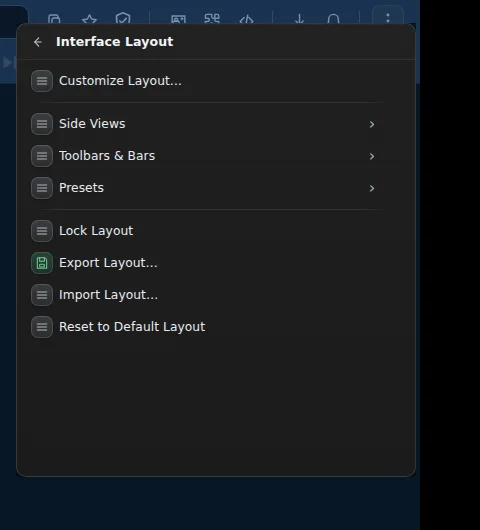
تظهر عناصر Customize Layout وSide Views وToolbars & Bars وPresets وLock Layout وExport Layout وImport Layout وReset to Default Layout. بعض هذه الوظائف تغيّر شكل بيئة العمل جذريًا، فاحفظ إعداداتك قبل استيراد أو إعادة ضبط أي تخطيط.
- تعرف على Toolbars & Bars
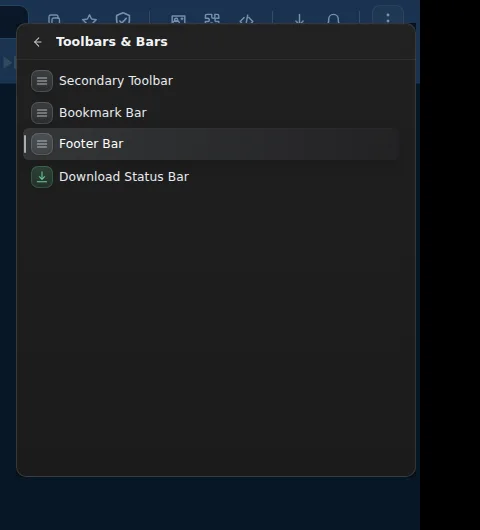
افتح Toolbars & Bars. في النسخة المختبرة ظهرت خيارات Secondary Toolbar وBookmark Bar وFooter Bar وDownload Status Bar. الفيديو يوثق ظهور الخيارات وطريقة الوصول إليها فقط، وليس اختبار تشغيل كل مفتاح في جميع الأنظمة.
- لا تستخدم الاستيراد أو Reset للتجربة العشوائية
لا تضغط Reset to Default Layout أو تستورد ملف إعدادات غير موثوق لمجرد الاستكشاف. استخدم بيئة تجريبية واحتفظ بنسخة من التصميم السابق قبل أي تغيير كبير.
- اختبر النتيجة بعد أي تعديل فعلي
ارجع للقائمة ثم أغلقها. لو عدلت شريط أدوات، راجع ظهوره الفعلي بعد إغلاق القائمة، وتأكد إن التعديل حصل في المكان المقصود. احتفظ بلقطات لا تظهر بيانات خاصة عند إرسال تقرير مشكلة.
صور حقيقية من قائمة المتصفح
مقارنة مجموعات Workspace وInterface Layout
| القسم | أبرز الخيارات | النطاق أو التحذير |
|---|---|---|
| Workspace | البروفايلات والتابات والجلسات والتحميلات والإضافات | وصول سريع للأدوات، وليس تأكيدًا لنجاح العمليات |
| Interface Layout | القوائم الجانبية والأشرطة والتخطيطات والاستيراد والتصدير | تخصيص الواجهة، مع الحذر من الاستيراد أو إعادة الضبط |
| Toolbars & Bars | الشريط الثانوي والاختصارات والسفلي وحالة التنزيل | المزايا الظاهرة قد تختلف باختلاف الإصدار |
| Show Setting Page | فتح صفحة إعدادات المتصفح العامة | مختلف عن Custom settings للتاب ومختلف عن إعدادات Profile |
حدود الاختبار ونصائح مهمة
حدود التحقق: الفيديو مدته 25 ثانية ومسجل بالنقر الفعلي في إصدار 2026.10.20 داخل بيئة اختبار. لم نغيّر ترتيب الواجهة، ولم ننفّذ Import أو Export أو Reset. لا تشارك أسماء حسابات العملاء أو بيانات جلسات التصفح في صور عامة.
الأسئلة الشائعة
هل Workspace هو نفسه Profile الحالي؟
لا. Workspace مجموعة أدوات لإدارة التابات والبروفايلات والتنزيلات. راجع سياق البروفايل قبل تنفيذ العمليات.
هل أقدر أوصل للتحميلات من القائمة؟
نعم. Workspace يتضمن Downloads وAll Downloads. تأكد بنفسك من اكتمال نقل الملف قبل تشغيله.
إيه الحل لو استوردت تخطيطًا غير مناسب؟
ارجع لتخطيط محفوظ من جهازك إذا كان متاحًا أو استعمل إعادة الضبط المدعومة بحذر وبعد فهم تأثيرها.
هل مجرد ظهور أسماء الأشرطة يعني أنها مفعلة؟
لا. اختبر المفتاح وراجع أثره في واجهة البرنامج بعد التغيير.
هل Custom settings موجودة داخل Interface Layout؟
دي نافذة مستقلة لإعدادات التاب الحالي ويمكن الوصول لها من أدوات المتصفح، وليست نفس إعدادات ترتيب الواجهة.