
Login flow changed the target?
OAuth and SSO can replace the original tab or open a login window. Social Browser follows one unambiguous replacement inside the same Profile automatically and refuses to guess when several targets are possible.
Automation Studio · Apprendre en faisant
Commencez par un simple Workflow. Lorsque cela fonctionne, ajoutez Profiles, la logique, la vérification, la planification et la récupération. Vous pouvez apprendre les bases sans écrire de code.
Vous préférez l’automatisation pilotée par l’IA ? Une IA compatible MCP AI peut découvrir les outils, créer et valider des workflows, exécuter des tâches de navigateur et vérifier les résultats avec des Profiles persistants. Découvrir MCP pour l’IA →
Advanced · Build with AI
Use OpenAI, Anthropic, Gemini or Ollama through the MCP-first Architecture. Provider secrets stay in encrypted Automation secrets and are never returned by the provider configuration API. AI drafts are reviewed before save or run.
Simple reliability
You do not need to manage selector strategies or diagnostic systems. Pick a target once, run the Workflow, and Social Browser handles the common failure cases for you.
OAuth and SSO can replace the original tab or open a login window. Social Browser follows one unambiguous replacement inside the same Profile automatically and refuses to guess when several targets are possible.
Use Smart wait instead of choosing DOM ready, network idle or a fixed delay. Social Browser waits for a usable, stable page and can also wait for the next target. When a click starts navigation, redirect chains settle before the next Workflow step begins.
Use Wait for download when a click produces a file. The Workflow continues when the file is actually complete and reports a real download failure clearly.
Choose the file input or the visible upload area. Social Browser finds the connected file input, works inside the selected frame, and verifies the files were actually assigned before continuing.
Long-running steps are surfaced as Automation appears stuck so you can inspect or cancel the Task instead of waiting blindly.
Social Browser does not blindly jump to every popup. If one clear new target is the result of the action—or the next step only works there—it can continue on that target automatically.
Modern React and Vue pages can replace an input after every keystroke. Social Browser re-attaches to the replacement field and preserves the intended text automatically.
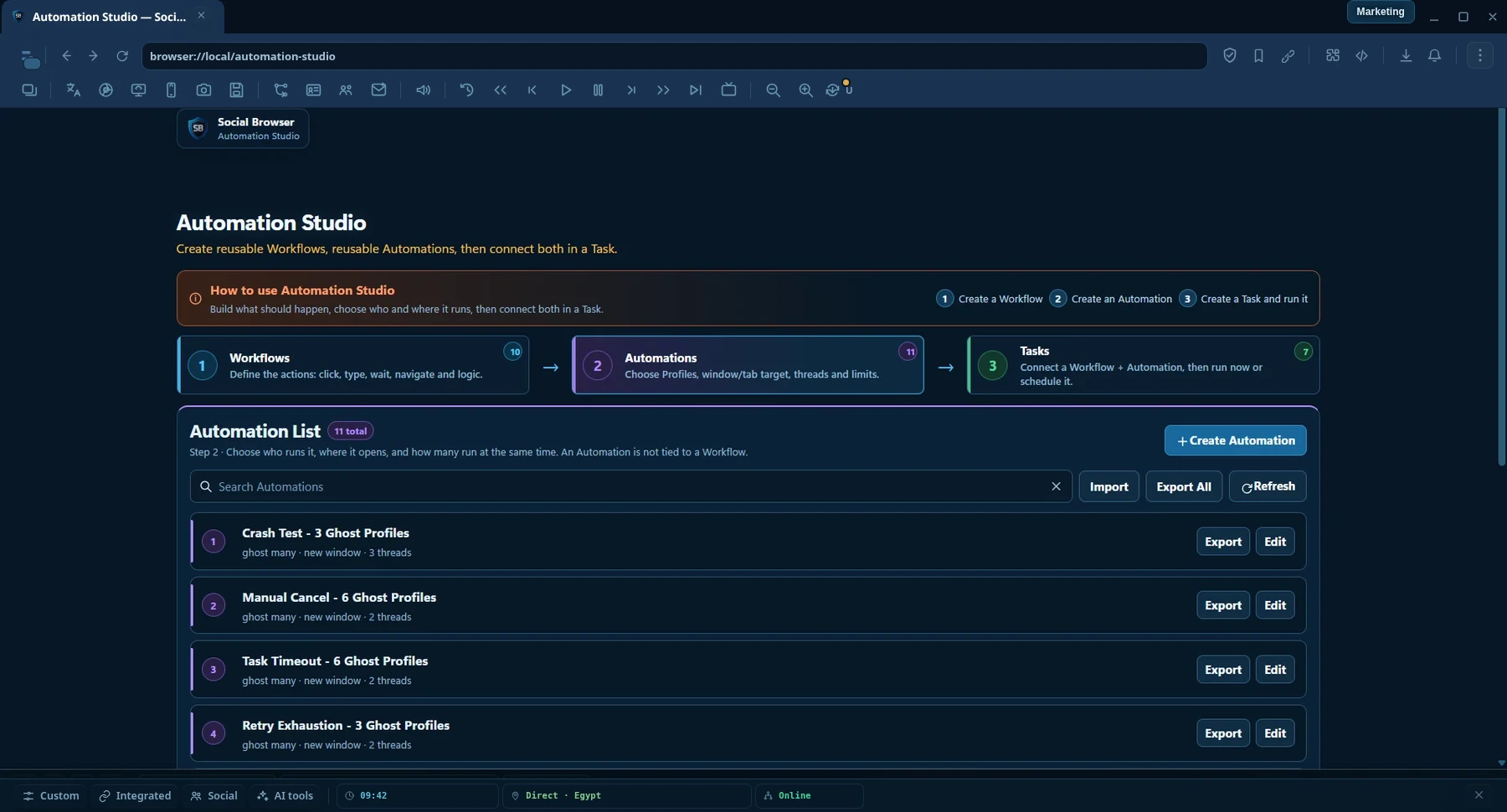
Voir le produit
Créez des workflows réutilisables et choisissez où, comment et sur quels profils ils s’exécutent.
Une façon plus simple d'apprendre
Vous pouvez vous arrêter après n'importe quelle étape et avoir encore quelque chose de pratique. Les fonctionnalités avancées restent à l'écart jusqu'à ce que vous soyez prêt à les utiliser.
Découvrez ce qu'est l'automatisation, comprenez Workflow / Automation / Task, puis créez votre premier Workflow.
Étape 2 · ConstructeurRendez-le utileLeçons 4 à 8 · environ 35 minActions, enregistreur, localisateurs, Profiles et variables.
Étape 3 · LogiqueRendez-le fiableLeçons 9 à 11 · environ 25 minConditions, vérification et choix d’interaction.
Étape 4 · OpérateurExécutez-le en toute sécuritéLeçons 12 à 18 · apprendre selon les besoinsPolitique d'exécution, Ghost Profiles, erreurs, points de contrôle, révision et planification.
Étape 5 · AvancéComprendre et améliorerLeçons 19-20 + référenceDébogage, preuves, recettes et référence complète.
Bibliothèque d'exemples
Ce sont de petits exemples réalistes. Commencez par une leçon qui vous semble familière, puis ouvrez la leçon correspondante et construisez-la étape par étape.
Apprenez le modèle de base derrière de nombreuses tâches du navigateur.
Un exemple simple pour taper, attendre et sélectionner le bon élément.
Créez les étapes une fois, puis choisissez quel Profiles doit les exécuter.
Continuez normalement, qu'une fenêtre contextuelle apparaisse ou non.
Combinez navigation, vérification et planification.
Vérifiez d'abord, récupérez soigneusement et demandez un réexamen lorsque le résultat est incertain.
Remplacez les valeurs fixes par des variables afin que le même Workflow puisse gérer différentes entrées.
Remplacez les délais arbitraires par une condition qui attend que la page soit prête.
Ne considérez pas un clic délivré comme une preuve que la page a accepté la modification.
Évitez de redémarrer un travail terminé après un redémarrage ou une interruption contrôlée.
Gardez une personne aux commandes lorsque le navigateur ne peut pas prouver si un effet secondaire a réussi.
Utilisez un contexte de navigateur temporaire isolé lorsque vous n'avez pas besoin d'une session Profile persistante.
L'automatisation du navigateur signifie enseigner au navigateur un ensemble d'étapes répétables afin que vous n'ayez pas à effectuer chaque étape à la main. Une simple automatisation peut ouvrir une page, cliquer sur un bouton, saisir du texte, attendre un résultat et continuer.
Travail manuel
Travail automatisé
De nombreuses tâches utiles du navigateur se produisent dans un environnement de navigateur qui dispose déjà de cookies, d'un stockage local, de paramètres et d'un état de connexion approuvé. Social Browser permet à un Workflow de s'exécuter dans un Profile sélectionné au lieu de reconstruire cet environnement à chaque exécution. Cela intègre le travail manuel et le travail automatisé dans le même contexte de navigateur.
Automation Studio se sépare que faire, comment et où l'exécuter, et quand l'exécuter. Garder ces tâches séparées rend le même Workflow réutilisable.
Que devrait-il se passer ?
Contient les étapes : ouvrez un URL, cliquez, tapez, attendez, vérifiez une condition, etc.
Comment et où doit-il fonctionner ?
Selects Profiles or Ghost Profiles, window behavior, concurrency, timeouts, retries and execution policy.
Quel Workflow + Automation doit être exécuté et quand ?
Lie un Workflow à une automatisation et l'exécute manuellement ou selon un planning.
Workflow : Ouvrez un tableau de bord interne → cliquez sur « Rapports » → choisissez aujourd'hui → exporter.
Automatisation : Exécutez sur Profiles étiqueté « Équipe A », 3 Profiles à la fois, fenêtres visibles.
Tâche : Exécutez ce Workflow avec cette automatisation tous les matins de la semaine.
Cette séparation signifie que vous pouvez réutiliser le même Workflow ultérieurement avec un groupe Profile différent ou des paramètres d'exécution différents sans faire une deuxième copie du Workflow.
Ce premier exercice est volontairement simple. L'objectif est d'apprendre le flux Studio, pas de construire un projet complexe.
Ouvrez Social Browser et accédez à Automation Studio. Commencez dans le Liste Workflow.
Choisissez Nouveau Workflow. Donnez-lui un nom clair tel que My First Search. Les noms doivent décrire le résultat, pas la mise en œuvre.
Ajoutez l'action qui ouvre votre site Web cible. Utilisez un HTTPS URL normal auquel vous êtes autorisé à accéder.
Choisissez un bouton ou un champ sur la page. Utilisez les outils Enregistreur ou Localisateur d'éléments pour l'identifier. Testez l’étape avant de continuer.
Tapez une petite valeur de test dans un champ. Type se comporte comme si vous tapiez au clavier ; Remplir remplace directement la valeur du champ.
Utilisez Test ou Run pour exécuter les étapes dans un Profile. Regardez la fenêtre du navigateur et confirmez le résultat.
Sélectionnez le Profile qui doit exécuter le Workflow. Pour votre premier test, gardez la fenêtre visible et utilisez Automatique for the interaction driver and style.
Sélectionnez votre Workflow et votre automatisation. Exécutez-le manuellement d’abord. La planification vient plus loin dans ce guide.
Une action est une chose que le navigateur doit faire. La plupart des Workflows sont simplement une séquence d'actions plus des conditions et une gestion des erreurs.
| Action | Utilisez-le quand vous le souhaitez… | Exemple simple |
|---|---|---|
| Ouvrir URL | Accédez à une adresse Web connue. | Ouvrez une page de tableau de bord. |
| Cliquez | Activez un bouton, un lien ou un champ cliquable. | Cliquez sur « Continuer ». |
| Double-cliquez | Déclenchez une interface qui attend deux clics. | Ouvrez un élément dans une application Web de type bureau. |
| Clic droit | Ouvrez un menu contextuel. | Afficher les actions de ligne. |
| Survolez | Révélez le contenu qui apparaît lorsque le pointeur se déplace sur un élément. | Ouvrez un menu survolé. |
| Type | Saisissez du texte à l’aide d’une saisie de type clavier. | Tapez une expression de recherche. |
| Remplir | Remplacez directement une valeur de champ. | Définissez une valeur de formulaire connue. |
| Effacer | Videz un champ de saisie. | Supprimez une ancienne requête de recherche. |
| Sélectionnez | Choisissez une option dans un contrôle de sélection. | Sélectionnez « Mensuel ». |
| Case à cocher / Radio | Définissez un état vérifié. | Activez une option ou choisissez un élément radio. |
| Soumettre | Soumettez un formulaire. | Envoyez une recherche ou un formulaire interne. |
| Faire défiler | Parcourez une longue page ou affichez le contenu. | Faites défiler jusqu'à la section des résultats. |
| Attends | Faites une pause jusqu'à ce que l'heure ou une condition de page soit prête. | Attendez un panneau de résultats. |
| Évaluer | Exécutez JavaScript pour une logique de page avancée. | Lisez une valeur personnalisée à partir de la page. |
Utilisez Type lorsque le site Web se soucie des événements du clavier ou lorsque vous souhaitez un comportement plus proche de celui d'une personne qui tape. Utiliser Remplir lorsque vous souhaitez remplacer directement la valeur actuelle du champ et que le site Web accepte les événements de saisie/modification normaux.
Lorsque cela est possible, testez immédiatement une nouvelle action. Si l'étape 4 ne fonctionne pas, corrigez l'étape 4 avant d'ajouter l'étape 5. Cela permet de garder la source d'un problème évidente.
L'enregistreur est le moyen le plus rapide de démarrer lorsque vous savez déjà comment effectuer une tâche manuellement. Démarrez l'enregistrement, effectuez la tâche, puis nettoyez les étapes enregistrées.
Un localisateur indique au navigateur de quel élément vous parlez. Le meilleur localisateur décrit l'élément suffisamment clairement pour que le navigateur puisse le retrouver même lorsque la page change légèrement.
Utile lorsque la page a des identifiants, des classes ou des attributs stables.
#save-buttonUtile lorsque le libellé visible est stable et unique.
Save changesUtile pour les contrôles accessibles tels que les boutons et les liens.
button · Save changesSouvent l’un des choix les plus fiables parmi les applications qui le fournissent.
data-testid="save-profile"Automation Studio peut conserver plus d'un indice pour un élément : le localisateur principal, des alternatives et une empreinte sémantique telle que la balise, le rôle, l'étiquette, le texte et les attributs stables. Si le localisateur d'origine ne correspond plus, le moteur de localisation peut inspecter des alternatives sûres et déplacer l'élément lorsque la confiance est suffisamment élevée.
Un Social Browser Profile conserve son propre état de navigateur. L'automatisation vous permet de réutiliser le même Workflow sans copier le Workflow pour chaque Profile.
En fonction des paramètres d'automatisation, vous pouvez cibler un seul Profile, plusieurs Profiles, tous correspondant à Profiles, ou des groupes/balises. Le moteur de tâches crée des sous-tâches concrètes pour les exécutions réelles de Profile et regroupe leur progression dans la tâche parent.
Si le travail est identique mais que la session du navigateur est différente, conservez un Workflow et modifiez la sélection cible dans l'Automatisation. Cela réduit la configuration en double et facilite la maintenance.
Une variable est une valeur qui peut changer sans modifier les étapes Workflow. Utilisez des variables pour URLs, les noms, les termes de recherche, les dates, les messages et autres entrées qui doivent être fournies au moment de l'exécution.
productUrl = "https://example.com/item/123" customerName = "Alex" message = "Your report is ready"
Open {{productUrl}} Type "Hello {{customerName}}" Type "{{message}}"Une séquence fixe ne fonctionne que lorsque chaque page se comporte de la même manière. Les conditions permettent au Workflow de poser une question avant de décider quoi faire.
IF optional popup exists Click "Close" ELSE Continue
Le moteur de conditions unifiées peut prendre en charge des modèles tels que l'existence d'un élément, l'état visible, la correspondance de texte, l'état URL, les valeurs d'attribut, les vérifications d'attente et les assertions. Les conditions peuvent être combinées avec la logique ET/OU lorsque plusieurs faits doivent être vérifiés ensemble.
Donnez à la page le temps d’atteindre une condition.
Exiger qu'une condition soit vraie avant de continuer.
Choisissez une branche en fonction de l'état de la page.
Combinez plusieurs contrôles en une seule décision.
C’est l’une des idées les plus importantes en matière d’automatisation fiable. Un clic peut être délivré avec succès alors que le site Web rejette le résultat, le retarde, modifie un élément différent ou ne termine jamais l'opération demandée.
| Vérifier | Exemple |
|---|---|
| Le texte contient | La zone de résultats contient « Enregistré ». |
| L'attribut est égal | aria-pressed="true" après une bascule. |
| L'élément disparaît | La superposition de chargement a disparu. |
| Compter les changements | Une nouvelle ligne apparaît dans une liste. |
| Modifications de URL | La navigation atteint la page attendue. |
| État vérifié | Une case à cocher devient cochée. |
| Valeurs sélectionnées | Un contrôle de sélection contient la valeur choisie. |
Automation Studio se sépare comment l'entrée est fournie de à quel point l'interaction devrait être naturelle ou directe.
Laissez le système choisir un style approprié pour l’action et l’état de la fenêtre.
Préférez une livraison efficace et directe lorsque le mouvement naturel du pointeur ou de la frappe n’est pas nécessaire.
Utilisez le mouvement progressif du pointeur, la cadence de frappe variable et le défilement progressif lorsque cela est pris en charge.
Fonctionne via le comportement de la page DOM, le cas échéant.
Utilise les chemins d’entrée du protocole Chrome DevTools pour l’interaction au niveau du navigateur.
Utilise le chemin d’interaction natif du navigateur lorsqu’il est approprié et disponible.
Recommandé pour la plupart des utilisateurs : commencez par Auto. Les pilotes explicites sont utiles lors des tests, du débogage ou lorsque vous savez qu'un site se comporte mieux avec un chemin d'entrée particulier.
L'entité Automation est l'endroit où vous définissez la politique d'exécution. Les options exactes peuvent varier selon l'action et la durée d'exécution, mais les idées importantes sont cohérentes.
| Paramètre | Ce qu'il contrôle | Conseils de démarrage |
|---|---|---|
| Cible Profiles | Quel navigateur Profiles reçoit les sous-tâches. | Commencez par un test Profile. |
| Surface cible | Comportement de l'onglet ou de la fenêtre nouvel/actuel. | Utilisez une nouvelle surface visible pendant l’apprentissage. |
| Visible/Masqué | Si la fenêtre d'exécution est affichée. | Validez visible en premier. |
| Concurrence | Combien d’exécutions Profile peuvent être exécutées en même temps. | Augmentez progressivement une fois la fiabilité prouvée. |
| Délais d'attente | Combien de temps une course ou une étape peut attendre. | Utilisez des limites réalistes pour le site. |
| Nouvelles tentatives | Que peut-on réessayer et selon quelle politique. | Ne réessayez pas aveuglément les actions à effet secondaire. |
Sélectionnez votre cible 50 Profiles et définissez la simultanéité sur 5. Le moteur de tâches peut créer les sous-tâches Profile et les répartir en groupes contrôlés plutôt que de tout ouvrir en même temps.
Profile persistant
À utiliser lorsque l'état du navigateur doit rester disponible entre les sessions : cookies, stockage local, paramètres et autres données Profile.
Fantôme Profile
À utiliser pour une exécution isolée temporaire où vous n'avez pas besoin d'un Profile de longue durée après la tâche.
Ghost Profiles créé pour une tâche peut partager le même processus d'exécution Ghost tout en conservant des partitions/sessions isolées distinctes. Le partage de processus améliore l'efficacité sans transformer ces sessions en une seule identité de navigateur partagée.
Une automatisation fiable n’est pas seulement une voie heureuse. Un Workflow doit également définir ce qu'il faut faire lorsqu'une erreur, un délai d'attente ou un résultat incertain se produit.
Main steps ↓ onErrorSteps onTimeoutSteps onInconclusiveSteps ↓ finallySteps
Try to submit the form If error → capture diagnostics If timeout → record timeout reason If inconclusive → send to review Finally → perform safe cleanup
Utilisez enfin for cleanup that should happen whether the main path succeeds or fails, such as closing a temporary tab or writing a final log entry.
L'automatisation de longue durée ne doit pas toujours redémarrer à partir de l'étape 1 après le redémarrage ou l'interruption d'une application. Les points de contrôle enregistrent la progression en toute sécurité afin qu'un Workflow puisse reprendre à partir d'un point connu.
Les données de point de contrôle doivent correspondre à la définition Workflow à laquelle elles appartiennent. Si le Workflow change, le système peut utiliser un contrat de hachage/point de contrôle Workflow pour éviter de reprendre dans une séquence incompatible.
Certaines situations ne devraient pas être résolues automatiquement. Si le navigateur a exécuté une action mais ne peut pas prouver le résultat final, ou si un objectif est ambigu, un élément de révision peut suspendre la décision et laisser une personne choisir ce qui se passera ensuite.
À utiliser lorsque vous pouvez voir que l'effet escompté s'est produit.
Continuez sans répéter l’action incertaine.
Arrêtez le travail concerné lorsque la poursuite est dangereuse.
À utiliser uniquement lorsque la répétition est appropriée. Les effets secondaires potentiels en double nécessitent une reconnaissance explicite.
| Caractéristique | Objectif |
|---|---|
| Pack de localisation résilient | Conservez plusieurs indices sûrs pour l’élément prévu. |
| Guérison du localisateur | Déplacez un élément modifié lorsque la confiance est élevée. |
| Garde cible | Échec fermé lorsqu'un candidat est ambigu ou pas assez confiant. |
| Récupération de vérification | Revérifiez un effet attendu sans rejouer l’effet secondaire. |
| Grand livre d'idempotence | Suivez les clés d’opération/ressource pour réduire les opérations en double là où elles sont prises en charge. |
| Disjoncteur | Suspendez un site/un chemin d'action lorsque des échecs récents indiquent un problème plus large. |
| Santé de l’adaptateur | Suivez les informations de version et d’intégrité pour les adaptateurs d’action propriétaires. |
Si une opération a déjà été effectuée pour la même ressource, la répéter peut s'avérer inutile ou nuisible. Une clé d'idempotence donne au runtime un moyen de reconnaître l'opération logique, et pas seulement le clic individuel qui l'a provoquée.
Une fois qu'un Workflow fonctionne de manière fiable et que les cibles d'automatisation sont correctes, créez une tâche pour contrôler le moment où la combinaison s'exécute.
Exemple : Workflow « Exporter le rapport quotidien » + Automatisation « Finance Profiles, 2 à la fois » + Tâche « Jours de semaine à 09h00 ».
Un bon débogage commence par des preuves, pas par des suppositions. Automation Studio expose des informations structurées afin que vous puissiez identifier si le problème provient de la navigation, du localisateur, de la possibilité d'action, de la livraison des entrées, de la vérification, d'un cadre, d'un délai d'attente ou du site lui-même.
Utilisez-les comme modèles. Remplacez l'exemple de site Web et les données par des systèmes que vous êtes autorisé à automatiser.
Pourquoi : un délai fixe de 5 secondes est souvent plus lent que nécessaire pour les exécutions rapides et trop court pour les exécutions lentes. Une condition attend ce dont vous avez réellement besoin.
IF popup close button exists Click close ELSE Continue
Utilisez une condition au lieu d’échouer car une boîte de dialogue facultative n’est pas apparue.
Parcourez par catégorie ou recherchez par nom de fonctionnalité.
| J'ai besoin de… | Commencez par… |
|---|---|
| Répétez les clics et la saisie | Actions ou enregistreur Workflow |
| Réutilisez le même Workflow avec des valeurs différentes | Variables |
| Gérer un état de page facultatif | Conditions |
| Prouver qu'une action a vraiment fonctionné | Vérification |
| Exécutez le même Workflow dans plusieurs sessions de navigateur | Cible d'automatisation Profiles |
| Exécuter automatiquement plus tard | Planification des tâches |
| Se remettre d'une interruption de longue durée | Points de contrôle |
| Gérez les résultats incertains en toute sécurité | Centre de révision |
| Comprendre un échec | Inspecteur d'exécution, journaux, preuves et diagnostics de copie |
| Gérer un sélecteur modifié | Localisateurs résilients + Guérison des localisateurs |
Non. Vous pouvez créer des flux de travail de navigateur normaux avec des actions, un enregistreur, des variables et des conditions. L'évaluation JavaScript est une option avancée lorsque vous avez besoin d'une logique de page personnalisée.
Généralement non. Commencez par Auto. Choisissez un pilote explicite lorsque vous testez un problème de compatibilité ou lorsque vous comprenez pourquoi un chemin de livraison particulier est nécessaire.
L'entrée a peut-être été livrée mais l'effet de page attendu n'a pas été observé. Vérifiez la règle de vérification, le timing des pages, l'élément cible et la réponse du site Web. Ne présumez pas que répéter l’action est sécuritaire.
Oui. Gardez le Workflow concentré sur les étapes et utilisez l'automatisation pour sélectionner le Profiles et la politique d'exécution.
Pendant l'apprentissage, les fenêtres visibles sont plus faciles à comprendre et à déboguer. Une fois qu'un Workflow a fait ses preuves, testez l'exécution cachée séparément, car les sites Web et les chemins d'interaction peuvent se comporter différemment.
Copiez l'erreur exacte, le résultat de l'action pertinente, les journaux, les détails de preuve/vérification et le scénario ou l'étape Workflow. Le texte est plus utile qu'une capture d'écran lorsque des diagnostics copiables sont disponibles.
Prêt à pratiquer ?
Commencez par une tâche que vous effectuez déjà manuellement. Soyez bref, exécutez-le dans un Profile visible, vérifiez le résultat, puis améliorez-le une fonctionnalité à la fois.
Reference & examples
Use the action reference when you need exact workflow building blocks, or start from practical automation patterns.
Reference for navigation, input, waits, conditions, downloads, assertions, retries, schedules, and execution controls.
Open Action Reference →Reusable patterns for forms, multi-profile workflows, popups, downloads, checkpoints, and review flows.
Open Examples →