
Login flow changed the target?
OAuth and SSO can replace the original tab or open a login window. Social Browser follows one unambiguous replacement inside the same Profile automatically and refuses to guess when several targets are possible.
Automation Studio · करके सीखें
एक सरल Workflow से प्रारंभ करें। जब वह काम करे, तो Profiles, तर्क, सत्यापन, शेड्यूलिंग और पुनर्प्राप्ति जोड़ें। आप बिना कोड लिखे बुनियादी बातें सीख सकते हैं।
AI-driven ऑटोमेशन पसंद है? MCP AI-compatible clients tools खोज सकता है, workflows बना और validate कर सकता है, browser tasks चला सकता है और persistent Profiles के साथ results verify कर सकता है। AI के लिए MCP देखें →
Advanced · Build with AI
Use OpenAI, Anthropic, Gemini or Ollama through the MCP-first Architecture. Provider secrets stay in encrypted Automation secrets and are never returned by the provider configuration API. AI drafts are reviewed before save or run.
Simple reliability
You do not need to manage selector strategies or diagnostic systems. Pick a target once, run the Workflow, and Social Browser handles the common failure cases for you.
OAuth and SSO can replace the original tab or open a login window. Social Browser follows one unambiguous replacement inside the same Profile automatically and refuses to guess when several targets are possible.
Use Smart wait instead of choosing DOM ready, network idle or a fixed delay. Social Browser waits for a usable, stable page and can also wait for the next target. When a click starts navigation, redirect chains settle before the next Workflow step begins.
Use Wait for download when a click produces a file. The Workflow continues when the file is actually complete and reports a real download failure clearly.
Choose the file input or the visible upload area. Social Browser finds the connected file input, works inside the selected frame, and verifies the files were actually assigned before continuing.
Long-running steps are surfaced as Automation appears stuck so you can inspect or cancel the Task instead of waiting blindly.
Social Browser does not blindly jump to every popup. If one clear new target is the result of the action—or the next step only works there—it can continue on that target automatically.
Modern React and Vue pages can replace an input after every keystroke. Social Browser re-attaches to the replacement field and preserves the intended text automatically.
प्रोडक्ट देखें
दोबारा उपयोग होने वाले वर्कफ़्लो बनाएं और तय करें कि वे कहाँ, कैसे और किन प्रोफ़ाइल पर चलें।
सीखने का एक आसान तरीका
आप किसी भी चरण के बाद रुक सकते हैं और फिर भी कुछ व्यावहारिक रख सकते हैं। उन्नत सुविधाएँ तब तक रास्ते से दूर रहती हैं जब तक आप उनके लिए तैयार नहीं होते।
जानें कि ऑटोमेशन क्या है, Workflow/ऑटोमेशन/टास्क को समझें, फिर अपना पहला Workflow बनाएं।
स्टेज 2 · बिल्डरइसे उपयोगी बनाएंपाठ 4-8 · लगभग 35 मिनटक्रियाएँ, रिकॉर्डर, लोकेटर, Profiles और चर।
चरण 3 · तर्कइसे विश्वसनीय बनाएंपाठ 9-11 · लगभग 25 मिनटशर्तें, सत्यापन और बातचीत विकल्प।
स्टेज 4 · ऑपरेटरइसे सुरक्षित रूप से चलाएंपाठ 12-18 · आवश्यकतानुसार सीखेंनिष्पादन नीति, घोस्ट Profiles, त्रुटियाँ, चौकियाँ, समीक्षा और शेड्यूलिंग।
चरण 5 · उन्नतसमझें और सुधारेंपाठ 19-20 + संदर्भडिबगिंग, साक्ष्य, रेसिपी और संपूर्ण संदर्भ।
उदाहरण पुस्तकालय
ये छोटे, यथार्थवादी उदाहरण हैं. जो परिचित लगे उससे शुरू करें, फिर मिलते-जुलते पाठ को खोलें और चरण दर चरण उसका निर्माण करें।
कई ब्राउज़र कार्यों के पीछे के मूल पैटर्न को जानें।
टाइप करने, प्रतीक्षा करने और सही तत्व का चयन करने का एक सरल उदाहरण।
एक बार चरण बनाएं, फिर चुनें कि किस Profiles को उन्हें निष्पादित करना चाहिए।
चाहे कोई पॉपअप दिखाई दे या नहीं, सामान्य रूप से जारी रखें।
नेविगेशन, सत्यापन और शेड्यूलिंग को संयोजित करें।
पहले सत्यापित करें, सावधानीपूर्वक पुनर्प्राप्त करें, और परिणाम अनिश्चित होने पर समीक्षा के लिए पूछें।
निश्चित मानों को वेरिएबल से बदलें ताकि वही Workflow विभिन्न इनपुट को संभाल सके।
मनमानी देरी को ऐसी शर्त से बदलें जो पृष्ठ के तैयार होने की प्रतीक्षा करे।
डिलीवर किए गए क्लिक को इस बात का प्रमाण न मानें कि पृष्ठ ने परिवर्तन स्वीकार कर लिया है।
नियंत्रित पुनरारंभ या रुकावट के बाद पूर्ण किए गए कार्य को पुनः प्रारंभ करने से बचें।
किसी व्यक्ति को तब नियंत्रण में रखें जब ब्राउज़र यह साबित नहीं कर सके कि साइड इफेक्ट सफल हुआ या नहीं।
जब आपको लगातार Profile सत्र की आवश्यकता न हो तो एक पृथक अस्थायी ब्राउज़र संदर्भ का उपयोग करें।
ब्राउज़र स्वचालन का अर्थ है ब्राउज़र को चरणों का दोहराने योग्य सेट सिखाना ताकि आपको हर चरण हाथ से न करना पड़े। एक साधारण स्वचालन से एक पेज खुल सकता है, एक बटन क्लिक किया जा सकता है, टेक्स्ट टाइप किया जा सकता है, परिणाम की प्रतीक्षा की जा सकती है और जारी रखा जा सकता है।
मैनुअल काम
स्वचालित कार्य
कई उपयोगी ब्राउज़र कार्य ऐसे ब्राउज़र वातावरण में होते हैं जिसमें पहले से ही कुकीज़, स्थानीय भंडारण, सेटिंग्स और स्वीकृत लॉगिन स्थिति होती है। Social Browser प्रत्येक रन के लिए उस वातावरण के पुनर्निर्माण के बजाय एक Workflow को चयनित Profile में चलने देता है। यह मैन्युअल कार्य और स्वचालित कार्य को एक ही ब्राउज़र संदर्भ का हिस्सा बनाता है।
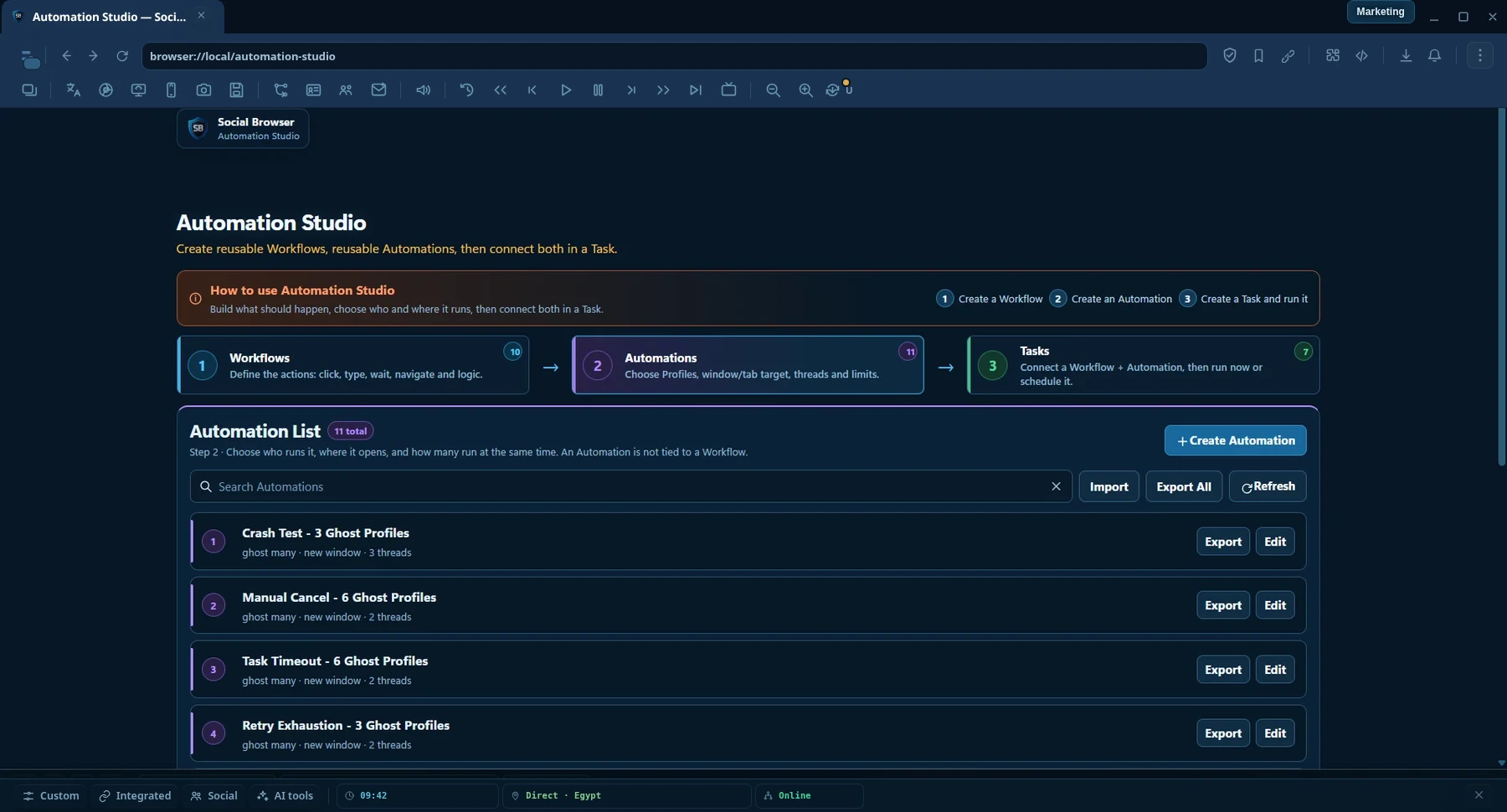
Automation Studio अलग हो जाता है क्या करें?, इसे कैसे और कहां चलाना है, और इसे कब चलाना है. इन नौकरियों को अलग रखने से वही Workflow पुन: प्रयोज्य हो जाता है।
क्या होना चाहिए?
इसमें चरण शामिल हैं: URL खोलें, क्लिक करें, टाइप करें, प्रतीक्षा करें, शर्त जांचें इत्यादि।
इसे कैसे और कहाँ चलाना चाहिए?
Profiles या घोस्ट Profiles, विंडो व्यवहार, संगामिति, टाइमआउट, पुनः प्रयास और निष्पादन नीति का चयन करता है।
कौन सा Workflow + ऑटोमेशन चलना चाहिए, और कब?
एक Workflow को एक ऑटोमेशन से जोड़ता है और इसे मैन्युअल रूप से या शेड्यूल पर चलाता है।
Workflow: एक आंतरिक डैशबोर्ड खोलें → "रिपोर्ट" पर क्लिक करें → आज चुनें → निर्यात करें।
स्वचालन: Profiles टैग "टीम ए", एक समय में 3 Profiles, दृश्यमान विंडो पर चलाएं।
कार्य: उस Workflow को प्रत्येक कार्यदिवस की सुबह उस ऑटोमेशन के साथ चलाएँ।
इस पृथक्करण का अर्थ है कि आप Workflow की दूसरी प्रतिलिपि बनाए बिना उसी Workflow को बाद में एक अलग Profile समूह या विभिन्न निष्पादन सेटिंग्स के साथ पुन: उपयोग कर सकते हैं।
यह पहला अभ्यास जानबूझकर सरल है। लक्ष्य स्टूडियो प्रवाह सीखना है, न कि एक जटिल परियोजना बनाना।
Social Browser खोलें और Automation Studio पर जाएं। में प्रारंभ करें Workflow सूची.
चुनें नया Workflow. इसे कोई स्पष्ट नाम दें जैसे My First Search. नामों को परिणाम का वर्णन करना चाहिए, कार्यान्वयन का नहीं।
वह क्रिया जोड़ें जो आपकी लक्षित वेबसाइट खोलती है। एक सामान्य HTTPS URL का उपयोग करें जिसे आपको एक्सेस करने की अनुमति है।
पृष्ठ पर कोई बटन या फ़ील्ड चुनें. इसे पहचानने के लिए रिकॉर्डर या एलिमेंट लोकेटर टूल का उपयोग करें। आगे बढ़ने से पहले चरण का परीक्षण करें.
किसी फ़ील्ड में एक छोटा परीक्षण मान टाइप करें। Type टाइपिंग जैसा व्यवहार करता है; भरें फ़ील्ड मान को सीधे बदल देता है।
Profile में चरणों को निष्पादित करने के लिए टेस्ट या रन का उपयोग करें। ब्राउज़र विंडो देखें और परिणाम की पुष्टि करें।
उस Profile का चयन करें जिसे Workflow चलाना चाहिए। अपने पहले परीक्षण के लिए, विंडो को दृश्यमान रखें और उपयोग करें ऑटो interaction driver और style के लिए।
अपना Workflow और ऑटोमेशन चुनें। इसे पहले मैन्युअल रूप से चलाएँ। इस गाइड में शेड्यूलिंग बाद में आती है।
क्रिया एक ऐसी चीज़ है जो ब्राउज़र को करनी चाहिए। अधिकांश Workflows केवल क्रियाओं के साथ-साथ शर्तों और त्रुटि प्रबंधन का एक क्रम है।
| एक्शन | जब चाहो तब इसका प्रयोग करो... | सरल उदाहरण |
|---|---|---|
| URL खोलें | किसी ज्ञात वेब पते पर नेविगेट करें. | एक डैशबोर्ड पेज खोलें. |
| क्लिक करें | एक बटन, लिंक या क्लिक करने योग्य नियंत्रण सक्रिय करें। | "जारी रखें" पर क्लिक करें। |
| डबल क्लिक करें | एक इंटरफ़ेस ट्रिगर करें जो दो क्लिक की अपेक्षा करता है। | डेस्कटॉप-शैली वेब ऐप में एक आइटम खोलें। |
| राइट क्लिक करें | एक संदर्भ मेनू खोलें. | पंक्ति क्रियाएँ दिखाएँ. |
| मंडराना | उस सामग्री को प्रकट करें जो तब दिखाई देती है जब पॉइंटर किसी तत्व पर घूमता है। | होवर मेनू खोलें. |
| Type | कीबोर्ड जैसे इनपुट का उपयोग करके टेक्स्ट दर्ज करें। | एक खोज वाक्यांश टाइप करें. |
| भरें | किसी फ़ील्ड मान को सीधे बदलें. | ज्ञात प्रपत्र मान सेट करें. |
| स्पष्ट | एक इनपुट फ़ील्ड खाली करें. | पुरानी खोज क्वेरी हटाएँ. |
| चयन करें | चयनित नियंत्रण में एक विकल्प चुनें. | "मासिक" चुनें। |
| चेकबॉक्स/रेडियो | चेक की गई स्थिति सेट करें. | एक विकल्प सक्षम करें या एक रेडियो आइटम चुनें। |
| सबमिट करें | एक फॉर्म जमा करें. | एक खोज या आंतरिक प्रपत्र भेजें. |
| स्क्रॉल करें | एक लंबे पृष्ठ पर जाएँ या सामग्री को दृश्य में लाएँ। | परिणाम अनुभाग तक स्क्रॉल करें. |
| रुको | समय या पृष्ठ स्थिति तैयार होने तक रुकें। | परिणाम पैनल की प्रतीक्षा करें. |
| मूल्यांकन करें | उन्नत पृष्ठ तर्क के लिए JavaScript चलाएँ। | पृष्ठ से एक कस्टम मान पढ़ें. |
उपयोग करें Type जब वेबसाइट कीबोर्ड घटनाओं की परवाह करती है या जब आप टाइप करने वाले व्यक्ति के साथ अधिक निकटता से व्यवहार करना चाहते हैं। उपयोग करें भरें जब आप वर्तमान फ़ील्ड मान को सीधे बदलना चाहते हैं और वेबसाइट सामान्य इनपुट/परिवर्तन घटनाओं को स्वीकार करती है।
जब संभव हो, तुरंत एक नई कार्रवाई का परीक्षण करें। यदि चरण 4 काम नहीं करता है, तो चरण 5 जोड़ने से पहले चरण 4 को ठीक करें। इससे समस्या का स्रोत स्पष्ट रहता है।
जब आप पहले से ही जानते हों कि किसी कार्य को मैन्युअल रूप से कैसे निष्पादित करना है तो रिकॉर्डर प्रारंभ करने का सबसे तेज़ तरीका है। रिकॉर्डिंग प्रारंभ करें, कार्य निष्पादित करें, फिर रिकॉर्ड किए गए चरणों को साफ़ करें।
एक लोकेटर ब्राउज़र को बताता है कि आपका मतलब कौन सा तत्व है। सबसे अच्छा लोकेटर तत्व का इतनी स्पष्टता से वर्णन करता है कि पृष्ठ थोड़ा बदलने पर भी ब्राउज़र उसे दोबारा ढूंढ सकता है।
तब उपयोगी जब पृष्ठ में स्थिर आईडी, वर्ग या विशेषताएँ हों।
#save-buttonतब उपयोगी जब दृश्यमान शब्दांकन स्थिर और अद्वितीय हो।
Save changesबटन और लिंक जैसे सुलभ नियंत्रणों के लिए उपयोगी।
button · Save changesअक्सर इसे प्रदान करने वाले अनुप्रयोगों पर सबसे विश्वसनीय विकल्पों में से एक।
data-testid="save-profile"Automation Studio एक तत्व के लिए एक से अधिक सुराग रख सकता है: प्राथमिक लोकेटर, विकल्प और एक सिमेंटिक फिंगरप्रिंट जैसे टैग, भूमिका, लेबल, पाठ और स्थिर विशेषताएँ। यदि मूल लोकेटर अब मेल नहीं खाता है, तो लोकेटर इंजन सुरक्षित विकल्पों का निरीक्षण कर सकता है और आत्मविश्वास पर्याप्त होने पर तत्व को स्थानांतरित कर सकता है।
एक Social Browser Profile अपनी स्वयं की ब्राउज़र स्थिति रखता है। स्वचालन आपको प्रत्येक Profile के लिए Workflow की प्रतिलिपि बनाए बिना उसी Workflow का पुन: उपयोग करने देता है।
ऑटोमेशन सेटिंग्स के आधार पर, आप एक एकल Profile, एकाधिक Profiles, सभी मिलान वाले Profiles, या समूह/टैग को लक्षित कर सकते हैं। टास्क इंजन वास्तविक Profile रन के लिए ठोस उप-कार्य बनाता है और उनकी प्रगति को मूल कार्य में एकत्रित करता है।
यदि कार्य समान है लेकिन ब्राउज़र सत्र अलग है, तो एक Workflow रखें और ऑटोमेशन में लक्ष्य चयन बदलें। इससे डुप्लिकेट सेटअप कम हो जाता है और रखरखाव आसान हो जाता है।
वेरिएबल एक ऐसा मान है जो Workflow चरणों को बदले बिना बदल सकता है। URLs, नाम, खोज शब्द, दिनांक, संदेश और अन्य इनपुट के लिए वेरिएबल का उपयोग करें जिन्हें रन टाइम पर प्रदान किया जाना चाहिए।
productUrl = "https://example.com/item/123" customerName = "Alex" message = "Your report is ready"
Open {{productUrl}} Type "Hello {{customerName}}" Type "{{message}}"एक निश्चित अनुक्रम तभी काम करता है जब प्रत्येक पृष्ठ एक जैसा व्यवहार करता है। शर्तें Workflow को यह निर्णय लेने से पहले एक प्रश्न पूछने देती हैं कि क्या करना है।
IF optional popup exists Click "Close" ELSE Continue
यूनिफ़ाइड कंडीशन इंजन तत्व अस्तित्व, दृश्यमान स्थिति, टेक्स्ट मिलान, URL स्थिति, विशेषता मान, प्रतीक्षा-तक जांच और दावे जैसे पैटर्न का समर्थन कर सकता है। जब कई तथ्यों को एक साथ जांचना हो तो शर्तों को AND/OR तर्क के साथ जोड़ा जा सकता है।
किसी स्थिति तक पहुंचने के लिए पेज को समय दें.
जारी रखने से पहले शर्त का सत्य होना आवश्यक है।
पृष्ठ स्थिति के आधार पर एक शाखा चुनें.
कई जाँचों को एक निर्णय में संयोजित करें।
विश्वसनीय स्वचालन में यह सबसे महत्वपूर्ण विचारों में से एक है। एक क्लिक सफलतापूर्वक वितरित किया जा सकता है जबकि वेबसाइट परिणाम को अस्वीकार कर देती है, इसमें देरी करती है, एक अलग तत्व बदल देती है या अनुरोधित ऑपरेशन कभी पूरा नहीं करती है।
| जांचें | उदाहरण |
|---|---|
| पाठ में शामिल है | परिणाम क्षेत्र में "सहेजा गया" शामिल है। |
| गुण बराबर है | aria-pressed="true" टॉगल के बाद. |
| तत्व गायब हो जाता है | लोडिंग ओवरले ख़त्म हो गया है. |
| परिवर्तनों की गणना करें | सूची में एक नई पंक्ति दिखाई देती है. |
| URL परिवर्तन | नेविगेशन अपेक्षित पृष्ठ तक पहुँचता है. |
| स्थिति की जाँच की गई | एक चेकबॉक्स चेक हो जाता है. |
| चयनित मान | एक चयन नियंत्रण में चुना हुआ मान शामिल होता है। |
Automation Studio अलग हो जाता है इनपुट कैसे वितरित किया जाता है से बातचीत कितनी स्वाभाविक या सीधी होनी चाहिए.
सिस्टम को कार्रवाई और विंडो स्थिति के लिए उपयुक्त शैली चुनने दें।
जब प्राकृतिक सूचक या टाइपिंग गतिविधि अनावश्यक हो तो कुशल, सीधी डिलीवरी को प्राथमिकता दें।
जहां समर्थित हो वहां प्रगतिशील सूचक आंदोलन, परिवर्तनीय टाइपिंग ताल और प्रगतिशील स्क्रॉलिंग का उपयोग करें।
जहां उपयुक्त हो, पेज DOM व्यवहार के माध्यम से काम करता है।
ब्राउज़र-स्तरीय इंटरैक्शन के लिए Chrome DevTools प्रोटोकॉल इनपुट पथ का उपयोग करता है।
उपयुक्त और उपलब्ध होने पर ब्राउज़र के मूल इंटरैक्शन पथ का उपयोग करता है।
अधिकांश उपयोगकर्ताओं के लिए अनुशंसित: ऑटो से शुरू करें. परीक्षण, डिबगिंग या जब आप जानते हैं कि कोई साइट किसी विशेष इनपुट पथ के साथ बेहतर व्यवहार करती है तो स्पष्ट ड्राइवर उपयोगी होते हैं।
स्वचालन इकाई वह जगह है जहां आप निष्पादन नीति को परिभाषित करते हैं। सटीक विकल्प कार्रवाई और रनटाइम के अनुसार भिन्न हो सकते हैं, लेकिन महत्वपूर्ण विचार सुसंगत हैं।
| सेटिंग | यह क्या नियंत्रित करता है | स्टार्टर सलाह |
|---|---|---|
| लक्ष्य Profiles | कौन सा ब्राउज़र Profiles सबटास्क प्राप्त करता है। | एक परीक्षण Profile से प्रारंभ करें। |
| लक्ष्य सतह | नया/वर्तमान टैब या विंडो व्यवहार। | सीखते समय दृश्यमान नई सतह का उपयोग करें। |
| दृश्य/छिपा हुआ | क्या निष्पादन विंडो दिखाई गई है. | सत्यापित करें पहले दिखाई दे रहा है। |
| समवर्ती | एक बार में कितने Profile रन निष्पादित हो सकते हैं। | विश्वसनीयता सिद्ध होने पर धीरे-धीरे बढ़ाएँ। |
| समयबाह्य | एक दौड़ या कदम कितनी देर तक इंतजार कर सकता है. | साइट के लिए यथार्थवादी सीमाओं का उपयोग करें. |
| पुनः प्रयास करें | क्या पुनः प्रयास किया जा सकता है और किस नीति के तहत। | आँख मूँद कर दुष्परिणाम वाली कार्रवाइयों का दोबारा प्रयास न करें। |
अपना 50 लक्ष्य Profiles चुनें और समवर्तीता को 5 पर सेट करें। टास्क इंजन Profile सबटास्क बना सकता है और सब कुछ एक साथ खोलने के बजाय उन्हें नियंत्रित समूहों में भेज सकता है।
लगातार Profile
जब ब्राउज़र स्थिति सत्रों के बीच उपलब्ध रहनी चाहिए तब उपयोग करें: कुकीज़, स्थानीय भंडारण, सेटिंग्स और अन्य Profile डेटा।
भूत Profile
अस्थायी पृथक निष्पादन के लिए उपयोग करें जहां आपको कार्य के बाद लंबे समय तक चलने वाले Profile की आवश्यकता नहीं है।
किसी कार्य के लिए बनाया गया घोस्ट Profiles अलग-अलग पृथक विभाजनों/सत्रों को रखते हुए समान घोस्ट रनटाइम प्रक्रिया को साझा कर सकता है। प्रक्रिया साझाकरण उन सत्रों को एक साझा ब्राउज़र पहचान में बदले बिना दक्षता में सुधार करता है।
विश्वसनीय स्वचालन न केवल सुखद मार्ग है। Workflow को यह भी परिभाषित करना चाहिए कि त्रुटि, टाइमआउट या अनिश्चित परिणाम होने पर क्या करना चाहिए।
Main steps ↓ onErrorSteps onTimeoutSteps onInconclusiveSteps ↓ finallySteps
Try to submit the form If error → capture diagnostics If timeout → record timeout reason If inconclusive → send to review Finally → perform safe cleanup
उपयोग करें अंततः उस cleanup के लिए जो मुख्य पथ सफल हो या विफल, दोनों स्थितियों में होना चाहिए, जैसे अस्थायी tab बंद करना या अंतिम log entry लिखना।
लंबे समय से चल रहे स्वचालन को किसी एप्लिकेशन के पुनरारंभ या रुकावट के बाद हमेशा चरण 1 से पुनरारंभ नहीं करना चाहिए। चेकप्वाइंट सुरक्षित प्रगति रिकॉर्ड करते हैं ताकि Workflow किसी ज्ञात बिंदु से फिर से शुरू हो सके।
चेकपॉइंट डेटा को उस Workflow परिभाषा से मेल खाना चाहिए जिससे वह संबंधित है। यदि Workflow बदलता है, तो असंगत अनुक्रम में फिर से शुरू होने से बचने के लिए सिस्टम Workflow हैश/चेकपॉइंट अनुबंध का उपयोग कर सकता है।
कुछ स्थितियों का निर्णय स्वतः नहीं होना चाहिए। यदि ब्राउज़र ने कोई कार्रवाई की है, लेकिन अंतिम परिणाम साबित नहीं कर सका, या यदि कोई लक्ष्य अस्पष्ट है, तो एक समीक्षा आइटम निर्णय को रोक सकता है और व्यक्ति को यह चुनने दे सकता है कि आगे क्या होगा।
इसका उपयोग तब करें जब आप देख सकें कि अपेक्षित प्रभाव घटित हुआ है।
अनिश्चित क्रिया को दोहराए बिना जारी रखें।
जब जारी रखना असुरक्षित हो तो संबंधित कार्य रोक दें।
केवल तभी उपयोग करें जब दोहराना उचित हो। संभावित डुप्लिकेट दुष्प्रभावों के लिए स्पष्ट स्वीकृति की आवश्यकता होती है।
| विशेषता | प्रयोजन |
|---|---|
| लचीला लोकेटर बंडल | इच्छित तत्व के लिए अनेक सुरक्षित सुराग रखें। |
| लोकेटर हीलिंग | आत्मविश्वास अधिक होने पर बदले हुए तत्व को स्थानांतरित करें। |
| लक्ष्य रक्षक | जब कोई उम्मीदवार अस्पष्ट हो या पर्याप्त आश्वस्त न हो तो फेल बंद कर दिया जाता है। |
| सत्यापन पुनर्प्राप्ति | साइड इफ़ेक्ट को दोबारा दोहराए बिना अपेक्षित प्रभाव की दोबारा जाँच करें। |
| इडेम्पोटेंसी लेजर | जहां समर्थित हो वहां डुप्लिकेट संचालन को कम करने के लिए संचालन/संसाधन कुंजियों को ट्रैक करें। |
| सर्किट ब्रेकर | जब हालिया विफलताएं एक व्यापक समस्या का संकेत देती हैं तो साइट/कार्य पथ को रोकें। |
| एडाप्टर स्वास्थ्य | प्रथम-पक्ष कार्रवाई एडॉप्टर के लिए संस्करण और स्वास्थ्य जानकारी ट्रैक करें। |
यदि एक ही संसाधन के लिए कोई ऑपरेशन पहले ही पूरा हो चुका है, तो उसे दोहराना अनावश्यक या हानिकारक हो सकता है। एक इडेम्पोटेंसी कुंजी रनटाइम को तार्किक ऑपरेशन को पहचानने का एक तरीका देती है, न कि केवल उस व्यक्तिगत क्लिक को पहचानने का जिसके कारण यह हुआ।
एक बार जब Workflow विश्वसनीय रूप से काम करता है और स्वचालन लक्ष्य सही होते हैं, तो संयोजन चलने पर नियंत्रित करने के लिए एक कार्य बनाएं।
उदाहरण: Workflow "दैनिक रिपोर्ट निर्यात करें" + स्वचालन "वित्त Profiles, एक समय में 2" + कार्य "सप्ताहांत 09:00 बजे"।
अच्छी डिबगिंग अनुमान से नहीं, साक्ष्य से शुरू होती है। Automation Studio संरचित जानकारी को उजागर करता है ताकि आप पहचान सकें कि समस्या नेविगेशन, लोकेटर, एक्शनबिलिटी, इनपुट डिलीवरी, सत्यापन, एक फ्रेम, टाइमआउट या साइट से ही आई है।
इन्हें पैटर्न के रूप में उपयोग करें. नमूना वेबसाइट और डेटा को उन सिस्टम से बदलें जिन्हें आप स्वचालित करने के लिए अधिकृत हैं।
क्यों: एक निश्चित 5-सेकंड की देरी अक्सर तेज़ दौड़ने पर आवश्यकता से धीमी होती है और धीमी दौड़ने पर बहुत कम होती है। एक शर्त उस चीज़ की प्रतीक्षा करती है जिसकी आपको वास्तव में आवश्यकता है।
IF popup close button exists Click close ELSE Continue
विफल होने के बजाय एक शर्त का उपयोग करें क्योंकि कोई वैकल्पिक संवाद प्रकट नहीं हुआ।
श्रेणी के आधार पर ब्राउज़ करें या सुविधा के नाम से खोजें।
| मुझे चाहिए... | से शुरू करें… |
|---|---|
| क्लिक और टाइपिंग दोहराएँ | Workflow क्रियाएँ या रिकॉर्डर |
| विभिन्न मानों के साथ समान Workflow का पुन: उपयोग करें | चर |
| एक वैकल्पिक पृष्ठ स्थिति संभालें | शर्तें |
| साबित करें कि कोई कार्रवाई वास्तव में कारगर रही | सत्यापन |
| कई ब्राउज़र सत्रों में समान Workflow चलाएँ | स्वचालन लक्ष्य Profiles |
| बाद में स्वचालित रूप से चलाएँ | कार्य शेड्यूलिंग |
| लंबे समय की रुकावट से उबरें | चेकप्वाइंट |
| अनिश्चित परिणामों को सुरक्षित रूप से संभालें | समीक्षा केंद्र |
| असफलता को समझें | निष्पादन निरीक्षक, लॉग, साक्ष्य और प्रतिलिपि निदान |
| परिवर्तित चयनकर्ता को संभालें | लचीला लोकेटर + लोकेटर हीलिंग |
नहीं, आप क्रियाओं, रिकॉर्डर, वेरिएबल्स और शर्तों के साथ सामान्य ब्राउज़र वर्कफ़्लो बना सकते हैं। जब आपको कस्टम पेज लॉजिक की आवश्यकता होती है तो JavaScript मूल्यांकन एक उन्नत विकल्प है।
आमतौर पर नहीं. ऑटो से शुरुआत करें. संगतता समस्या का परीक्षण करते समय या जब आप समझते हैं कि किसी विशेष वितरण पथ की आवश्यकता क्यों है, तो एक स्पष्ट ड्राइवर चुनें।
हो सकता है कि इनपुट वितरित कर दिया गया हो लेकिन अपेक्षित पृष्ठ प्रभाव नहीं देखा गया। सत्यापन नियम, पृष्ठ समय, लक्ष्य तत्व और वेबसाइट प्रतिक्रिया की जाँच करें। यह न मानें कि कार्रवाई को दोहराना सुरक्षित है।
हाँ. Workflow को चरणों पर केंद्रित रखें और Profiles और निष्पादन नीति का चयन करने के लिए स्वचालन का उपयोग करें।
सीखते समय, दृश्यमान विंडो को समझना और डीबग करना आसान होता है। Workflow सिद्ध होने के बाद, छिपे हुए निष्पादन का अलग से परीक्षण करें क्योंकि वेबसाइट और इंटरैक्शन पथ अलग-अलग व्यवहार कर सकते हैं।
सटीक त्रुटि, प्रासंगिक कार्रवाई परिणाम, लॉग, साक्ष्य/सत्यापन विवरण और परिदृश्य या Workflow चरण की प्रतिलिपि बनाएँ। जब कॉपी करने योग्य डायग्नोस्टिक्स उपलब्ध हों तो स्क्रीनशॉट की तुलना में टेक्स्ट अधिक उपयोगी होता है।
अभ्यास के लिए तैयार हैं?
उस कार्य से प्रारंभ करें जिसे आप पहले से ही मैन्युअल रूप से करते हैं। इसे छोटा रखें, इसे एक दृश्यमान Profile में चलाएं, परिणाम सत्यापित करें, फिर एक समय में एक सुविधा में सुधार करें।
Reference & examples
Use the action reference when you need exact workflow building blocks, or start from practical automation patterns.
Reference for navigation, input, waits, conditions, downloads, assertions, retries, schedules, and execution controls.
Open Action Reference →Reusable patterns for forms, multi-profile workflows, popups, downloads, checkpoints, and review flows.
Open Examples →