
Login flow changed the target?
OAuth and SSO can replace the original tab or open a login window. Social Browser follows one unambiguous replacement inside the same Profile automatically and refuses to guess when several targets are possible.
Automation Studio · Aprenda fazendo
Comece com um Workflow simples. Quando isso funcionar, adicione Profiles, lógica, verificação, agendamento e recuperação. Você pode aprender o básico sem escrever código.
Prefere automação com IA? Uma IA compatível com MCP AI pode descobrir ferramentas, criar e validar workflows, executar tarefas do navegador e verificar resultados usando Profiles persistentes. Explore MCP para IA →
Advanced · Build with AI
Use OpenAI, Anthropic, Gemini or Ollama through the MCP-first Architecture. Provider secrets stay in encrypted Automation secrets and are never returned by the provider configuration API. AI drafts are reviewed before save or run.
Simple reliability
You do not need to manage selector strategies or diagnostic systems. Pick a target once, run the Workflow, and Social Browser handles the common failure cases for you.
OAuth and SSO can replace the original tab or open a login window. Social Browser follows one unambiguous replacement inside the same Profile automatically and refuses to guess when several targets are possible.
Use Smart wait instead of choosing DOM ready, network idle or a fixed delay. Social Browser waits for a usable, stable page and can also wait for the next target. When a click starts navigation, redirect chains settle before the next Workflow step begins.
Use Wait for download when a click produces a file. The Workflow continues when the file is actually complete and reports a real download failure clearly.
Choose the file input or the visible upload area. Social Browser finds the connected file input, works inside the selected frame, and verifies the files were actually assigned before continuing.
Long-running steps are surfaced as Automation appears stuck so you can inspect or cancel the Task instead of waiting blindly.
Social Browser does not blindly jump to every popup. If one clear new target is the result of the action—or the next step only works there—it can continue on that target automatically.
Modern React and Vue pages can replace an input after every keystroke. Social Browser re-attaches to the replacement field and preserves the intended text automatically.
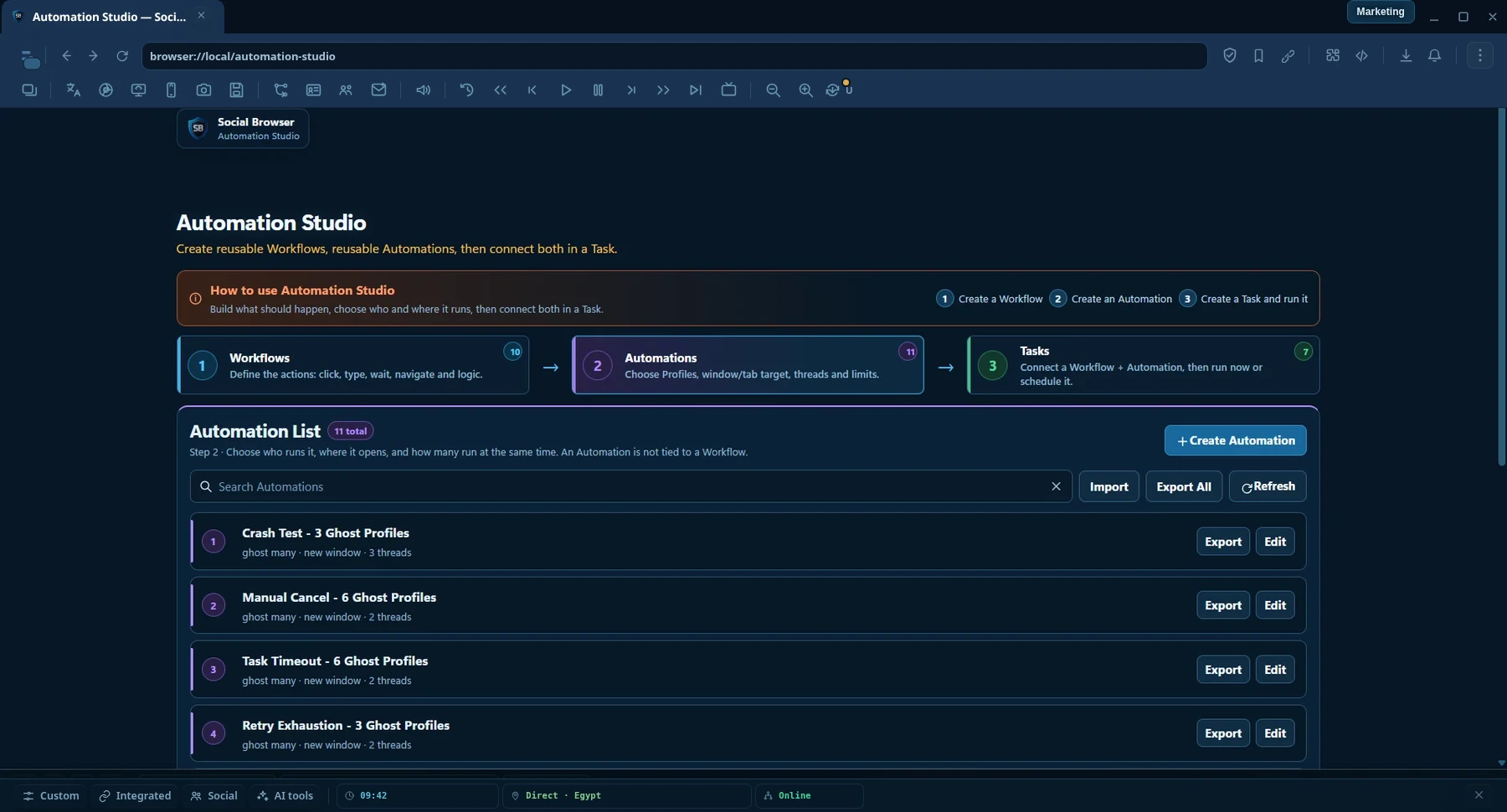
Veja o produto
Crie workflows reutilizáveis e escolha onde, como e em quais perfis serão executados.
Uma maneira mais simples de aprender
Você pode parar depois de qualquer etapa e ainda ter algo prático. Os recursos avançados ficam fora do caminho até que você esteja pronto para usá-los.
Aprenda o que é automação, entenda Workflow / Automação / Tarefa e, em seguida, construa seu primeiro Workflow.
Etapa 2 · ConstrutorTorne-o útilLições 4–8 · cerca de 35 minAções, Gravador, localizadores, Profiles e variáveis.
Etapa 3 · LógicaTorne-o confiávelLições 9–11 · cerca de 25 minCondições, verificação e opções de interação.
Etapa 4 · OperadorExecute-o com segurançaLições 12–18 · aprenda conforme necessárioPolítica de execução, Ghost Profiles, erros, checkpoints, revisão e agendamento.
Estágio 5 · AvançadoEntenda e melhoreLições 19–20 + referênciaDepuração, evidências, receitas e referência completa.
Biblioteca de exemplos
Estes são exemplos pequenos e realistas. Comece com uma que lhe pareça familiar, depois abra a lição correspondente e construa-a passo a passo.
Aprenda o padrão básico por trás de muitas tarefas do navegador.
Um exemplo simples para digitar, esperar e selecionar o elemento certo.
Crie as etapas uma vez e escolha qual Profiles deve executá-las.
Continue normalmente, quer um pop-up apareça ou não.
Combine navegação, verificação e agendamento.
Verifique primeiro, recupere com cuidado e peça revisão quando o resultado for incerto.
Substitua valores fixos por variáveis para que o mesmo Workflow possa lidar com entradas diferentes.
Substitua atrasos arbitrários por uma condição que aguarde a página estar pronta.
Não trate um clique entregue como prova de que a página aceitou a alteração.
Evite reiniciar o trabalho concluído após uma reinicialização ou interrupção controlada.
Mantenha uma pessoa no controle quando o navegador não conseguir provar se um efeito colateral foi bem-sucedido.
Use um contexto de navegador temporário isolado quando não precisar de uma sessão Profile persistente.
Automação do navegador significa ensinar ao navegador um conjunto repetível de etapas para que você não precise executar cada etapa manualmente. Uma automação simples pode abrir uma página, clicar em um botão, digitar um texto, aguardar um resultado e continuar.
Trabalho manual
Trabalho automatizado
Muitas tarefas úteis do navegador acontecem em um ambiente de navegador que já possui cookies, armazenamento local, configurações e estado de login aprovado. Social Browser permite que um Workflow seja executado em um Profile selecionado em vez de reconstruir esse ambiente para cada execução. Isso torna o trabalho manual e o trabalho automatizado parte do mesmo contexto do navegador.
Automation Studio separa o que fazer, como e onde executá-loe quando executá-lo. Manter esses trabalhos separados torna o mesmo Workflow reutilizável.
O que deveria acontecer?
Contém as etapas: abrir um URL, clicar, digitar, aguardar, verificar uma condição e assim por diante.
Como e onde deve ser executado?
Seleciona Profiles ou Ghost Profiles, comportamento da janela, simultaneidade, tempos limite, novas tentativas e política de execução.
Qual Workflow + Automação deve ser executado e quando?
Vincula um Workflow a uma Automação e a executa manualmente ou de acordo com um agendamento.
Workflow: Abra um painel interno → clique em “Relatórios” → escolha hoje → exportar.
Automação: Execute em Profiles marcado como “Equipe A”, 3 Profiles por vez, janelas visíveis.
Tarefa: Execute esse Workflow com essa automação todas as manhãs dos dias da semana.
Essa separação significa que você pode reutilizar o mesmo Workflow posteriormente com um grupo Profile diferente ou configurações de execução diferentes sem fazer uma segunda cópia do Workflow.
Este primeiro exercício é intencionalmente simples. O objetivo é aprender o fluxo do Studio, não construir um projeto complexo.
Abra Social Browser e vá para Automation Studio. Comece no Lista Workflow.
Escolha Novo Workflow. Dê a ele um nome claro, como My First Search. Os nomes devem descrever o resultado, não a implementação.
Adicione a ação que abre seu site de destino. Use um HTTPS URL normal que você tem permissão para acessar.
Escolha um botão ou campo na página. Use as ferramentas Gravador ou localizador de elemento para identificá-lo. Teste a etapa antes de prosseguir.
Digite um pequeno valor de teste em um campo. Type comporta-se como se estivesse digitando; Preencher substitui o valor do campo diretamente.
Use Testar ou Executar para executar as etapas em um Profile. Observe a janela do navegador e confirme o resultado.
Selecione o Profile que deve executar o Workflow. Para o seu primeiro teste, mantenha a janela visível e use Automático for the interaction driver and style.
Selecione seu Workflow e Automação. Execute-o manualmente primeiro. O agendamento vem mais adiante neste guia.
Uma ação é algo que o navegador deve fazer. A maioria dos Workflows são simplesmente uma sequência de ações mais condições e tratamento de erros.
| Ação | Use-o quando quiser… | Exemplo simples |
|---|---|---|
| Abra URL | Navegue até um endereço da web conhecido. | Abra uma página do painel. |
| Clique | Ative um botão, link ou controle clicável. | Clique em “Continuar”. |
| Clique duplo | Acione uma interface que espera dois cliques. | Abra um item em um aplicativo Web estilo desktop. |
| Clique com o botão direito | Abra um menu de contexto. | Mostrar ações de linha. |
| Passe o mouse | Revele o conteúdo que aparece quando o ponteiro se move sobre um elemento. | Abra um menu suspenso. |
| Type | Insira texto usando entrada semelhante a um teclado. | Digite uma frase de pesquisa. |
| Preencher | Substitua um valor de campo diretamente. | Defina um valor de formulário conhecido. |
| Limpar | Esvazie um campo de entrada. | Remova uma consulta de pesquisa antiga. |
| Selecione | Escolha uma opção em um controle de seleção. | Selecione “Mensalmente”. |
| Caixa de seleção / Rádio | Defina um estado verificado. | Habilite uma opção ou escolha um item de rádio. |
| Enviar | Envie um formulário. | Envie uma pesquisa ou formulário interno. |
| Rolar | Percorra uma página longa ou exiba o conteúdo. | Role até a seção de resultados. |
| Espere | Faça uma pausa até que o tempo ou uma condição de página esteja pronta. | Aguarde um painel de resultados. |
| Avaliar | Execute JavaScript para lógica de página avançada. | Leia um valor personalizado da página. |
Use Type quando o site se preocupa com eventos do teclado ou quando você deseja um comportamento mais próximo de uma pessoa digitando. Usar Preencher quando você deseja substituir o valor do campo atual diretamente e o site aceita eventos normais de entrada/alteração.
Quando possível, teste uma nova Ação imediatamente. Se a Etapa 4 não funcionar, corrija a Etapa 4 antes de adicionar a Etapa 5. Isso mantém a origem do problema óbvia.
O Gravador é a maneira mais rápida de começar quando você já sabe realizar uma tarefa manualmente. Comece a gravar, execute a tarefa e limpe as etapas gravadas.
Um localizador informa ao navegador a qual elemento você se refere. O melhor localizador descreve o elemento com clareza suficiente para que o navegador possa encontrá-lo novamente, mesmo quando a página muda ligeiramente.
Útil quando a página possui IDs, classes ou atributos estáveis.
#save-buttonÚtil quando o texto visível é estável e único.
Save changesÚtil para controles acessíveis, como botões e links.
button · Save changesFreqüentemente, uma das escolhas mais confiáveis em aplicativos que o fornecem.
data-testid="save-profile"Automation Studio pode manter mais de uma pista para um elemento: o localizador primário, alternativas e uma impressão digital semântica, como tag, função, rótulo, texto e atributos estáveis. Se o localizador original não corresponder mais, o Locator Engine poderá inspecionar alternativas seguras e realocar o elemento quando a confiança for alta o suficiente.
Um Social Browser Profile mantém seu próprio estado de navegador. A automação permite reutilizar o mesmo Workflow sem copiar o Workflow para cada Profile.
Dependendo das configurações de automação, você pode direcionar um único Profile, vários Profiles, todos Profiles correspondentes ou grupos/tags. O Task Engine cria subtarefas concretas para as execuções reais do Profile e agrega seu progresso na tarefa pai.
Se o trabalho for idêntico, mas a sessão do navegador for diferente, mantenha um Workflow e altere a seleção de destino na Automação. Isso reduz a configuração duplicada e facilita a manutenção.
Uma variável é um valor que pode mudar sem alterar as etapas Workflow. Use variáveis para URLs, nomes, termos de pesquisa, datas, mensagens e outras entradas que devem ser fornecidas em tempo de execução.
productUrl = "https://example.com/item/123" customerName = "Alex" message = "Your report is ready"
Open {{productUrl}} Type "Hello {{customerName}}" Type "{{message}}"Uma sequência fixa funciona apenas quando todas as páginas se comportam da mesma maneira. As condições permitem que o Workflow faça uma pergunta antes de decidir o que fazer.
IF optional popup exists Click "Close" ELSE Continue
O Unified Condition Engine pode suportar padrões como existência de elemento, estado visível, correspondência de texto, estado URL, valores de atributos, verificações de espera até e asserções. As condições podem ser combinadas com a lógica AND/OR quando vários fatos devem ser verificados juntos.
Dê tempo à página para atingir uma condição.
Exija que uma condição seja verdadeira antes de continuar.
Escolha uma ramificação com base no estado da página.
Combine várias verificações em uma decisão.
Esta é uma das ideias mais importantes em automação confiável. Um clique pode ser entregue com sucesso enquanto o site rejeita o resultado, atrasa, altera um elemento diferente ou nunca termina a operação solicitada.
| Verifique | Exemplo |
|---|---|
| O texto contém | A área de resultados contém “Salvo”. |
| Atributo igual | aria-pressed="true" depois de uma alternância. |
| Elemento desaparece | A sobreposição de carregamento desapareceu. |
| Contar alterações | Uma nova linha aparece em uma lista. |
| Mudanças em URL | A navegação atinge a página esperada. |
| Estado verificado | Uma caixa de seleção fica marcada. |
| Valores selecionados | Um controle de seleção contém o valor escolhido. |
Automation Studio separa como a entrada é entregue de quão natural ou direta a interação deve parecer.
Deixe o sistema escolher um estilo adequado para a ação e o estado da janela.
Prefira uma entrega eficiente e direta quando o ponteiro natural ou o movimento de digitação forem desnecessários.
Use movimento progressivo do ponteiro, cadência de digitação variável e rolagem progressiva quando compatível.
Funciona através do comportamento do DOM da página quando apropriado.
Usa caminhos de entrada do protocolo Chrome DevTools para interação no nível do navegador.
Usa o caminho de interação nativo do navegador quando adequado e disponível.
Recomendado para a maioria dos usuários: comece com Automático. Drivers explícitos são úteis ao testar, depurar ou quando você sabe que um site se comporta melhor com um caminho de entrada específico.
A entidade Automação é onde você define a política de execução. As opções exatas podem variar de acordo com a ação e o tempo de execução, mas as ideias importantes são consistentes.
| Configuração | O que controla | Conselhos iniciais |
|---|---|---|
| Alvo Profiles | Qual navegador Profiles recebe subtarefas. | Comece com um teste Profile. |
| Superfície alvo | Comportamento da guia ou janela nova/atual. | Use uma nova superfície visível enquanto aprende. |
| Visível / Oculto | Se a janela de execução é mostrada. | Valide o visível primeiro. |
| Simultaneidade | Quantas execuções Profile podem ser executadas de uma vez. | Aumente gradualmente após a confiabilidade ser comprovada. |
| Tempos limite | Quanto tempo uma corrida ou etapa pode esperar. | Use limites realistas para o site. |
| Novas tentativas | O que pode ser tentado novamente e sob qual política. | Não tente novamente as ações de efeitos colaterais cegamente. |
Selecione seus 50 Profiles de destino e defina a simultaneidade como 5. O Task Engine pode criar as subtarefas Profile e despachá-las em grupos controlados em vez de abrir tudo de uma vez.
Profile persistente
Use quando o estado do navegador permanecer disponível entre sessões: cookies, armazenamento local, configurações e outros dados Profile.
Fantasma Profile
Use para execução isolada temporária onde você não precisa de um Profile de longa duração após a tarefa.
O Ghost Profiles criado para uma tarefa pode compartilhar o mesmo processo de tempo de execução do Ghost, mantendo partições/sessões isoladas separadas. O compartilhamento de processos melhora a eficiência sem transformar essas sessões em uma identidade de navegador compartilhada.
A automação confiável não é apenas o caminho da felicidade. Um Workflow também deve definir o que fazer quando ocorrer um erro, tempo limite ou resultado incerto.
Main steps ↓ onErrorSteps onTimeoutSteps onInconclusiveSteps ↓ finallySteps
Try to submit the form If error → capture diagnostics If timeout → record timeout reason If inconclusive → send to review Finally → perform safe cleanup
Use finalmente for cleanup that should happen whether the main path succeeds or fails, such as closing a temporary tab or writing a final log entry.
A automação de longa duração nem sempre deve reiniciar a partir da Etapa 1 após a reinicialização ou interrupção de um aplicativo. Os pontos de verificação registram o progresso seguro para que um Workflow possa continuar a partir de um ponto conhecido.
Os dados do ponto de verificação devem corresponder à definição Workflow à qual pertencem. Se Workflow for alterado, o sistema poderá usar um contrato de hash/ponto de verificação Workflow para evitar a retomada em uma sequência incompatível.
Algumas situações não devem ser decididas automaticamente. Se o navegador realizou uma ação, mas não consegue provar o resultado final, ou se um alvo é ambíguo, um Item de Revisão pode pausar a decisão e deixar uma pessoa escolher o que acontece a seguir.
Use quando você perceber que o efeito pretendido aconteceu.
Continue sem repetir a ação incerta.
Pare o trabalho relevante quando continuar não for seguro.
Use somente quando a repetição for apropriada. Os possíveis efeitos colaterais duplicados requerem reconhecimento explícito.
| Recurso | Objetivo |
|---|---|
| Pacote de localizador resiliente | Mantenha várias pistas seguras para o elemento pretendido. |
| Cura do Localizador | Realoque um elemento alterado quando a confiança for alta. |
| Guarda Alvo | Falha fechada quando um candidato é ambíguo ou não é suficientemente confiante. |
| Recuperação de verificação | Verifique novamente um efeito esperado sem repetir o efeito colateral. |
| Livro razão de idempotência | Rastreie chaves de operação/recurso para reduzir operações duplicadas quando houver suporte. |
| Disjuntor | Pause um caminho de site/ação quando falhas recentes indicarem um problema mais amplo. |
| Integridade do adaptador | Rastreie a versão e as informações de integridade dos adaptadores de ação primários. |
Se uma operação já tiver sido concluída para o mesmo recurso, repeti-la poderá ser desnecessário ou prejudicial. Uma chave de idempotência fornece ao tempo de execução uma maneira de reconhecer a operação lógica, não apenas o clique individual que a causou.
Depois que um Workflow funcionar de maneira confiável e os destinos de automação estiverem corretos, crie uma tarefa para controlar quando a combinação for executada.
Exemplo: Workflow “Exportar relatório diário” + Automação “Finanças Profiles, 2 por vez” + Tarefa “Dias úteis às 09:00”.
Uma boa depuração começa com evidências, não com suposições. Automation Studio expõe informações estruturadas para que você possa identificar se o problema veio da navegação, do localizador, da acionabilidade, da entrega de entrada, da verificação, de um frame, de um timeout ou do próprio site.
Use-os como padrões. Substitua o site e os dados de amostra por sistemas que você está autorizado a automatizar.
Por quê: um atraso fixo de 5 segundos costuma ser mais lento do que o necessário em corridas rápidas e muito curto em corridas lentas. Uma condição aguarda aquilo que você realmente precisa.
IF popup close button exists Click close ELSE Continue
Use uma condição em vez de falhar porque uma caixa de diálogo opcional não apareceu.
Navegue por categoria ou pesquise pelo nome do recurso.
| Eu preciso… | Comece com… |
|---|---|
| Repita cliques e digitação | Ações ou gravador Workflow |
| Reutilize o mesmo Workflow com valores diferentes | Variáveis |
| Lidar com um estado de página opcional | Condições |
| Prove que uma ação realmente funcionou | Verificação |
| Execute o mesmo Workflow em várias sessões do navegador | Alvo de automação Profiles |
| Executar automaticamente mais tarde | Agendamento de tarefas |
| Recuperar-se de uma interrupção de longo prazo | Pontos de verificação |
| Lide com resultados incertos com segurança | Centro de revisão |
| Entenda uma falha | Inspetor de Execução, logs, evidências e diagnósticos de cópia |
| Lidar com um seletor alterado | Localizadores resilientes + cura do localizador |
Não. Você pode criar fluxos de trabalho normais do navegador com ações, gravador, variáveis e condições. A avaliação JavaScript é uma opção avançada quando você precisa de lógica de página personalizada.
Geralmente não. Comece com Automático. Escolha um driver explícito ao testar um problema de compatibilidade ou quando entender por que um caminho de entrega específico é necessário.
A entrada pode ter sido entregue, mas o efeito de página esperado não foi observado. Verifique a regra de verificação, o tempo da página, o elemento de destino e a resposta do site. Não presuma que repetir a ação é seguro.
Sim. Mantenha o Workflow focado nas etapas e use a Automação para selecionar o Profiles e a política de execução.
Durante o aprendizado, as janelas visíveis são mais fáceis de entender e depurar. Depois que um Workflow for comprovado, teste a execução oculta separadamente porque os sites e os caminhos de interação podem se comportar de maneira diferente.
Copie o erro exato, o resultado da ação relevante, os logs, os detalhes de evidência/verificação e o cenário ou etapa Workflow. O texto é mais útil do que uma captura de tela quando diagnósticos copiáveis estão disponíveis.
Pronto para praticar?
Comece com uma tarefa que você já executa manualmente. Seja breve, execute-o em um Profile visível, verifique o resultado e melhore um recurso de cada vez.
Reference & examples
Use the action reference when you need exact workflow building blocks, or start from practical automation patterns.
Reference for navigation, input, waits, conditions, downloads, assertions, retries, schedules, and execution controls.
Open Action Reference →Reusable patterns for forms, multi-profile workflows, popups, downloads, checkpoints, and review flows.
Open Examples →