
Login flow changed the target?
OAuth and SSO can replace the original tab or open a login window. Social Browser follows one unambiguous replacement inside the same Profile automatically and refuses to guess when several targets are possible.
Automation Studio · Учитесь на практике
Начните с одного простого Workflow. Когда это заработает, добавьте Profiles, логику, проверку, планирование и восстановление. Вы можете изучить основы без написания кода.
Предпочитаете автоматизацию с ИИ? MCP AI-совместимый ИИ может находить инструменты, создавать и проверять workflows, запускать задачи браузера и проверять результаты с постоянными Profiles. Изучить MCP для ИИ →
Advanced · Build with AI
Use OpenAI, Anthropic, Gemini or Ollama through the MCP-first Architecture. Provider secrets stay in encrypted Automation secrets and are never returned by the provider configuration API. AI drafts are reviewed before save or run.
Simple reliability
You do not need to manage selector strategies or diagnostic systems. Pick a target once, run the Workflow, and Social Browser handles the common failure cases for you.
OAuth and SSO can replace the original tab or open a login window. Social Browser follows one unambiguous replacement inside the same Profile automatically and refuses to guess when several targets are possible.
Use Smart wait instead of choosing DOM ready, network idle or a fixed delay. Social Browser waits for a usable, stable page and can also wait for the next target. When a click starts navigation, redirect chains settle before the next Workflow step begins.
Use Wait for download when a click produces a file. The Workflow continues when the file is actually complete and reports a real download failure clearly.
Choose the file input or the visible upload area. Social Browser finds the connected file input, works inside the selected frame, and verifies the files were actually assigned before continuing.
Long-running steps are surfaced as Automation appears stuck so you can inspect or cancel the Task instead of waiting blindly.
Social Browser does not blindly jump to every popup. If one clear new target is the result of the action—or the next step only works there—it can continue on that target automatically.
Modern React and Vue pages can replace an input after every keystroke. Social Browser re-attaches to the replacement field and preserves the intended text automatically.
Посмотреть продукт
Создавайте повторно используемые процессы и выбирайте, где, как и в каких профилях они запускаются.
Более простой способ обучения
Вы можете остановиться после любого этапа и сохранить что-то практичное. Расширенные функции остаются в стороне до тех пор, пока вы не будете к ним готовы.
Узнайте, что такое автоматизация, разберитесь в Workflow/Automation/Task, а затем создайте свой первый Workflow.
Этап 2 · СтроительСделайте это полезнымУроки 4–8 · около 35 мин.Действия, рекордер, локаторы, Profiles и переменные.
Этап 3 · ЛогикаСделайте это надежнымУроки 9–11 · около 25 мин.Условия, проверка и выбор взаимодействия.
Этап 4 · ОператорЗапустите его безопасноУроки 12–18 · учите по мере необходимостиПолитика выполнения, Ghost Profiles, ошибки, контрольные точки, проверка и планирование.
Этап 5 · ПродвинутыйПонять и улучшитьУроки 19–20 + ссылкаОтладка, доказательства, рецепты и полный справочник.
Библиотека примеров
Это небольшие, реалистичные примеры. Начните с знакомого урока, затем откройте соответствующий урок и создайте его шаг за шагом.
Изучите базовый шаблон, лежащий в основе многих задач браузера.
Простой пример набора, ожидания и выбора нужного элемента.
Создайте шаги один раз, а затем выберите, какой Profiles должен их выполнить.
Продолжайте как обычно, независимо от того, появляется всплывающее окно или нет.
Объедините навигацию, проверку и планирование.
Сначала проверьте, тщательно восстановите результат и попросите пересмотра, если результат неясен.
Замените фиксированные значения переменными, чтобы один и тот же Workflow мог обрабатывать разные входные данные.
Замените произвольные задержки условием ожидания готовности страницы.
Не рассматривайте полученный клик как доказательство того, что страница приняла изменение.
Избегайте возобновления завершенной работы после контролируемого перезапуска или прерывания.
Держите человека под контролем, когда браузер не может доказать, сработал ли побочный эффект.
Используйте изолированный временный контекст браузера, если вам не нужен постоянный сеанс Profile.
Автоматизация браузера означает обучение браузера повторяемому набору шагов, чтобы вам не приходилось выполнять каждый шаг вручную. Простая автоматизация может открыть страницу, нажать кнопку, ввести текст, дождаться результата и продолжить.
Ручная работа
Автоматизированная работа
Многие полезные задачи браузера выполняются в среде браузера, в которой уже есть файлы cookie, локальное хранилище, настройки и утвержденное состояние входа. Social Browser позволяет Workflow запускаться в выбранном Profile вместо того, чтобы перестраивать эту среду для каждого запуска. Это делает ручную и автоматизированную работу частью одного и того же контекста браузера.
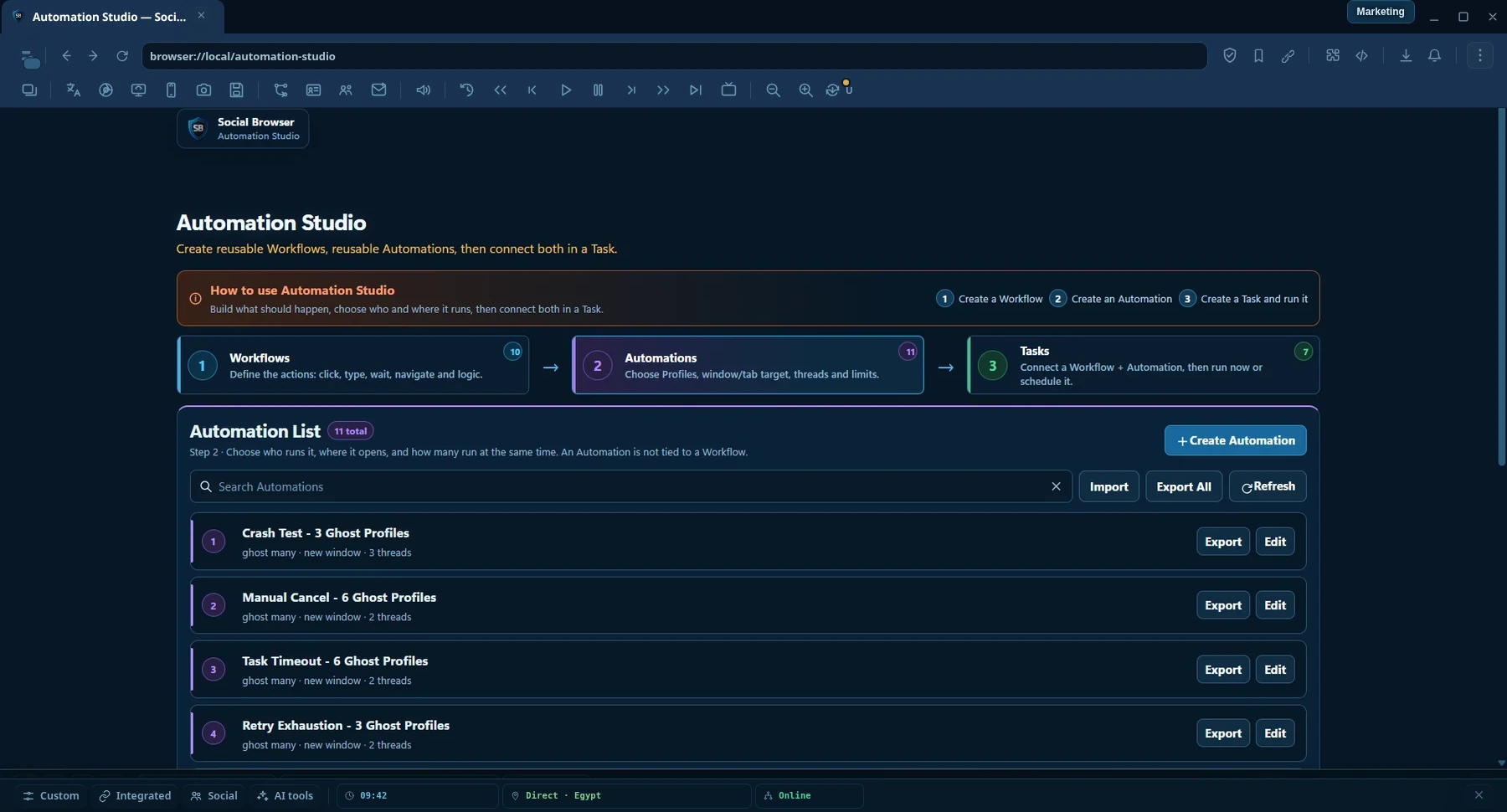
Automation Studio отделяется что делать, как и где его запуститьи когда его запустить. Разделение этих заданий делает один и тот же Workflow пригодным для повторного использования.
Что должно произойти?
Содержит шаги: откройте URL, щелкните, введите, подождите, проверьте условие и так далее.
Как и где это должно проходить?
Выбирает Profiles или Ghost Profiles, поведение окна, параллелизм, тайм-ауты, повторные попытки и политику выполнения.
Какой Workflow + Automation должен запускаться и когда?
Связывает один Workflow с одним автоматом и запускает его вручную или по расписанию.
Workflow: Откройте внутреннюю панель управления → нажмите «Отчеты» → выберите сегодня → экспортируйте.
Автоматизация: Запуск на Profiles с тегом «Команда A», 3 Profiles одновременно, видимые окна.
Задача: Запускайте Workflow с помощью этой автоматизации каждое утро в будний день.
Такое разделение означает, что вы можете повторно использовать один и тот же Workflow позже с другой группой Profile или с другими настройками выполнения, не создавая вторую копию Workflow.
Это первое упражнение намеренно простое. Цель — изучить работу Studio, а не создавать сложный проект.
Откройте Social Browser и перейдите к Automation Studio. Начните в Список Workflow.
Выберите Новый Workflow. Дайте ему четкое имя, например My First Search. Имена должны описывать результат, а не реализацию.
Добавьте действие, открывающее целевой веб-сайт. Используйте обычный HTTPS URL, к которому у вас есть доступ.
Выберите кнопку или поле на странице. Используйте средства записи или поиска элементов, чтобы идентифицировать его. Проверьте шаг, прежде чем двигаться дальше.
Введите небольшое тестовое значение в поле. Type ведет себя как набор текста; Заполнить заменяет значение поля напрямую.
Используйте Test или Run для выполнения шагов из Profile. Посмотрите в окно браузера и подтвердите результат.
Выберите Profile, который должен запускать Workflow. Для первого теста оставьте окно видимым и используйте Авто для драйвера взаимодействия и стиля.
Выберите свой Workflow и автоматизацию. Сначала запустите его вручную. Планирование рассматривается далее в этом руководстве.
Действие — это то, что должен делать браузер. Большинство Workflows представляют собой просто последовательность действий плюс условия и обработку ошибок.
| Действие | Используйте его, когда хотите… | Простой пример |
|---|---|---|
| Открыть URL | Перейдите по известному веб-адресу. | Откройте страницу панели управления. |
| Нажмите | Активируйте кнопку, ссылку или интерактивный элемент управления. | Нажмите «Продолжить». |
| Двойной щелчок | Запустите интерфейс, который ожидает двух щелчков мыши. | Откройте элемент в веб-приложении в стиле настольного компьютера. |
| Щелкните правой кнопкой мыши | Откройте контекстное меню. | Показать действия со строками. |
| Наведите указатель мыши | Отображение содержимого, которое появляется при наведении указателя на элемент. | Откройте контекстное меню. |
| Type | Введите текст, используя ввод, подобный клавиатуре. | Введите поисковую фразу. |
| Заполнить | Замените значение поля напрямую. | Установите известное значение формы. |
| Очистить | Очистите поле ввода. | Удалите старый поисковый запрос. |
| Выбрать | Выберите параметр в элементе управления выбора. | Выберите «Ежемесячно». |
| Флажок/Радио | Установите проверенное состояние. | Включите опцию или выберите один радиопункт. |
| Отправить | Отправьте форму. | Отправьте поиск или внутреннюю форму. |
| Прокрутка | Перемещайтесь по длинной странице или отображайте содержимое. | Прокрутите до раздела результатов. |
| Подожди | Пауза до тех пор, пока не будет готово время или состояние страницы. | Подождите панели результатов. |
| Оценить | Запустите JavaScript для расширенной логики страницы. | Считайте пользовательское значение со страницы. |
Используйте Type когда веб-сайт заботится о событиях клавиатуры или когда вы хотите, чтобы поведение было ближе к тому, как человек печатает. Использование Заполнить когда вы хотите напрямую заменить текущее значение поля, и веб-сайт принимает обычные события ввода/изменения.
Если возможно, немедленно протестируйте новое действие. Если шаг 4 не работает, исправьте шаг 4 перед добавлением шага 5. Это сделает источник проблемы очевидным.
Диктофон — это самый быстрый способ начать работу, если вы уже знаете, как выполнить задачу вручную. Начните запись, выполните задание, а затем очистите записанные шаги.
Локатор сообщает браузеру, какой элемент вы имеете в виду. Лучший локатор описывает элемент достаточно четко, чтобы браузер мог найти его снова, даже если страница немного изменится.
Полезно, когда страница имеет стабильные идентификаторы, классы или атрибуты.
#save-buttonПолезно, когда видимая формулировка стабильна и уникальна.
Save changesПолезно для доступных элементов управления, таких как кнопки и ссылки.
button · Save changesЧасто это один из самых надежных вариантов для приложений, которые его предоставляют.
data-testid="save-profile"Automation Studio может хранить более одной подсказки для элемента: основной локатор, альтернативы и семантические отпечатки пальцев, такие как тег, роль, метка, текст и стабильные атрибуты. Если исходный локатор больше не соответствует, механизм локатора может проверить безопасные альтернативы и переместить элемент, когда уверенность будет достаточно высокой.
Social Browser Profile сохраняет собственное состояние браузера. Автоматизация позволяет повторно использовать один и тот же Workflow без копирования Workflow для каждого Profile.
В зависимости от настроек автоматизации вы можете настроить таргетинг на один Profile, несколько Profiles, все соответствующие Profiles или группы/теги. Механизм задач создает конкретные подзадачи для реальных запусков Profile и объединяет их ход выполнения в родительскую задачу.
Если работа идентична, но сеанс браузера отличается, сохраните один Workflow и измените целевой выбор в разделе «Автоматизация». Это уменьшает количество дублирующихся настроек и упрощает обслуживание.
Переменная — это значение, которое можно изменить без изменения шагов Workflow. Используйте переменные для URLs, имен, условий поиска, дат, сообщений и других входных данных, которые должны быть предоставлены во время выполнения.
productUrl = "https://example.com/item/123" customerName = "Alex" message = "Your report is ready"
Open {{productUrl}} Type "Hello {{customerName}}" Type "{{message}}"Фиксированная последовательность работает только тогда, когда каждая страница ведет себя одинаково. Условия позволяют Workflow задать вопрос, прежде чем решить, что делать.
IF optional popup exists Click "Close" ELSE Continue
Unified Condition Engine может поддерживать такие шаблоны, как существование элемента, видимое состояние, текстовое совпадение, состояние URL, значения атрибутов, проверки ожидания и утверждения. Условия можно комбинировать с помощью логики И/ИЛИ, когда необходимо проверить вместе несколько фактов.
Дайте странице время достичь состояния.
Прежде чем продолжить, необходимо, чтобы условие было истинным.
Выберите ветку в зависимости от состояния страницы.
Объедините несколько проверок в одно решение.
Это одна из важнейших идей надежной автоматизации. Клик может быть выполнен успешно, в то время как веб-сайт отклоняет результат, задерживает его, меняет другой элемент или никогда не завершает запрошенную операцию.
| Проверить | Пример |
|---|---|
| Текст содержит | Область результатов содержит надпись «Сохранено». |
| Атрибут равен | aria-pressed="true" после переключения. |
| Элемент исчезает | Оверлей загрузки исчез. |
| Подсчитайте изменения | В списке появится новая строка. |
| Изменения URL | Навигация достигает ожидаемой страницы. |
| Проверенное состояние | Флажок становится отмеченным. |
| Выбранные значения | Элемент управления select содержит выбранное значение. |
Automation Studio отделяется как доставляются входные данные из насколько естественным или прямым должно быть взаимодействие.
Позвольте системе выбрать подходящий стиль для действия и состояния окна.
Отдавайте предпочтение эффективной, прямой доставке, когда естественное движение указателя или набор текста не требуется.
Используйте прогрессивное перемещение указателя, переменную частоту набора текста и прогрессивную прокрутку, где это поддерживается.
При необходимости работает через поведение DOM страницы.
Использует входные пути протокола Chrome DevTools для взаимодействия на уровне браузера.
Использует собственный путь взаимодействия браузера, когда это возможно и доступно.
Рекомендуется для большинства пользователей: начни с Авто. Явные драйверы полезны при тестировании, отладке или когда вы знаете, что сайт ведет себя лучше при определенном пути ввода.
Объект автоматизации — это место, где вы определяете политику выполнения. Точные параметры могут различаться в зависимости от действия и времени выполнения, но важные идеи одинаковы.
| Настройка | Что он контролирует | Совет для начинающих |
|---|---|---|
| Цель Profiles | Какой браузер Profiles получает подзадачи. | Начните с одного теста Profile. |
| Целевая поверхность | Поведение новой/текущей вкладки или окна. | Во время обучения используйте видимую новую поверхность. |
| Видимый/Скрытый | Показано ли окно выполнения. | Сначала проверьте видимость. |
| Параллелизм | Сколько запусков Profile может выполняться одновременно. | Постепенно увеличивайте после подтверждения надежности. |
| Таймауты | Как долго может ждать пробежка или шаг. | Используйте реалистичные ограничения для сайта. |
| Повторные попытки | Что можно повторить и в соответствии с какой политикой. | Не повторяйте действия с побочными эффектами вслепую. |
Выберите 50 целевых объектов Profiles и установите для параллелизма значение 5. Механизм задач может создавать подзадачи Profile и распределять их по контролируемым группам, а не открывать все сразу.
Постоянный Profile
Используйте, когда состояние браузера должно оставаться доступным между сеансами: файлы cookie, локальное хранилище, настройки и другие данные Profile.
Призрак Profile
Используйте для временного изолированного выполнения, когда вам не нужен долгоживущий Profile после выполнения задачи.
Ghost Profiles, созданный для задачи, может использовать один и тот же процесс выполнения Ghost, сохраняя при этом отдельные изолированные разделы/сеансы. Совместное использование процессов повышает эффективность без превращения этих сеансов в один общий идентификатор браузера.
Надежная автоматизация – это не только счастливый путь. Workflow также должен определять, что делать при возникновении ошибки, тайм-аута или неопределенного результата.
Main steps ↓ onErrorSteps onTimeoutSteps onInconclusiveSteps ↓ finallySteps
Try to submit the form If error → capture diagnostics If timeout → record timeout reason If inconclusive → send to review Finally → perform safe cleanup
Используйте наконец для очистки, которая должна выполняться независимо от успеха или сбоя основного пути, например закрытия временной вкладки или записи финальной строки журнала.
Длительная автоматизация не всегда должна перезапускаться с шага 1 после перезапуска или прерывания приложения. Контрольные точки фиксируют безопасный прогресс, поэтому Workflow может возобновить работу с известной точки.
Данные контрольной точки должны соответствовать определению Workflow, которому они принадлежат. Если Workflow изменится, система может использовать контракт хэша/контрольной точки Workflow, чтобы избежать возобновления работы в несовместимой последовательности.
Некоторые ситуации не должны решаться автоматически. Если браузер выполнил действие, но не может доказать конечный результат или если цель неоднозначна, элемент проверки может приостановить принятие решения и позволить пользователю выбрать, что будет дальше.
Используйте, когда видите, что желаемый эффект достигнут.
Продолжайте, не повторяя неопределенное действие.
Остановите соответствующую работу, если продолжение небезопасно.
Используйте только тогда, когда повторение уместно. Потенциальные повторяющиеся побочные эффекты требуют явного подтверждения.
| Особенность | Цель |
|---|---|
| Комплект упругого локатора | Сохраните несколько безопасных подсказок для предполагаемого элемента. |
| Исцеление локатора | Переместите измененный элемент, когда уверенность высока. |
| Целевой охранник | Закрытие провала, когда кандидат двусмысленен или недостаточно уверен в себе. |
| Проверка восстановления | Перепроверьте ожидаемый эффект, не воспроизводя побочный эффект. |
| Книга идемпотентности | Отслеживайте ключи операций/ресурсов, чтобы уменьшить количество дублирующихся операций там, где это поддерживается. |
| Автоматический выключатель | Приостанавливайте работу сайта/действия, когда недавние сбои указывают на более широкую проблему. |
| Состояние адаптера | Отслеживайте версию и информацию о работоспособности сторонних адаптеров действий. |
Если операция уже была завершена для того же ресурса, ее повторение может быть ненужным или вредным. Ключ идемпотентности дает среде выполнения возможность распознавать логическую операцию, а не только отдельный щелчок, который ее вызвал.
Как только Workflow будет работать надежно и цели автоматизации будут правильными, создайте задачу для управления запуском комбинации.
Пример: Workflow «Экспорт ежедневного отчета» + Автоматизация «Финансы Profiles, по 2 одновременно» + Задача «Будние дни в 09:00».
Хорошая отладка начинается с доказательств, а не с догадок. Automation Studio предоставляет структурированную информацию, позволяющую определить, возникла ли проблема из-за навигации, локатора, возможности действий, доставки ввода, проверки, фрейма, тайм-аута или самого сайта.
Используйте их как шаблоны. Замените образец веб-сайта и данные системами, которые вы имеете право автоматизировать.
Почему: фиксированная 5-секундная задержка часто оказывается медленнее, чем необходимо при быстром беге, и слишком короткой при медленном беге. Условие ожидает того, что вам действительно нужно.
IF popup close button exists Click close ELSE Continue
Используйте условие вместо сбоя, поскольку дополнительное диалоговое окно не появилось.
Просмотр по категориям или поиск по названию функции.
| мне нужно… | Начните с… |
|---|---|
| Повторяйте клики и ввод текста | Workflow Действия или средство записи |
| Повторно используйте один и тот же Workflow с разными значениями. | Переменные |
| Обработка необязательного состояния страницы | Условия |
| Докажите, что акция действительно сработала | Проверка |
| Запустите один и тот же Workflow в нескольких сеансах браузера. | Цель автоматизации Profiles |
| Запустить автоматически позже | Планирование задач |
| Восстановление после длительного перерыва | Контрольно-пропускные пункты |
| Безопасно обрабатывайте неопределенные результаты | Центр обзора |
| Поймите неудачу | Инспектор выполнения, журналы, доказательства и диагностика копирования |
| Обработка измененного селектора | Устойчивые локаторы + Лечение локаторов |
Нет. Вы можете создавать обычные рабочие процессы браузера с помощью действий, средства записи, переменных и условий. Оценка JavaScript — это расширенный вариант, когда вам нужна пользовательская логика страницы.
Обычно нет. Начните с Авто. Выбирайте явный драйвер при тестировании проблем совместимости или когда вы понимаете, почему необходим определенный путь доставки.
Возможно, ввод был доставлен, но ожидаемого эффекта страницы не наблюдалось. Проверьте правило проверки, время страницы, целевой элемент и ответ веб-сайта. Не думайте, что повторение действия безопасно.
Да. Сосредоточьте внимание Workflow на шагах и используйте автоматизацию для выбора Profiles и политики выполнения.
Во время обучения видимые окна легче понять и отладить. После подтверждения Workflow протестируйте скрытое выполнение отдельно, поскольку веб-сайты и пути взаимодействия могут вести себя по-разному.
Скопируйте точную ошибку, соответствующий результат действия, журналы, сведения о свидетельстве/проверке, а также сценарий или шаг Workflow. Текст более полезен, чем снимок экрана, когда доступна копируемая диагностика.
Готовы попрактиковаться?
Начните с задачи, которую вы уже выполняете вручную. Будьте кратки, запустите его в одном видимом Profile, проверьте результат, а затем улучшайте его по одной функции за раз.
Reference & examples
Use the action reference when you need exact workflow building blocks, or start from practical automation patterns.
Reference for navigation, input, waits, conditions, downloads, assertions, retries, schedules, and execution controls.
Open Action Reference →Reusable patterns for forms, multi-profile workflows, popups, downloads, checkpoints, and review flows.
Open Examples →