
Guía del navegador social
Cómo Social Browser crea un entorno de navegación controlado para operaciones profesionales con múltiples cuentas
Una guía práctica para límites de cuentas más limpios, configuraciones de perfiles repetibles y operaciones de navegador profesionales más seguras.

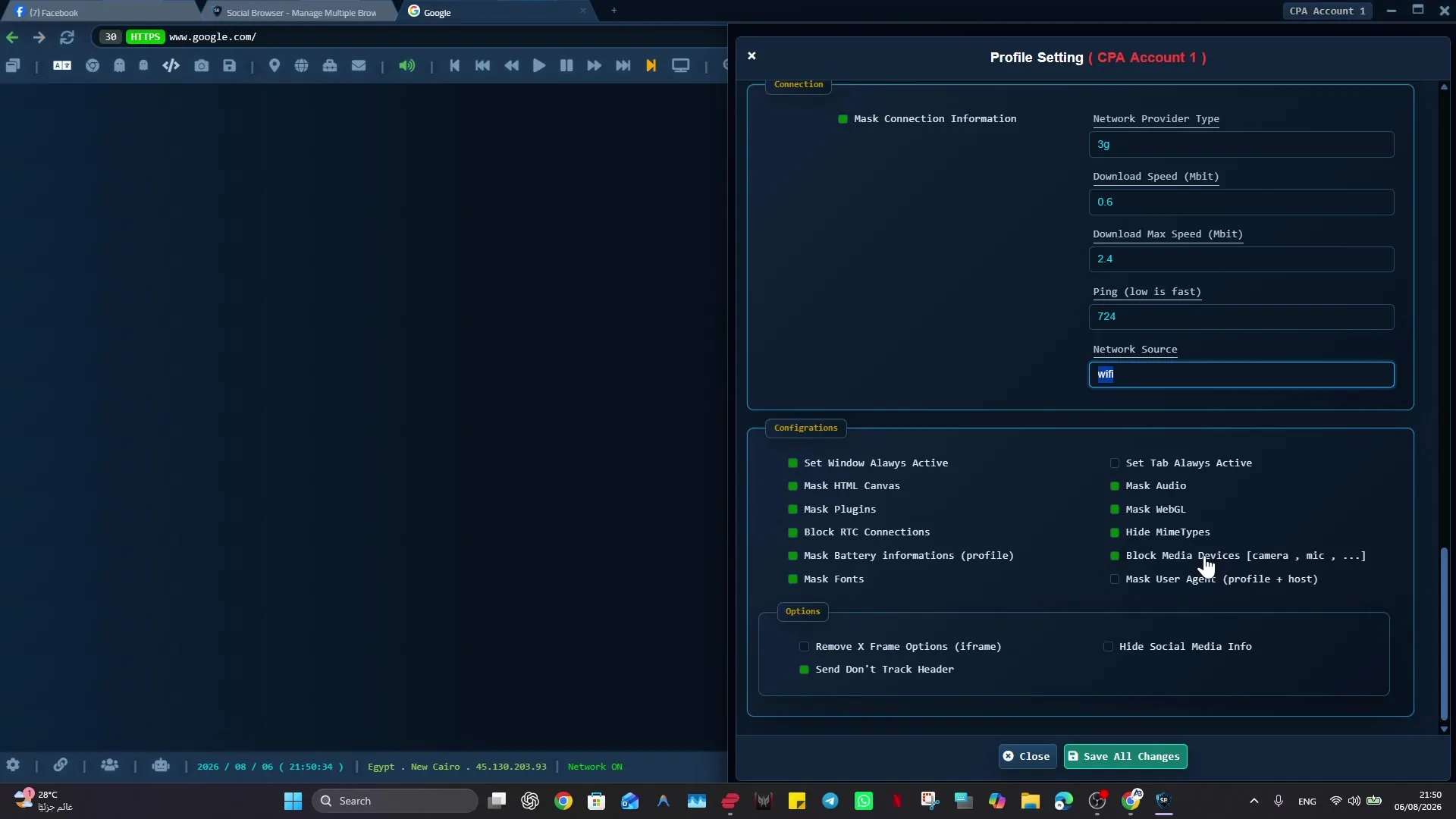
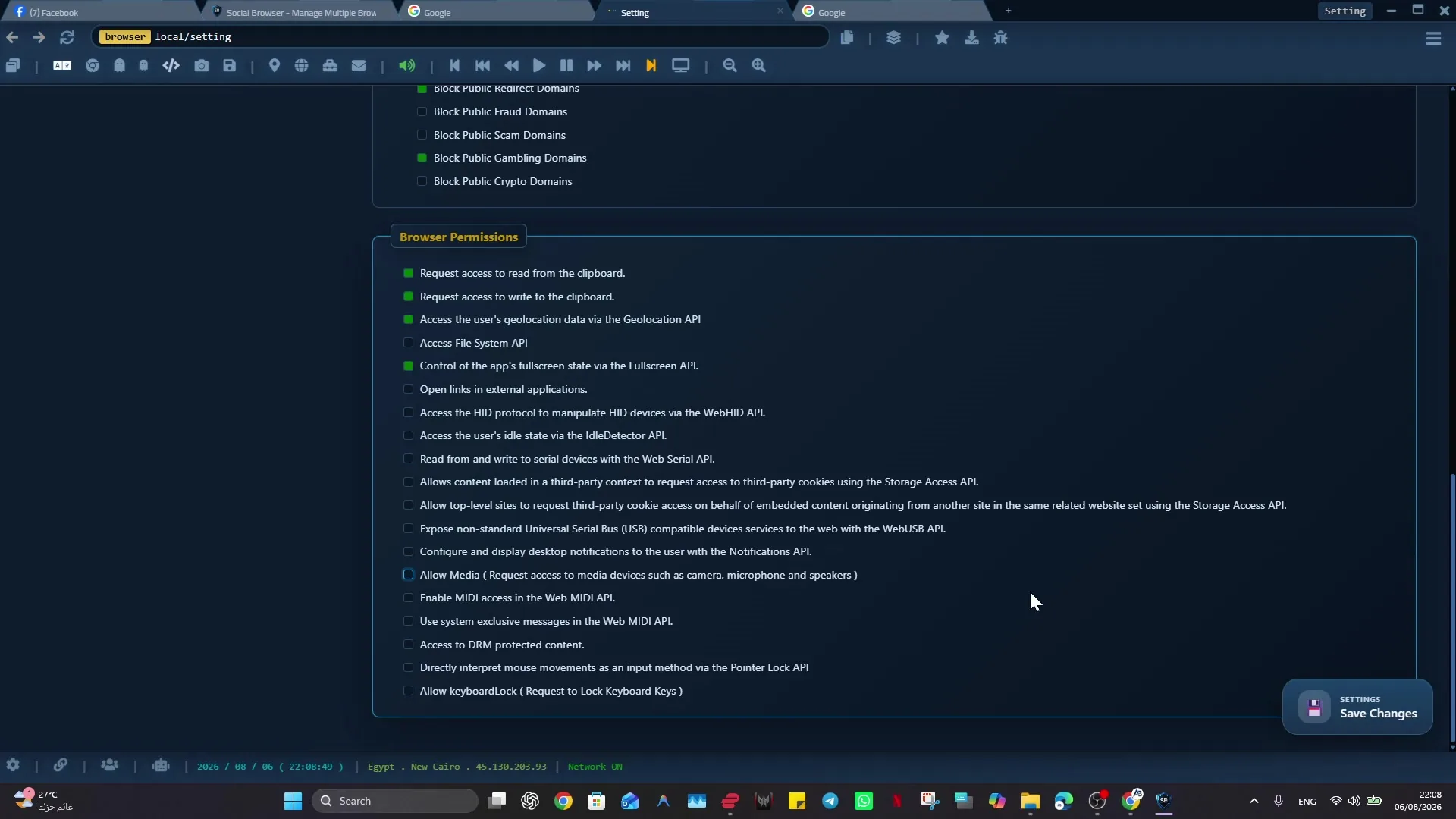
Las operaciones profesionales con múltiples cuentas pueden resultar difíciles cuando muchas cuentas, sesiones, perfiles, permisos y flujos de trabajo a menudo se mezclan dentro de un navegador estándar. Los equipos de operaciones, agencias, administradores de cuentas y especialistas digitales se benefician de un navegador que mantiene explícitos el contexto de la cuenta, el propósito del perfil y la siguiente acción.
Un navegador multiperfil le da a este trabajo un contexto operativo claro. Social Browser conecta perfiles, sesiones, controles de privacidad, scripts, extensiones, notas y reseñas en un solo lugar. Para operaciones profesionales de múltiples cuentas, hace que el perfil sea el centro de la configuración del navegador en lugar de tratar el control de cuentas como una ocurrencia tardía.
Lo que necesita una configuración de navegador organizada
- Utilice perfiles dedicados para cada cuenta, campaña, función o tarea importante.
- Mantenga el estado de la sesión, las notas y la propiedad cerca del perfil que los necesita.
- Utilice la automatización y personalización del navegador solo cuando tengan un propósito claro.
- Revise los perfiles periódicamente para que no se acumule trabajo inactivo, riesgoso u obsoleto.
- Respete las políticas de la plataforma, los requisitos de privacidad y las leyes locales mientras mejora la productividad.
Entorno controlado en comparación con la navegación estándar
| Área | Patrón de navegador estándar | Patrón de navegador social | Valor profesional |
|---|---|---|---|
| Perfiles | Personal o informal | Unidades de trabajo especialmente diseñadas | Propiedad más clara |
| Sesiones | A menudo se mezclan varias tareas | Separado por perfil y flujo de trabajo | Menor confusión operativa |
| Automatización | Externo o disperso | Conectado al contexto del perfil | Ejecución más confiable |
| Personalización | Extensión-primero y personal | Flujo de trabajo primero y revisable | Comportamiento de navegador más seguro |
| Proceso de equipo | Depende de la memoria y los mensajes | Procedimientos de equipo documentados | Mejor colaboración |
Próximo paso práctico
Antes de ampliar “Cómo Social Browser crea un entorno de navegación controlado para operaciones profesionales de múltiples cuentas”, pruebe la versión más pequeña y útil: asigne un cliente, campaña o función real a un perfil con un nombre claro. Documente su propósito y la siguiente acción, luego repita la convención solo después de que otro miembro del equipo pueda entender el traspaso.
Límites importantes y uso seguro
Al aplicar “Cómo Social Browser crea un entorno de navegación controlado para operaciones profesionales de múltiples cuentas”, mantenga este límite explícito: la organización del equipo debe aclarar la autorización, la propiedad y el manejo de datos en lugar de difundir el acceso más de lo necesario.
- Documentar quién es responsable de cada perfil o flujo de trabajo.
- Utilice el acceso mínimo a la cuenta necesario para el rol asignado.
- Haga explícitos los traspasos antes de que otra persona continúe con un trabajo delicado.
Expanda “Cómo Social Browser crea un entorno de navegación controlado para operaciones profesionales de múltiples cuentas” solo después de que el resultado esperado sea repetible, documentado y apropiado para el servicio que se está utilizando.
Conclusión
La prueba final útil para “Cómo Social Browser crea un entorno de navegador controlado para operaciones profesionales de múltiples cuentas” es si otro miembro autorizado del equipo puede comprender el propósito del perfil y continuar con el flujo de trabajo documentado.