
Login flow changed the target?
OAuth and SSO can replace the original tab or open a login window. Social Browser follows one unambiguous replacement inside the same Profile automatically and refuses to guess when several targets are possible.
Automation Studio · Aprende haciendo
Comience con un simple Workflow. Cuando eso funcione, agregue Profiles, lógica, verificación, programación y recuperación. Puedes aprender los conceptos básicos sin escribir código.
¿Prefieres automatización impulsada por IA? Una IA compatible con MCP AI puede descubrir herramientas, crear y validar workflows, ejecutar tareas del navegador y verificar resultados usando Profiles persistentes. Explora MCP para IA →
Advanced · Build with AI
Use OpenAI, Anthropic, Gemini or Ollama through the MCP-first Architecture. Provider secrets stay in encrypted Automation secrets and are never returned by the provider configuration API. AI drafts are reviewed before save or run.
Simple reliability
You do not need to manage selector strategies or diagnostic systems. Pick a target once, run the Workflow, and Social Browser handles the common failure cases for you.
OAuth and SSO can replace the original tab or open a login window. Social Browser follows one unambiguous replacement inside the same Profile automatically and refuses to guess when several targets are possible.
Use Smart wait instead of choosing DOM ready, network idle or a fixed delay. Social Browser waits for a usable, stable page and can also wait for the next target. When a click starts navigation, redirect chains settle before the next Workflow step begins.
Use Wait for download when a click produces a file. The Workflow continues when the file is actually complete and reports a real download failure clearly.
Choose the file input or the visible upload area. Social Browser finds the connected file input, works inside the selected frame, and verifies the files were actually assigned before continuing.
Long-running steps are surfaced as Automation appears stuck so you can inspect or cancel the Task instead of waiting blindly.
Social Browser does not blindly jump to every popup. If one clear new target is the result of the action—or the next step only works there—it can continue on that target automatically.
Modern React and Vue pages can replace an input after every keystroke. Social Browser re-attaches to the replacement field and preserves the intended text automatically.
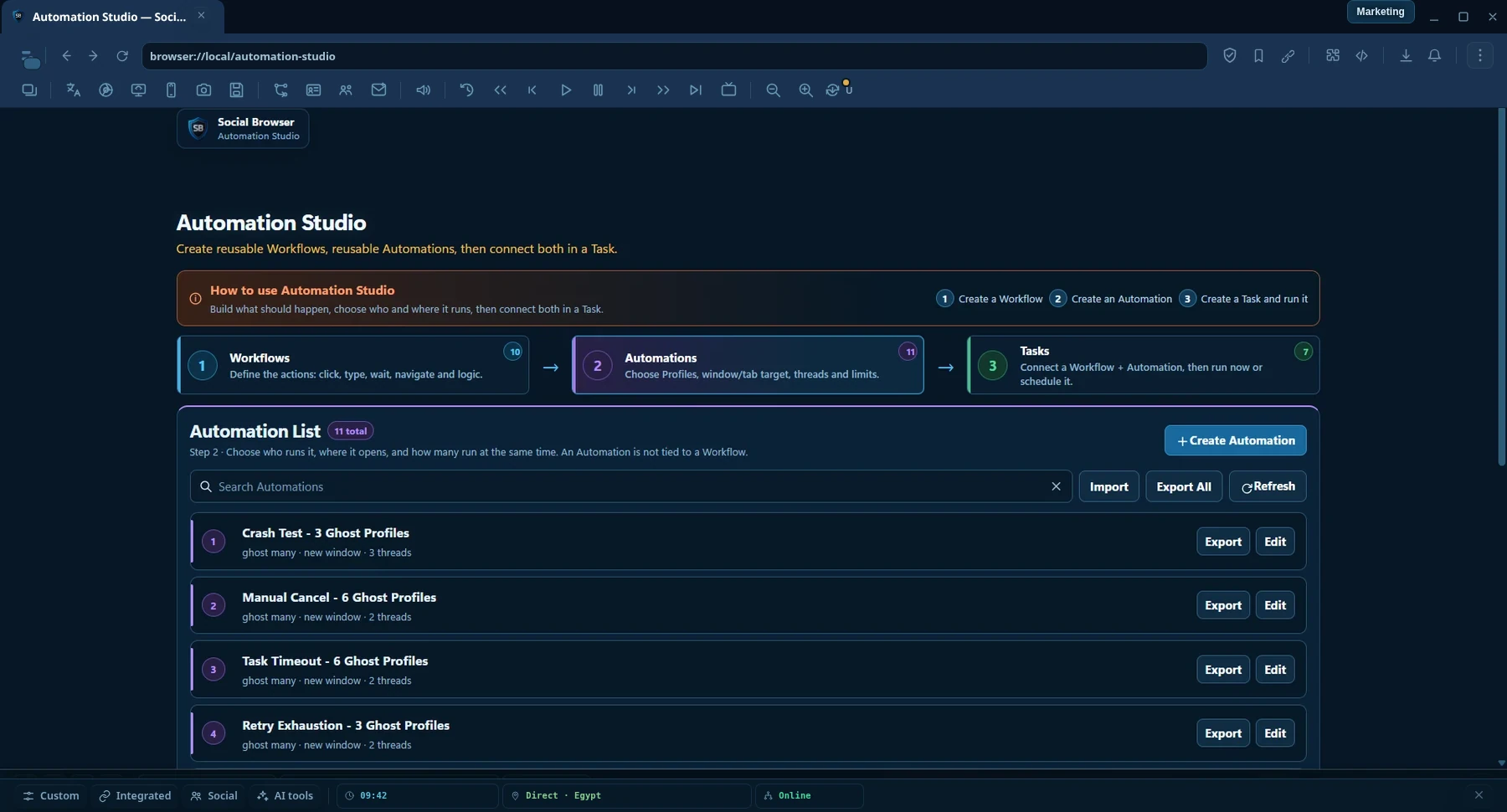
Mira el producto
Crea flujos reutilizables y elige dónde, cómo y en qué perfiles se ejecutan.
Una forma más sencilla de aprender.
Puedes detenerte después de cualquier etapa y aún tener algo práctico. Las funciones avanzadas permanecen fuera del camino hasta que usted esté listo para usarlas.
Aprenda qué es la automatización, comprenda Workflow/Automatización/Tarea y luego cree su primer Workflow.
Etapa 2 · ConstructorHazlo útilLecciones 4 a 8 · aproximadamente 35 minAcciones, Grabador, localizadores, Profiles y variables.
Etapa 3 · LógicaHazlo confiableLecciones 9 a 11 · aproximadamente 25 minCondiciones, opciones de verificación y interacción.
Etapa 4 · OperadorEjecútelo de forma seguraLecciones 12 a 18 · aprender según sea necesarioPolítica de ejecución, Ghost Profiles, errores, puntos de control, revisión y programación.
Etapa 5 · AvanzadoComprender y mejorarLecciones 19–20 + referenciaDepuración, evidencia, recetas y la referencia completa.
Biblioteca de ejemplos
Estos son ejemplos pequeños y realistas. Comience con una que le resulte familiar, luego abra la lección correspondiente y constrúyala paso a paso.
Conozca el patrón básico detrás de muchas tareas del navegador.
Un ejemplo sencillo para escribir, esperar y seleccionar el elemento correcto.
Cree los pasos una vez y luego elija qué Profiles debe ejecutarlos.
Continúe normalmente ya sea que aparezca una ventana emergente o no.
Combine navegación, verificación y programación.
Verifique primero, recupere cuidadosamente y solicite una revisión cuando el resultado sea incierto.
Reemplace los valores fijos con variables para que el mismo Workflow pueda manejar diferentes entradas.
Reemplace los retrasos arbitrarios con una condición que espere a que la página esté lista.
No trate un clic entregado como prueba de que la página aceptó el cambio.
Evite reiniciar el trabajo completado después de un reinicio o interrupción controlados.
Mantenga a una persona bajo control cuando el navegador no puede demostrar si un efecto secundario tuvo éxito.
Utilice un contexto de navegador temporal aislado cuando no necesite una sesión Profile persistente.
La automatización del navegador significa enseñarle al navegador un conjunto repetible de pasos para que no tenga que realizar cada paso a mano. Una automatización simple puede abrir una página, hacer clic en un botón, escribir texto, esperar un resultado y continuar.
trabajo manual
Trabajo automatizado
Muchas tareas útiles del navegador ocurren en un entorno de navegador que ya tiene cookies, almacenamiento local, configuraciones y estado de inicio de sesión aprobado. Social Browser permite que un Workflow se ejecute en un Profile seleccionado en lugar de reconstruir ese entorno para cada ejecución. Esto hace que el trabajo manual y el trabajo automatizado formen parte del mismo contexto del navegador.
Automation Studio separa que hacer, cómo y dónde ejecutarlo, y cuando ejecutarlo. Mantener estos trabajos separados hace que el mismo Workflow sea reutilizable.
¿Qué debería pasar?
Contiene los pasos: abra un URL, haga clic, escriba, espere, verifique una condición, etc.
¿Cómo y dónde debería correr?
Selecciona Profiles o Ghost Profiles, comportamiento de la ventana, simultaneidad, tiempos de espera, reintentos y política de ejecución.
¿Qué Workflow + Automatización debería ejecutarse y cuándo?
Vincula un Workflow a una automatización y la ejecuta manualmente o según una programación.
Workflow: Abra un panel interno → haga clic en “Informes” → elija hoy → exportar.
Automatización: Ejecute en Profiles con la etiqueta "Equipo A", 3 Profiles a la vez, ventanas visibles.
Tarea: Ejecute ese Workflow con esa Automatización todas las mañanas de los días laborables.
Esta separación significa que puede reutilizar el mismo Workflow más adelante con un grupo Profile diferente o diferentes configuraciones de ejecución sin hacer una segunda copia del Workflow.
Este primer ejercicio es intencionadamente sencillo. El objetivo es aprender el flujo de Studio, no crear un proyecto complejo.
Abra Social Browser y vaya a Automation Studio. Empezar en el Lista Workflow.
Elige Nuevo Workflow. Dale un nombre claro como My First Search. Los nombres deben describir el resultado, no la implementación.
Agregue la acción que abre su sitio web de destino. Utilice un HTTPS URL normal al que pueda acceder.
Elija un botón o campo en la página. Utilice las herramientas Grabadora o Localizador de elementos para identificarlo. Pruebe el paso antes de continuar.
Escriba un pequeño valor de prueba en un campo. Type se comporta como si estuviera escribiendo; Rellenar reemplaza el valor del campo directamente.
Utilice Probar o Ejecutar para ejecutar los pasos en un Profile. Mire la ventana del navegador y confirme el resultado.
Seleccione el Profile que debería ejecutar el Workflow. Para su primera prueba, mantenga la ventana visible y use Automático for the interaction driver and style.
Selecciona tu Workflow y Automatización. Ejecútelo manualmente primero. La programación se incluye más adelante en esta guía.
Una acción es algo que el navegador debe hacer. La mayoría de los Workflows son simplemente una secuencia de acciones más condiciones y manejo de errores.
| Acción | Úsalo cuando quieras... | Ejemplo sencillo |
|---|---|---|
| Abrir URL | Navegue a una dirección web conocida. | Abra una página del panel. |
| Haga clic | Activar un botón, enlace o control en el que se puede hacer clic. | Haga clic en "Continuar". |
| Doble clic | Active una interfaz que espere dos clics. | Abra un elemento en una aplicación web de escritorio. |
| Clic derecho | Abra un menú contextual. | Mostrar acciones de fila. |
| flotar | Revelar contenido que aparece cuando el puntero se mueve sobre un elemento. | Abra un menú contextual. |
| Type | Ingrese texto usando la entrada similar a un teclado. | Escriba una frase de búsqueda. |
| Rellenar | Reemplazar un valor de campo directamente. | Establezca un valor de formulario conocido. |
| Borrar | Vacíe un campo de entrada. | Eliminar una consulta de búsqueda antigua. |
| Seleccionar | Elija una opción en un control de selección. | Seleccione "Mensualmente". |
| Casilla de verificación / Radio | Establezca un estado marcado. | Habilite una opción o elija un elemento de radio. |
| Enviar | Envíe un formulario. | Enviar una búsqueda o formulario interno. |
| Desplazarse | Desplácese por una página larga o muestre contenido. | Desplázate hasta la sección de resultados. |
| espera | Haga una pausa hasta que el tiempo o la condición de la página estén listos. | Espere un panel de resultados. |
| evaluar | Ejecute JavaScript para obtener lógica de página avanzada. | Leer un valor personalizado de la página. |
Usa Type cuando el sitio web se preocupa por los eventos del teclado o cuando desea un comportamiento más cercano al de una persona que escribe. uso Rellenar cuando desea reemplazar el valor del campo actual directamente y el sitio web acepta eventos de entrada/cambio normales.
Cuando sea posible, pruebe una nueva acción inmediatamente. Si el Paso 4 no funciona, arregle el Paso 4 antes de agregar el Paso 5. Esto mantiene el origen del problema en evidencia.
La Grabadora es la forma más rápida de comenzar cuando ya sabes cómo realizar una tarea manualmente. Comience a grabar, realice la tarea y luego borre los pasos grabados.
Un localizador le dice al navegador a qué elemento te refieres. El mejor localizador describe el elemento con suficiente claridad para que el navegador pueda encontrarlo nuevamente incluso cuando la página cambia ligeramente.
Útil cuando la página tiene ID, clases o atributos estables.
#save-buttonÚtil cuando el texto visible es estable y único.
Save changesÚtil para controles accesibles como botones y enlaces.
button · Save changesA menudo es una de las opciones más confiables en aplicaciones que lo brindan.
data-testid="save-profile"Automation Studio puede guardar más de una pista para un elemento: el localizador principal, alternativas y una huella semántica como etiqueta, rol, etiqueta, texto y atributos estables. Si el localizador original ya no coincide, Locator Engine puede inspeccionar alternativas seguras y reubicar el elemento cuando la confianza sea lo suficientemente alta.
Un Social Browser Profile mantiene su propio estado de navegador. La automatización le permite reutilizar el mismo Workflow sin copiar el Workflow para cada Profile.
Dependiendo de la configuración de Automatización, puede apuntar a un único Profile, a varios Profiles, a todos los Profiles coincidentes o a grupos/etiquetas. El motor de tareas crea subtareas concretas para las ejecuciones reales de Profile y agrega su progreso a la tarea principal.
Si el trabajo es idéntico pero la sesión del navegador es diferente, mantenga un Workflow y cambie la selección de destino en Automatización. Esto reduce la configuración duplicada y facilita el mantenimiento.
Una variable es un valor que puede cambiar sin cambiar los pasos de Workflow. Utilice variables para URLs, nombres, términos de búsqueda, fechas, mensajes y otros datos de entrada que se deben proporcionar en tiempo de ejecución.
productUrl = "https://example.com/item/123" customerName = "Alex" message = "Your report is ready"
Open {{productUrl}} Type "Hello {{customerName}}" Type "{{message}}"Una secuencia fija funciona sólo cuando todas las páginas se comportan de la misma manera. Las condiciones permiten que el Workflow haga una pregunta antes de decidir qué hacer.
IF optional popup exists Click "Close" ELSE Continue
El motor de condición unificado puede admitir patrones como elemento existe, estado visible, coincidencia de texto, estado URL, valores de atributos, verificaciones de espera hasta y aserciones. Las condiciones se pueden combinar con la lógica Y/O cuando se deben verificar varios hechos juntos.
Dale tiempo a la página para que alcance una condición.
Requerir que una condición sea verdadera antes de continuar.
Elija una rama según el estado de la página.
Combine varios controles en una sola decisión.
Ésta es una de las ideas más importantes en la automatización fiable. Se puede entregar un clic con éxito mientras el sitio web rechaza el resultado, lo retrasa, cambia un elemento diferente o nunca finaliza la operación solicitada.
| comprobar | Ejemplo |
|---|---|
| El texto contiene | El área de resultados contiene "Guardado". |
| Atributo es igual | aria-pressed="true" después de un cambio. |
| El elemento desaparece | La superposición de carga desapareció. |
| Contar cambios | Aparece una nueva fila en una lista. |
| Cambios en URL | La navegación llega a la página esperada. |
| Estado comprobado | Se marca una casilla de verificación. |
| Valores seleccionados | Un control de selección contiene el valor elegido. |
Automation Studio separa cómo se entrega la entrada de qué tan natural o directa debe sentirse la interacción.
Deje que el sistema elija un estilo adecuado para la acción y el estado de la ventana.
Prefiera la entrega directa y eficiente cuando el puntero natural o el movimiento de escritura no sean necesarios.
Utilice el movimiento progresivo del puntero, la cadencia de escritura variable y el desplazamiento progresivo cuando sea posible.
Funciona a través del comportamiento DOM de la página cuando corresponda.
Utiliza rutas de entrada del protocolo Chrome DevTools para la interacción a nivel de navegador.
Utiliza la ruta de interacción nativa del navegador cuando es adecuada y está disponible.
Recomendado para la mayoría de los usuarios: comience con Automático. Los controladores explícitos son útiles al realizar pruebas, depurar o cuando sabes que un sitio se comporta mejor con una ruta de entrada particular.
La entidad de Automatización es donde define la política de ejecución. Las opciones exactas pueden variar según la acción y el tiempo de ejecución, pero las ideas importantes son consistentes.
| Configuración | lo que controla | Consejos iniciales |
|---|---|---|
| Objetivo Profiles | Qué navegador Profiles recibe subtareas. | Comience con una prueba Profile. |
| Superficie objetivo | Comportamiento de ventana o pestaña nueva/actual. | Utilice una nueva superficie visible mientras aprende. |
| Visible / Oculto | Si se muestra la ventana de ejecución. | Validar visible primero. |
| concurrencia | ¿Cuántas ejecuciones de Profile se pueden ejecutar a la vez? | Aumente gradualmente después de que se demuestre la confiabilidad. |
| Tiempos de espera | Cuánto tiempo puede esperar una carrera o un paso. | Utilice límites realistas para el sitio. |
| Reintentos | Qué se puede volver a intentar y bajo qué política. | No vuelva a intentar ciegamente acciones de efectos secundarios. |
Seleccione sus 50 Profiles objetivo y establezca la simultaneidad en 5. El motor de tareas puede crear las subtareas Profile y distribuirlas en grupos controlados en lugar de abrir todo a la vez.
Persistente Profile
Úselo cuando el estado del navegador deba permanecer disponible entre sesiones: cookies, almacenamiento local, configuraciones y otros datos Profile.
Fantasma Profile
Úselo para ejecución aislada temporal donde no necesita un Profile de larga duración después de la tarea.
Ghost Profiles creado para una tarea puede compartir el mismo proceso de ejecución de Ghost manteniendo particiones/sesiones aisladas separadas. El intercambio de procesos mejora la eficiencia sin convertir esas sesiones en una identidad de navegador compartida.
La automatización fiable no es sólo el camino feliz. Un Workflow también debería definir qué hacer cuando se produce un error, un tiempo de espera o un resultado incierto.
Main steps ↓ onErrorSteps onTimeoutSteps onInconclusiveSteps ↓ finallySteps
Try to submit the form If error → capture diagnostics If timeout → record timeout reason If inconclusive → send to review Finally → perform safe cleanup
Usa finalmente for cleanup that should happen whether the main path succeeds or fails, such as closing a temporary tab or writing a final log entry.
La automatización de larga duración no siempre debe reiniciarse desde el Paso 1 después de un reinicio o una interrupción de la aplicación. Los puntos de control registran el progreso seguro para que un Workflow pueda reanudarse desde un punto conocido.
Los datos del punto de control deben coincidir con la definición Workflow a la que pertenecen. Si el Workflow cambia, el sistema puede usar un contrato de hash/punto de control Workflow para evitar reanudar una secuencia incompatible.
Algunas situaciones no deberían decidirse automáticamente. Si el navegador realizó una acción pero no puede probar el resultado final, o si un objetivo es ambiguo, un elemento de revisión puede pausar la decisión y permitir que una persona elija lo que sucede a continuación.
Úselo cuando pueda ver que se produjo el efecto deseado.
Continúe sin repetir la acción incierta.
Detenga el trabajo relevante cuando continuar no sea seguro.
Úselo sólo cuando sea apropiado repetirlo. Los posibles efectos secundarios duplicados requieren un reconocimiento explícito.
| Característica | Propósito |
|---|---|
| Paquete de localizador resiliente | Mantenga varias pistas seguras para el elemento deseado. |
| Curación localizadora | Reubicar un elemento modificado cuando la confianza sea alta. |
| Guardia objetivo | Fallo cerrado cuando un candidato es ambiguo o no tiene la suficiente confianza. |
| Recuperación de verificación | Vuelva a comprobar un efecto esperado sin repetir el efecto secundario. |
| Libro mayor de idempotencia | Realice un seguimiento de las claves de operación/recursos para reducir las operaciones duplicadas cuando sea posible. |
| Disyuntor | Pausar un sitio/ruta de acción cuando fallas recientes indiquen un problema más amplio. |
| Estado del adaptador | Realice un seguimiento de la versión y la información de estado de los adaptadores de acciones propios. |
Si ya se ha completado una operación para el mismo recurso, repetirla puede resultar innecesario o perjudicial. Una clave de idempotencia le da al tiempo de ejecución una forma de reconocer la operación lógica, no solo el clic individual que la causó.
Una vez que Workflow funcione de manera confiable y los objetivos de automatización sean correctos, cree una tarea para controlar cuándo se ejecuta la combinación.
Ejemplo: Workflow “Exportar reporte diario” + Automatización “Finanzas Profiles, 2 a la vez” + Tarea “Días laborables a las 09:00”.
Una buena depuración comienza con evidencia, no con conjeturas. Automation Studio expone información estructurada para que pueda identificar si el problema proviene de la navegación, el localizador, la capacidad de acción, la entrega de entradas, la verificación, un marco, un tiempo de espera o el sitio mismo.
Úselos como patrones. Reemplace el sitio web y los datos de muestra con sistemas que esté autorizado a automatizar.
Por qué: un retraso fijo de 5 segundos suele ser más lento de lo necesario en carreras rápidas y demasiado corto en carreras lentas. Una condición espera lo que realmente necesitas.
IF popup close button exists Click close ELSE Continue
Utilice una condición en lugar de fallar porque no apareció un cuadro de diálogo opcional.
Busque por categoría o busque por nombre de función.
| Necesito… | Comience con… |
|---|---|
| Repetir clics y escribir | Workflow Acciones o Grabador |
| Reutilizar el mismo Workflow con diferentes valores | variables |
| Manejar un estado de página opcional | Condiciones |
| Demostrar que una acción realmente funcionó | Verificación |
| Ejecute el mismo Workflow en varias sesiones del navegador. | Objetivo de automatización Profiles |
| Ejecutar automáticamente más tarde | Programación de tareas |
| Recuperarse de una interrupción a largo plazo | Puntos de control |
| Maneje resultados inciertos de forma segura | Centro de revisión |
| entender un fracaso | Inspector de ejecución, registros, evidencia y diagnóstico de copia |
| Manejar un selector cambiado | Localizadores resilientes + Sanación Localizadora |
No. Puede crear flujos de trabajo normales del navegador con Acciones, Grabador, variables y condiciones. La evaluación JavaScript es una opción avanzada cuando necesita una lógica de página personalizada.
Generalmente no. Comience con Automático. Elija un controlador explícito cuando pruebe un problema de compatibilidad o cuando comprenda por qué se necesita una ruta de entrega particular.
Es posible que la entrada se haya entregado, pero no se observó el efecto de página esperado. Verifique la regla de verificación, el tiempo de la página, el elemento de destino y la respuesta del sitio web. No asuma que repetir la acción es seguro.
Sí. Mantenga el Workflow enfocado en los pasos y use la Automatización para seleccionar el Profiles y la política de ejecución.
Mientras se aprende, las ventanas visibles son más fáciles de entender y depurar. Después de probar un Workflow, pruebe la ejecución oculta por separado porque los sitios web y las rutas de interacción pueden comportarse de manera diferente.
Copie el error exacto, el resultado de la acción relevante, los registros, los detalles de evidencia/verificación y el escenario o paso Workflow. El texto es más útil que una captura de pantalla cuando hay diagnósticos copiables disponibles.
¿Listo para practicar?
Comience con una tarea que ya realiza manualmente. Sea breve, ejecútelo en un Profile visible, verifique el resultado y luego mejórelo una característica a la vez.
Reference & examples
Use the action reference when you need exact workflow building blocks, or start from practical automation patterns.
Reference for navigation, input, waits, conditions, downloads, assertions, retries, schedules, and execution controls.
Open Action Reference →Reusable patterns for forms, multi-profile workflows, popups, downloads, checkpoints, and review flows.
Open Examples →