
Guide du Social Browser
Comment le Social Browser protège votre environnement de navigation
Comment Social Browser protège le travail du navigateur en séparant les profils, les sessions, les scripts et le contexte des tâches.
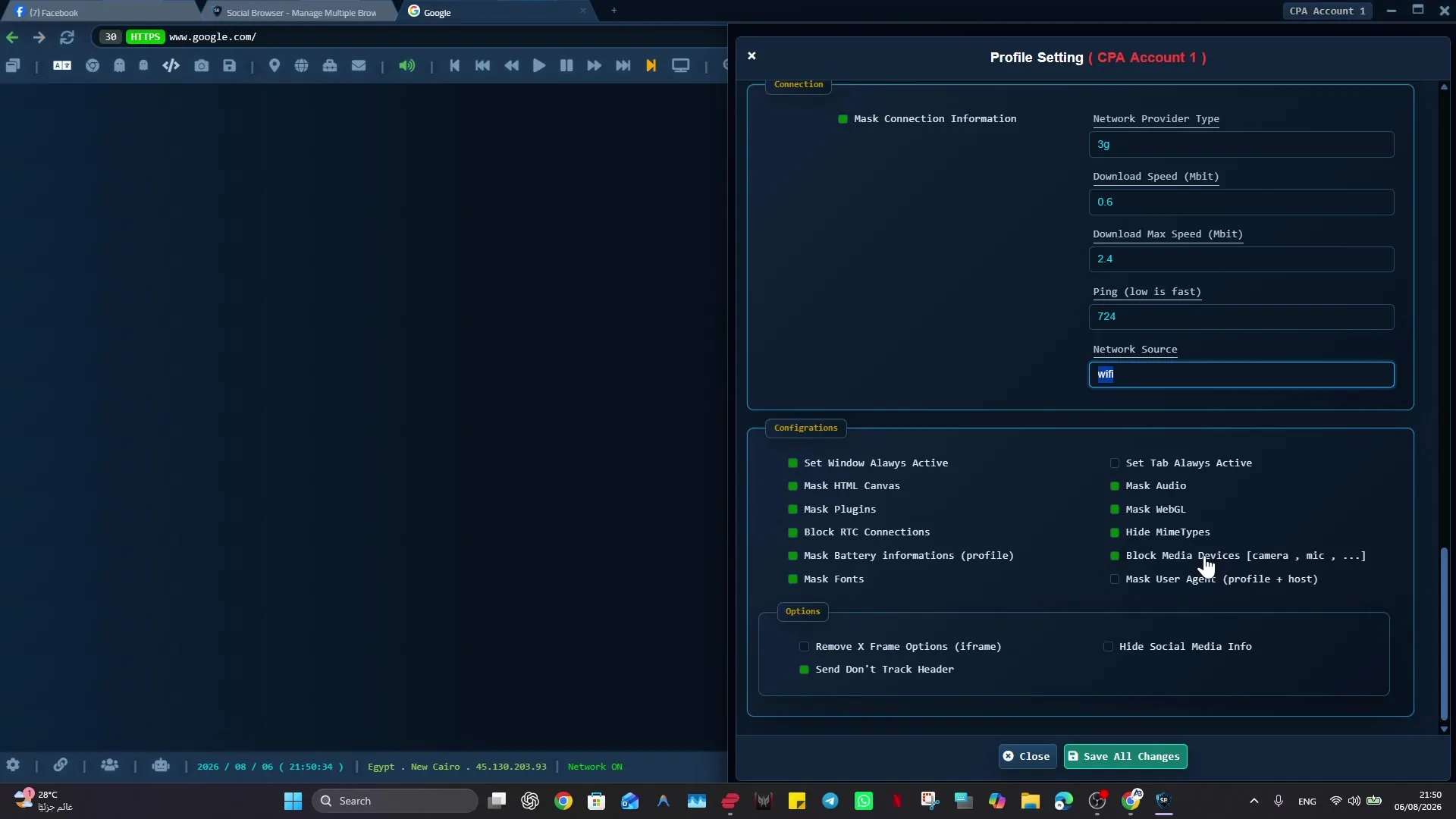
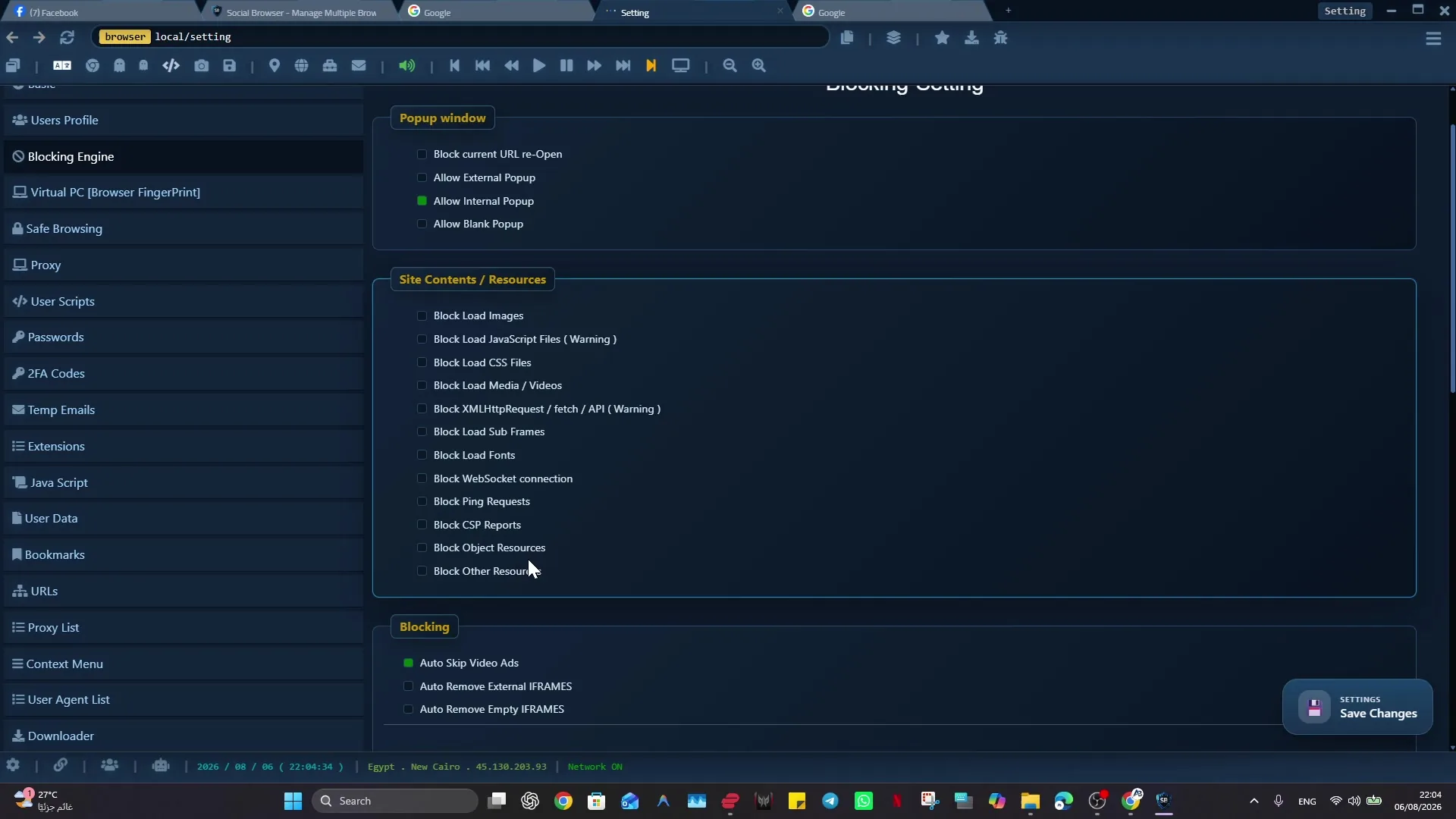
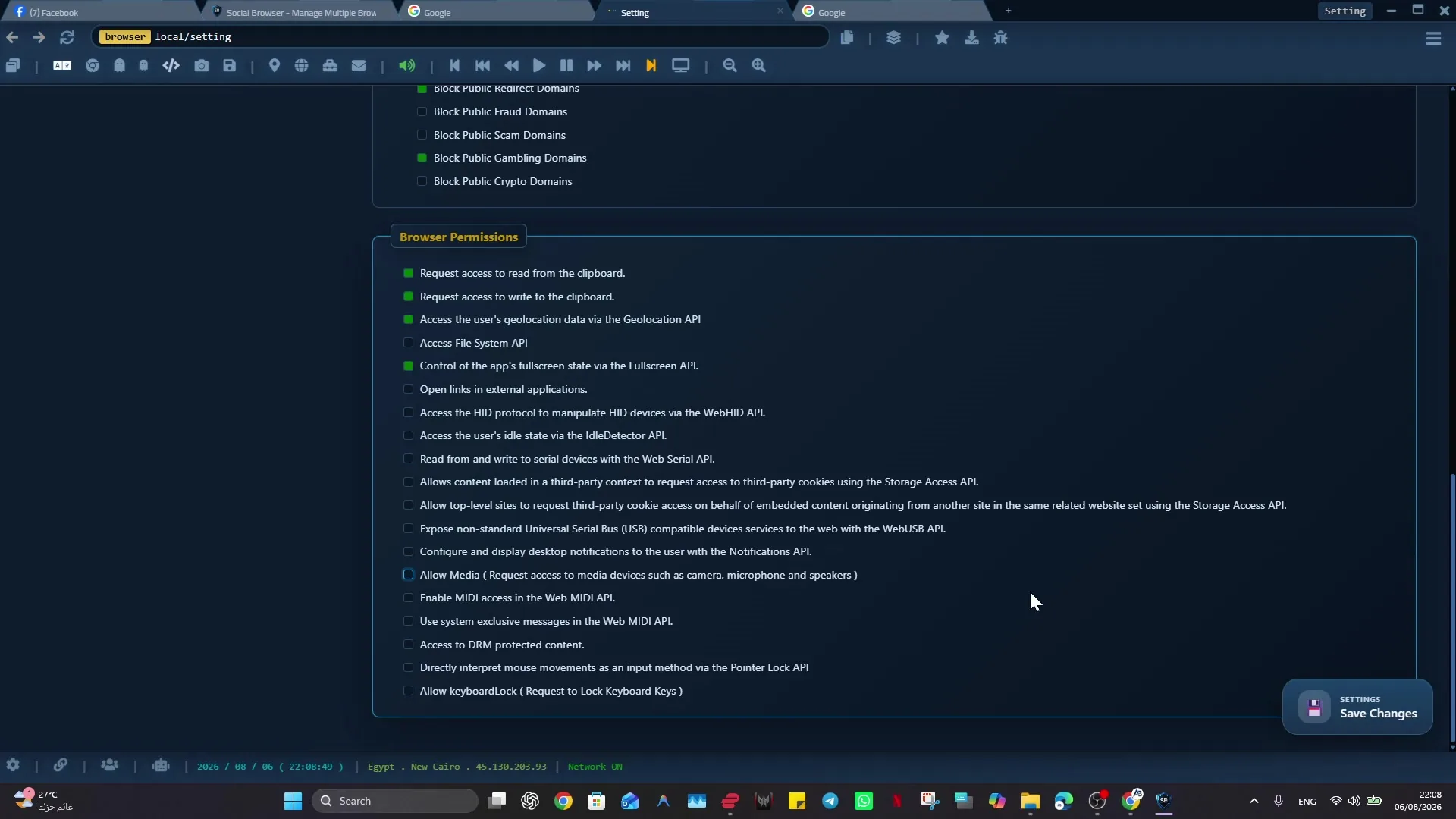
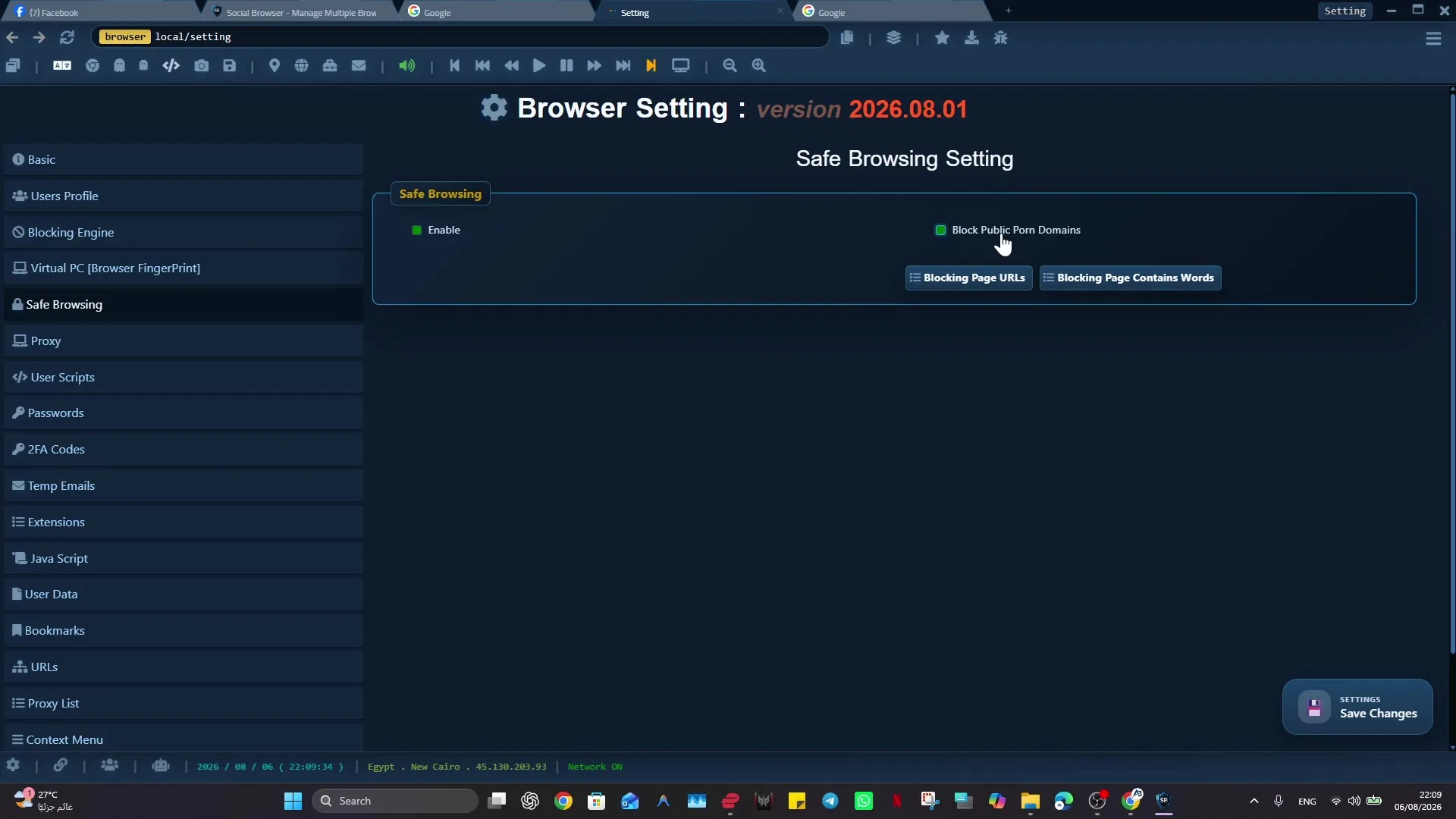
La protection des configurations de navigateur professionnelles peut devenir difficile lorsque les configurations de navigateur peuvent devenir dangereuses lorsque les sessions, les scripts, les extensions et les contextes de compte sont mélangés. Les utilisateurs professionnels, les équipes, les agences, les développeurs et les spécialistes du marketing bénéficient d'un navigateur qui maintient le contexte du compte, l'objectif du profil et l'action suivante explicites.
Un navigateur multi-profils donne à cette œuvre un contexte de fonctionnement clair. Social Browser connecte les profils, les sessions, les contrôles de confidentialité, les scripts, les extensions, les notes et les révisions en un seul endroit. Pour protéger les configurations de navigateurs professionnels, il protège le travail grâce à des profils structurés, une personnalisation révisable et des limites opérationnelles plus claires.
Bases de la protection de la configuration du navigateur
- Utilisez des profils dédiés pour chaque compte, campagne, rôle ou tâche important.
- Conservez l'état de la session, les notes et la propriété à proximité du profil qui en a besoin.
- Utilisez l'automatisation et la personnalisation du navigateur uniquement lorsqu'elles ont un objectif clair.
- Examinez régulièrement les profils afin que les travaux inactifs, risqués ou obsolètes ne s'accumulent pas.
- Respectez les politiques de la plateforme, les exigences en matière de confidentialité et les lois locales tout en améliorant la productivité.
Protection de l'environnement par rapport à la navigation standard
| Zone | Modèle de navigateur standard | Modèle de Social Browser | Valeur professionnelle |
|---|---|---|---|
| Profils | Personnel ou informel | Unités de travail spécialement conçues | Propriété plus claire |
| Séances | Souvent mélangé entre les tâches | Séparé par profil et flux de travail | Moins de confusion opérationnelle |
| Automatisation | Externe ou dispersé | Connecté au contexte du profil | Exécution plus fiable |
| Personnalisation | Extension d'abord et personnelle | Workflow d'abord et révisable | Comportement de navigateur plus sûr |
| Processus d'équipe | Dépend de la mémoire et des messages | Procédures d'équipe documentées | Une meilleure collaboration |
Prochaine étape pratique
Avant de développer « Comment le Social Browser protège votre environnement de navigation », prouvez la plus petite version utile : modifiez un contrôle de confidentialité ou d'identité à la fois dans un profil de test et vérifiez la compatibilité du site Web avec les outils du navigateur. Traitez ces paramètres comme des contrôles et non comme une garantie d'anonymat.
Limites importantes et utilisation sûre
Lorsque vous appliquez « Comment le Social Browser protège votre environnement de navigation », gardez cette limite explicite : les contrôles de confidentialité et d'identité peuvent modifier les signaux et la compatibilité du navigateur, mais ils ne garantissent pas l'invisibilité, l'anonymat parfait ou l'immunité contre l'examen du site Web.
- Modifiez une catégorie de signal à la fois et testez le résultat.
- N'utilisez pas les contrôles de confidentialité pour prétendre que les règles de la plateforme ne s'appliquent plus.
- Protégez les données de profil local et les diagnostics exportés en tant qu'informations sensibles.
Développez « Comment le Social Browser protège votre environnement de navigateur » uniquement une fois que le résultat attendu est reproductible, documenté et approprié pour le service utilisé.
Conclusion
Le test final utile pour « Comment le Social Browser protège votre environnement de navigateur » est de savoir si les contrôles choisis améliorent le flux de travail prévu sans créer de fausses déclarations d'anonymat.