
Praktischer Leitfaden · Agenturen
So verwalten Sie mehrere Client-Anmeldungen, ohne Browsersitzungen zu vermischen
Ein praktischer Client-Konto-Browser-Workflow: Trennen Sie Sitzungen, benennen Sie Profile, kontrollieren Sie den Zugriff und verhindern Sie versehentliche clientübergreifende Änderungen.
Veröffentlicht am 11. Oktober 2026 · Social Browser Redaktionsteam
Warum das wichtig ist
Ein Berater meldet sich beim Analyse-Dashboard eines Kunden an und öffnet dann die Website eines anderen Kunden im selben Browser. Ein Tab-Wechsel scheint harmlos zu sein, aber Cookies, Erweiterungen, gespeicherte Formularwerte und gespeicherte Kontoauswahlen können über Tabs hinweg bestehen bleiben. Das ist nicht nur eine Unannehmlichkeit: Es kann passieren, dass ein Bericht für den falschen Kunden exportiert oder ein Beitrag unter der falschen Identität erstellt wird. Die Lösung ist ein bewusstes Kontokontextsystem und nicht eine weitere Sammlung von Registerkarten.
Verstehen Sie genau, was eine Browsersitzung enthält
Ein Login ist mehr als ein Benutzername. Websites verwenden häufig Cookies, lokalen Speicher, Servicemitarbeiterstatus und Authentifizierungsweiterleitungen, um sich zu merken, wer angemeldet ist. Separate Registerkarten innerhalb eines Browserprofils teilen normalerweise einen Großteil dieses Status für dieselbe Site. Ein Inkognito-Fenster kann für eine vorübergehende Trennung sorgen, ist aber auf lange Sicht ein schlechter Arbeitsplatz, wenn ein Team Kontinuität braucht. Identifizieren Sie zunächst, welche Kundenkonten niemals den Kontext teilen dürfen, einschließlich Test- und Produktionsidentitäten.
Entwerfen Sie vor der Anmeldung eine Profilkarte
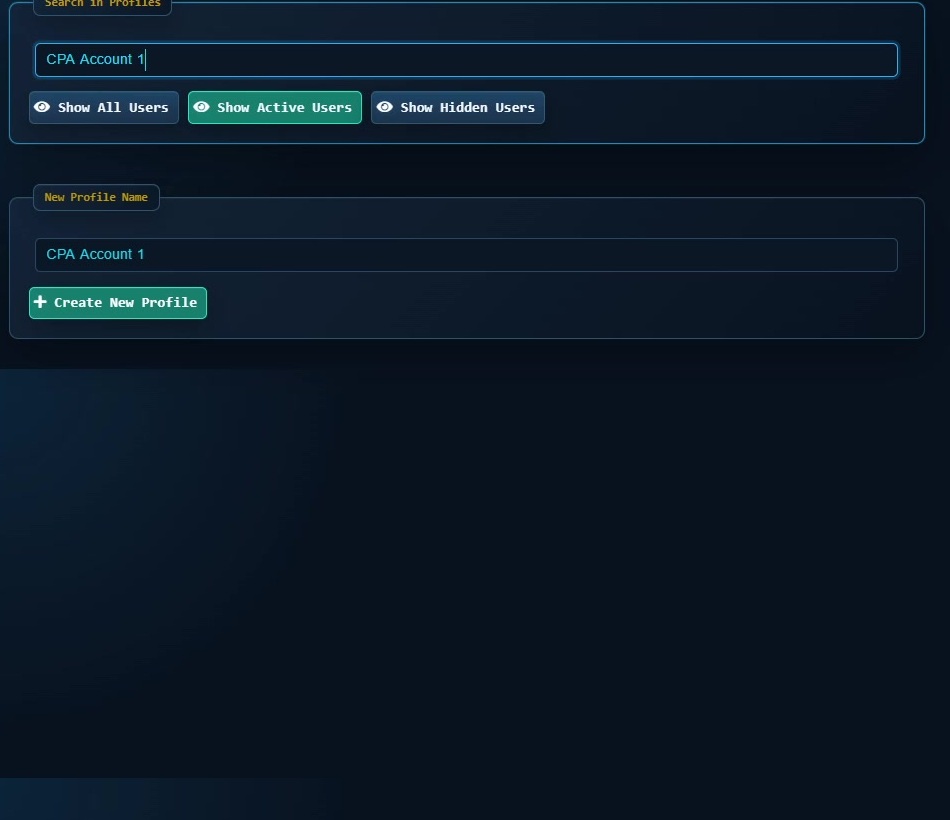
Erstellen Sie ein benanntes Browserprofil für jeden Kunden oder jedes Hochrisikokonto. Verwenden Sie eine Namenskonvention wie CLIENT / PLATFORM / ROLE / ENVIRONMENT, zum Beispiel Cedar / WordPress / Editor / Production. Fügen Sie klare Eigentumsvermerke außerhalb sensibler Anmeldeinformationsfelder hinzu; Passwörter gehören in einen zugelassenen Passwort-Manager. Halten Sie persönliches Surfen, Clientverwaltung und Testumgebungen getrennt. Wenn zwei Mitarbeiter denselben Kundenservice nutzen, dokumentieren Sie, ob sie einen unabhängigen Zugriff oder eine genehmigte Vereinbarung über ein gemeinsames Konto benötigen.
Führen Sie ein Bestätigungsritual für sensible Handlungen ein
Überprüfen Sie vor dem Veröffentlichen, Kaufen, Herunterladen privater Daten oder Ändern von Einstellungen drei Beweismittel: das geöffnete Browserprofil, den aktuell angezeigten Kontonamen des Dienstes und die Zielorganisation oder das Zielprojekt. Machen Sie die Prüfung explizit in schriftlichen Verfahren. Ein Screenshot des endgültigen Bestätigungsbildschirms kann einem Prüfer helfen, aber schwärzen Sie Kundendaten und erfassen Sie niemals Authentifizierungscodes. Für risikoreichere Arbeitsabläufe ist eine zweite menschliche Genehmigung erforderlich, keine blinde Automatisierung.
Wo Social Browser passt
Social Browser ist nützlich, wenn derselbe Computer viele dauerhafte, isolierte Arbeitskontexte benötigt. Geben Sie jedem autorisierten Client ein eigenes Profil, wenden Sie den entsprechenden Proxy nur dann an, wenn der Workflow dies erfordert, und hängen Sie alle Benutzerskripte oder wiederholbaren Aufgaben an den richtigen Kontext an. Profile verringern die Wahrscheinlichkeit einer versehentlichen Vermischung von Sitzungen. Sie sind nicht berechtigt, Anmeldeinformationen weiterzugeben oder die Kontorichtlinien eines Dienstes zu umgehen. Beginnen Sie mit zwei echten Client-Workflows und überprüfen Sie, ob das Abmelde- und Sitzungsverhalten den Erwartungen entspricht.
Betriebsbeispiel: Erstellung eines Monatsberichts für drei autorisierte Kunden
Die Situation
Ein Marketinganalyst verwaltet separate Berichtsanmeldungen für einen Einzelhändler, ein Nachhilfeunternehmen und eine Designagentur. Jeder Kunde verfügt über ein unabhängiges Profil, das nach dem rechtlichen Kunden und der Betriebsumgebung benannt ist, nicht nach einer wiederverwendbaren persönlichen E-Mail-Adresse. Vor einer Berichtssitzung überprüft der Analyst den Dienstkontonamen und den im Dashboard angezeigten Abrechnungs- oder Projektarbeitsbereich.
So führen Sie es sicher aus
Der Analyst öffnet den Berichtszeitraum in einem Profil, exportiert nur die autorisierten Zahlen dieses Kunden und speichert den Export in einem kundenspezifischen Ordner. Anschließend schließen sie den aktiven Workflow, bevor sie zum nächsten Profil wechseln. Ein gemeinsam genutzter Browser-Tab wird nicht als Nachweis der Isolation verwendet, da Tabs im selben Browserprofil normalerweise relevante Website-Cookies und den lokalen Status gemeinsam nutzen.
Wie der Workflow fehlschlagen kann
Wenn in einem Bericht unerwartet ein anderer Firmenname angezeigt wird, unterbricht der Analyst den Export, erfasst die nicht sensiblen Navigationsdetails und überprüft das zugewiesene Profil. Bei wiederholten Klicks besteht die Gefahr, dass das falsche Dokument gesendet wird. Wenn die Organisation das Konto widerruft, darf das Profil nicht mehr verwendet werden, auch wenn einige Seiteninhalte im Cache sichtbar bleiben.
Was als Abschluss gilt
Ein Prüfer kann den Bericht im autorisierten Konto des Zielunternehmens öffnen und dessen Zeitraum, Kundenkennung und Exportdateinamen bestätigen. Der Prüfdatensatz sollte das richtige Profil und die richtige Zeit anzeigen, aber Cookies und vollständige Authentifizierungstoken weglassen.
Praktische Verifizierungsschritte
- Beschriften Sie jedes Profil mit einem Kunden und einer Umgebung
- Überprüfen Sie die aktive Organisation, bevor Sie Berichte lesen
- Lagern Sie Exporte an kundenspezifischen, zugelassenen Standorten
- Bei unerwarteter Kontoidentität anhalten und eskalieren
Implementierungscheckliste
- Inventarisieren Sie Client, Plattform, Rolle und Berechtigungsstufe, bevor Sie Profile erstellen.
- Erstellen Sie zwei isolierte Profile und melden Sie sich nur bei den zugelassenen Konten an.
- Öffnen Sie denselben Dienst in beiden Profilen und prüfen Sie, dass die Kontoidentitäten unterschiedlich bleiben.
- Kennzeichnen Sie Exportziele und bitten Sie um Genehmigung, bevor Sie eine sensible Änderung vornehmen.
- Überprüfen Sie inaktive Profile und entziehen Sie den Kontozugriff, wenn ein Vertrag endet.
Beispiel: Umsetzung der Anleitung in die Praxis
Eine Agentur mit sechs Kunden kann sechs Berichtsprofile und ein separates internes Überprüfungsprofil verwalten. Ein Mitarbeiter überprüft das Kundenetikett, bevor er wöchentliche Kennzahlen exportiert. Wenn ein neuer Kunde ankommt, klont das Team nur dessen Benennungs- und Überprüfungsverfahren, niemals Cookies oder die angemeldete Sitzung eines anderen Kunden.
Häufig gestellte Fragen
Können normale Chrome-Tabs Client-Sitzungen getrennt halten?
Nicht zuverlässig für dieselbe Website, wenn Registerkarten dasselbe zugrunde liegende Browserprofil verwenden. Verwenden Sie unabhängig isolierte Profile oder Konten und überprüfen Sie das Ergebnis.
Ersetzt ein separates Profil Client-Berechtigungen?
Nein. Plattformnative Rollen, Zwei-Faktor-Authentifizierung, Zugriffsüberprüfungen und Kundenvereinbarungen sind weiterhin unerlässlich.
Wichtige Grenzen
Die obige Anleitung setzt autorisierte Konten und die Einhaltung der Bedingungen jedes Dienstes voraus. Separate Profile und Automatisierung können die Organisation verbessern; Sie gewähren keine Zugriffsrechte, heben keine Authentifizierungsanforderungen auf, garantieren keine Anonymität und beseitigen kein Sicherheitsrisiko. Validieren Sie den Workflow mit einem echten Prüfer, bevor Sie ihn für vertrauliche Produktionsdaten verwenden.
Nächster Schritt mit Social Browser
Wählen Sie einen kleinen, zulässigen Workflow aus, überprüfen Sie dessen Startkonto und definieren Sie Erfolgsnachweise vor der Skalierung. Social Browser kann den relevanten Browserkontext organisieren, während Ihr Team Berechtigungen, Überprüfungen und endgültige Entscheidungen kontrolliert.
Entdecken Sie die relevanten Social Browser-Funktionen · Für Windows herunterladen · Download für Linux
Offizielle Dokumentation und weiterführende Literatur
Verwenden Sie diese primären Referenzen, um die relevanten Plattformfunktionen und -berechtigungen zu überprüfen. Die Dokumentation des Anbieters kann sich ändern. Bestätigen Sie die aktuellen Bedingungen und die Produktversion, bevor Sie handeln.