
Guide pratique · Agences
Comment gérer plusieurs connexions clients sans mélanger les sessions de navigateur
Un flux de travail pratique de navigateur de compte client : sessions séparées, noms de profils, contrôle d'accès et prévention des modifications accidentelles entre clients.
Publié le 11 octobre 2026 · Équipe éditoriale du navigateur social
Pourquoi c'est important
Un consultant se connecte au tableau de bord analytique d'un client, puis ouvre le site Web d'un autre client dans le même navigateur. Un changement d'onglet semble inoffensif, mais les cookies, les extensions, les valeurs de formulaire enregistrées et les sélecteurs de compte mémorisés peuvent persister dans les onglets. Ce n’est pas seulement un inconvénient : un rapport peut être exporté pour le mauvais client ou un message rédigé sous une mauvaise identité. La solution est un système délibéré de contexte de compte plutôt qu’un autre ensemble d’onglets.
Comprendre exactement ce que contient une session de navigateur
Un identifiant est plus qu'un nom d'utilisateur. Les sites Web utilisent généralement des cookies, un stockage local, l'état du service-worker et des redirections d'authentification pour mémoriser qui est connecté. Des onglets séparés au sein d'un profil de navigateur partagent normalement une grande partie de cet état pour le même site. Une fenêtre de navigation privée peut fournir une séparation temporaire, mais constitue un mauvais espace de travail à long terme lorsqu'une équipe a besoin de continuité. Identifiez d’abord quels comptes clients ne doivent jamais partager de contexte, y compris les identités de test et de production.
Concevez une carte de profil avant de vous connecter
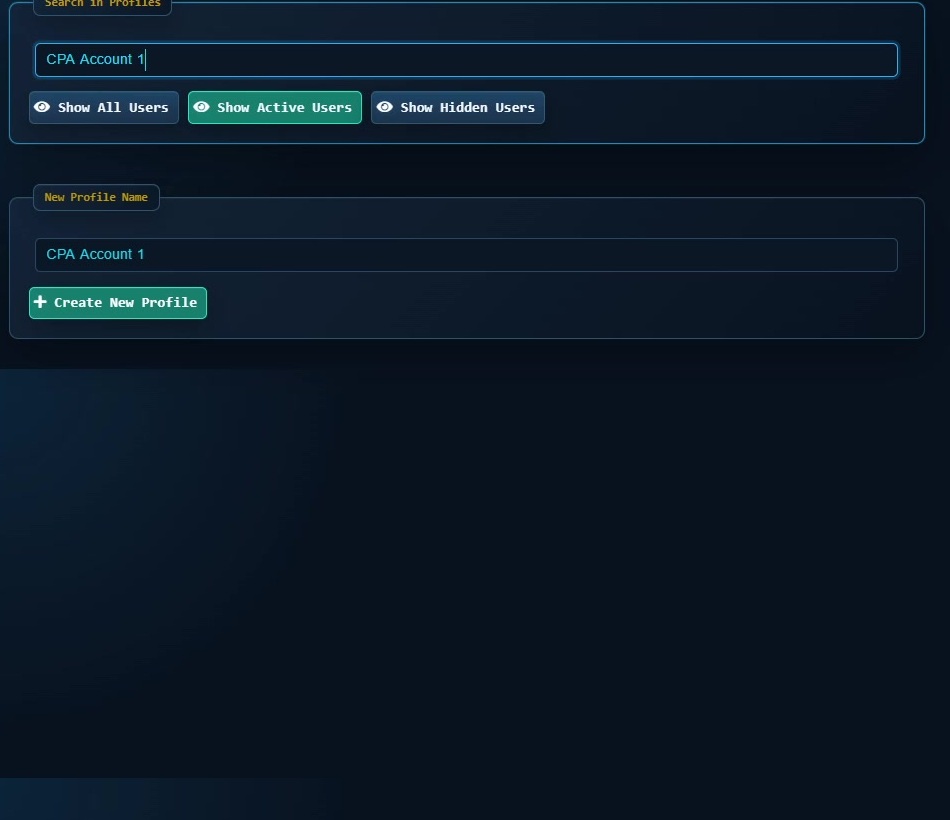
Créez un profil de navigateur nommé pour chaque client ou compte à haut risque. Utilisez une convention de dénomination telle que CLIENT / PLATEFORME / RÔLE / ENVIRONNEMENT, par exemple Cedar / WordPress / Editeur / Production. Ajoutez des notes de propriété claires en dehors des champs d'informations d'identification sensibles ; les mots de passe appartiennent à un gestionnaire de mots de passe approuvé. Séparez les environnements de navigation personnelle, d’administration client et de test. Si deux employés utilisent le même service client, indiquez s'ils ont besoin d'un accès indépendant ou d'un accord de compte partagé approuvé.
Introduire un rituel de confirmation des actes sensibles
Avant de publier, d'acheter, de télécharger des données privées ou de modifier les paramètres, vérifiez trois éléments de preuve : le profil du navigateur ouvert, le nom du compte actuellement affiché du service et l'organisation ou le projet cible. Rendre le contrôle explicite dans les procédures écrites. Une capture d'écran de l'écran de confirmation final peut aider un réviseur, mais supprimez les données client et ne capturez jamais les codes d'authentification. Les flux de travail à plus haut risque nécessitent une deuxième approbation humaine, et non une automatisation aveugle.
Où s'adapte le navigateur social
Social Browser est utile lorsque le même ordinateur a besoin de nombreux contextes de travail persistants et isolés. Attribuez à chaque client autorisé un profil dédié, appliquez le proxy approprié uniquement si le flux de travail en nécessite un et attachez tous les scripts utilisateur ou tâches répétables au bon contexte. Les profils rendent moins probable le mixage accidentel de sessions ; ils ne sont pas autorisés à partager des informations d'identification ou à contourner les politiques de compte d'un service. Commencez avec deux flux de travail clients réels et vérifiez que le comportement de déconnexion et de session correspond aux attentes.
Exemple opérationnel : préparation d'un rapport mensuel pour trois clients autorisés
La situation
Un analyste marketing gère des connexions de reporting distinctes pour un détaillant, une entreprise de tutorat et une agence de design. Chaque client dispose d'un profil indépendant qui porte le nom du client juridique et de l'environnement d'exploitation, et non d'une adresse e-mail personnelle réutilisable. Avant une session de reporting, l'analyste vérifie le nom du compte de service et l'espace de travail de facturation ou de projet affichés dans le tableau de bord.
Comment l'exécuter en toute sécurité
L'analyste ouvre la période de reporting dans un profil, exporte uniquement les chiffres autorisés de ce client et stocke l'exportation dans un dossier spécifique au client. Ils ferment ensuite le flux de travail actif avant de passer au profil suivant. Un onglet de navigateur partagé n'est pas utilisé comme preuve d'isolement, car les onglets du même profil de navigateur partagent généralement les cookies de site Web pertinents et l'état local.
Comment le flux de travail peut échouer
Si un rapport affiche de manière inattendue un autre nom de société, l'analyste s'arrête sans exporter, capture les détails de navigation non sensibles et vérifie le profil attribué. Des clics répétés risqueraient d’envoyer le mauvais document. Si l'organisation révoque le compte, le profil ne doit plus être utilisé même si certains contenus de la page restent visibles depuis le cache.
Ce qui compte comme achèvement
Un réviseur peut ouvrir le rapport dans le compte autorisé de l'entreprise cible et confirmer sa période, son identifiant client et son nom de fichier d'exportation. L'enregistrement d'audit doit indiquer le profil et l'heure corrects, mais omettre les cookies et les jetons d'authentification complets.
Étapes pratiques de vérification
- Étiquetez chaque profil avec un client et un environnement
- Vérifiez l'organisation active avant de lire les rapports
- Stockez les exportations dans des emplacements approuvés spécifiques au client
- Arrêter et signaler une identité de compte inattendue
Liste de contrôle de mise en œuvre
- Inventaire du client, de la plateforme, du rôle et du niveau d'autorisation avant de créer des profils.
- Créez deux profils isolés et connectez-vous uniquement aux comptes autorisés.
- Ouvrez le même service dans les deux profils et vérifiez que les identités des comptes restent différentes.
- Étiquetez les destinations d'exportation et demandez l'approbation avant un changement sensible.
- Examinez les profils inactifs et révoquez l'accès au compte à la fin d'un contrat.
Exemple : mettre les conseils en pratique
Une agence comptant six clients peut gérer six profils de reporting et un profil d'examen interne distinct. Un membre du personnel vérifie l'étiquette du client avant d'exporter les statistiques hebdomadaires. Lorsqu'un nouveau client arrive, l'équipe clone uniquement sa procédure de dénomination et de révision, jamais les cookies ou la session connectée d'un autre client.
Questions fréquemment posées
Les onglets Chrome ordinaires peuvent-ils séparer les sessions client ?
Pas fiable pour le même site Web lorsque les onglets utilisent le même profil de navigateur sous-jacent. Utilisez des profils ou des comptes isolés indépendamment et vérifiez le résultat.
Un profil distinct remplace-t-il les autorisations client ?
Non. Les rôles natifs de la plateforme, l'authentification à deux facteurs, les contrôles d'accès et les accords clients restent essentiels.
Limites importantes
Les instructions ci-dessus supposent des comptes autorisés et le respect des conditions de chaque service. Les profils séparés et l'automatisation peuvent améliorer l'organisation ; ils n'accordent pas de droits d'accès, ne suppriment pas les exigences d'authentification, ne garantissent pas l'anonymat et n'éliminent pas les risques de sécurité. Validez le flux de travail avec un véritable réviseur avant de l'utiliser sur des données de production sensibles.
Prochaine étape avec Social Browser
Choisissez un petit flux de travail autorisé, vérifiez son compte de départ et définissez les preuves de réussite avant de le mettre à l'échelle. Social Browser peut organiser le contexte du navigateur pertinent pendant que votre équipe contrôle les autorisations, la révision et les décisions finales.
Explorez les fonctionnalités pertinentes du navigateur social · Télécharger pour Windows · Télécharger pour Linux
Documentation officielle et lectures complémentaires
Utilisez ces références principales pour vérifier les capacités et autorisations pertinentes de la plate-forme. La documentation du fournisseur peut changer ; confirmer les conditions actuelles et la version du produit avant d'agir.