
Guía Práctica · Agencias
Cómo administrar múltiples inicios de sesión de clientes sin mezclar sesiones de navegador
Un práctico flujo de trabajo del navegador de cuentas de cliente: sesiones separadas, nombres de perfiles, control de acceso y prevención de cambios accidentales entre clientes.
Publicado el 11 de octubre de 2026 · Equipo editorial de Social Browser
Por qué esto es importante
Un consultor inicia sesión en el panel de análisis de un cliente y luego abre el sitio web de otro cliente en el mismo navegador. Un cambio de pestaña parece inofensivo, pero las cookies, las extensiones, los valores de formulario guardados y los selectores de cuenta recordados pueden persistir en todas las pestañas. Esto no es sólo un inconveniente: se puede exportar un informe para el cliente equivocado o preparar una publicación con una identidad incorrecta. La solución es un sistema deliberado de contexto de cuenta en lugar de otra colección de pestañas.
Comprenda exactamente qué contiene una sesión de navegador
Un inicio de sesión es más que un nombre de usuario. Los sitios web suelen utilizar cookies, almacenamiento local, estado del trabajador del servicio y redireccionamientos de autenticación para recordar quién inició sesión. Las pestañas separadas dentro de un perfil de navegador normalmente comparten gran parte de ese estado para el mismo sitio. Una ventana de incógnito puede proporcionar una separación temporal, pero es un espacio de trabajo deficiente a largo plazo cuando un equipo necesita continuidad. Primero identifique qué cuentas de clientes nunca deben compartir contexto, incluidas las identidades de prueba y producción.
Diseñe un mapa de perfil antes de iniciar sesión
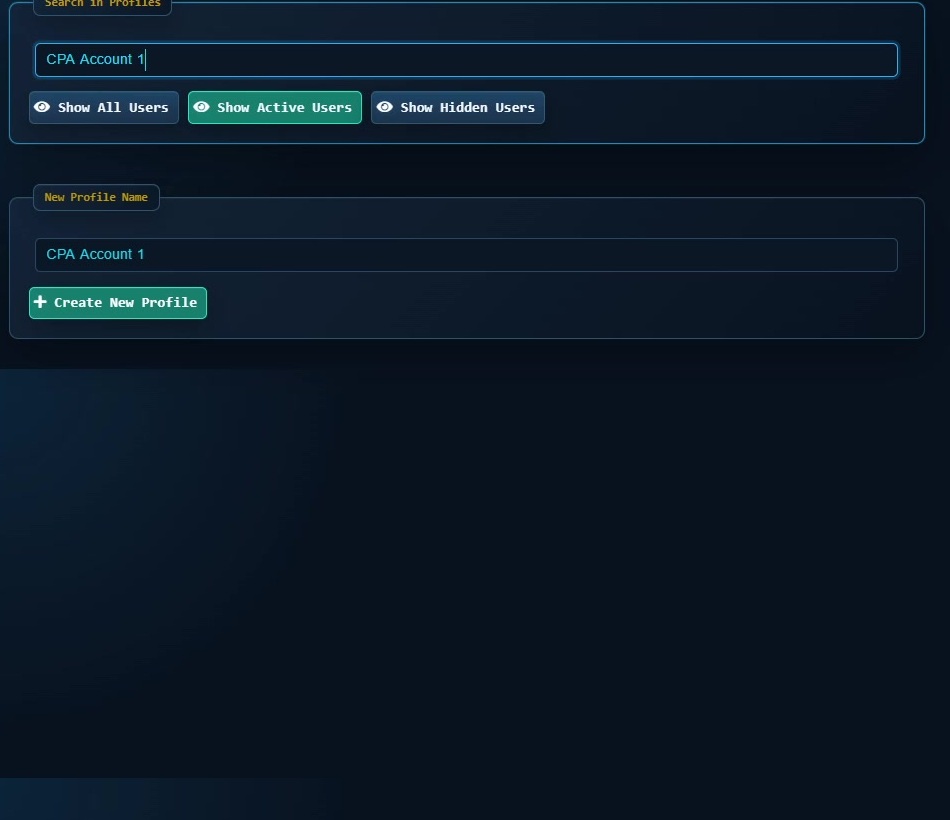
Cree un perfil de navegador con nombre para cada cliente o cuenta de alto riesgo. Utilice una convención de nomenclatura como CLIENTE/PLATAFORMA/ROL/ENTORNO, por ejemplo Cedar/WordPress/Editor/Producción. Agregue notas de propiedad claras fuera de los campos de credenciales confidenciales; Las contraseñas pertenecen a un administrador de contraseñas aprobado. Mantenga separados los entornos de navegación personal, administración de clientes y pruebas. Si dos trabajadores utilizan el mismo servicio de atención al cliente, documente si necesitan acceso independiente o un acuerdo aprobado de cuenta compartida.
Introducir un ritual de confirmación para acciones sensibles
Antes de publicar, comprar, descargar datos privados o cambiar la configuración, verifique tres pruebas: el perfil del navegador abierto, el nombre de la cuenta del servicio que se muestra actualmente y la organización o proyecto de destino. Hacer explícito el control en procedimientos escritos. Una captura de pantalla de la pantalla de confirmación final puede ayudar al revisor, pero redacta los datos del cliente y nunca captura los códigos de autenticación. Para los flujos de trabajo de mayor riesgo se requiere una segunda aprobación humana, no una automatización ciega.
Dónde encaja Social Browser
Social Browser es útil cuando la misma computadora necesita muchos contextos de trabajo persistentes y aislados. Proporcione a cada cliente autorizado un perfil dedicado, aplique el proxy apropiado solo si el flujo de trabajo lo requiere y adjunte cualquier script de usuario o tarea repetible al contexto correcto. Los perfiles hacen que sea menos probable que se mezclen sesiones accidentalmente; no son permiso para compartir credenciales o eludir las políticas de cuenta de un servicio. Comience con dos flujos de trabajo de clientes reales y verifique que el comportamiento de cierre de sesión y sesión coincida con las expectativas.
Ejemplo operativo: elaboración de un informe mensual para tres clientes autorizados
La situación
Un analista de marketing maneja inicios de sesión de informes separados para un minorista, una empresa de tutoría y una agencia de diseño. Cada cliente tiene un perfil independiente cuyo nombre corresponde al cliente legal y al entorno operativo, no a una dirección de correo electrónico personal reutilizable. Antes de una sesión de informes, el analista verifica el nombre de la cuenta de servicio y el espacio de trabajo del proyecto o de facturación que se muestra en el panel.
Cómo ejecutarlo de forma segura
El analista abre el período del informe en un perfil, exporta solo las cifras autorizadas de ese cliente y almacena la exportación en una carpeta específica del cliente. Luego cierran el flujo de trabajo activo antes de pasar al siguiente perfil. Una pestaña de navegador compartida no se utiliza como prueba de aislamiento, porque las pestañas en el mismo perfil de navegador normalmente comparten cookies de sitios web relevantes y el estado local.
Cómo puede fallar el flujo de trabajo
Si un informe muestra inesperadamente el nombre de otra empresa, el analista se detiene sin exportar, captura los detalles de navegación no confidenciales y verifica el perfil asignado. Repetir clics correría el riesgo de enviar el documento equivocado. Si la organización revoca la cuenta, el perfil ya no se debe utilizar incluso si parte del contenido de la página permanece visible desde la memoria caché.
Qué cuenta como finalización
Un revisor puede abrir el informe en la cuenta autorizada de la empresa de destino y confirmar su período, identificador de cliente y nombre de archivo de exportación. El registro de auditoría debe mostrar el perfil y la hora correctos, pero omitir las cookies y los tokens de autenticación completos.
Pasos prácticos de verificación
- Etiquete cada perfil con un cliente y entorno
- Verifique la organización activa antes de leer los informes
- Almacenar las exportaciones en ubicaciones aprobadas específicas del cliente
- Detener y escalar en caso de identidad de cuenta inesperada
Lista de verificación de implementación
- Inventario de cliente, plataforma, rol y nivel de permiso antes de crear perfiles.
- Cree dos perfiles aislados e inicie sesión solo en las cuentas permitidas.
- Abra el mismo servicio en ambos perfiles y verifique que las identidades de las cuentas sigan siendo diferentes.
- Etiquete los destinos de exportación y solicite aprobación antes de un cambio sensible.
- Revisar perfiles inactivos y revocar el acceso a la cuenta cuando finaliza un contrato.
Ejemplo: poner en práctica la guía
Una agencia de seis clientes puede mantener seis perfiles de informes y un perfil de revisión interna independiente. Un miembro del personal verifica la etiqueta del cliente antes de exportar métricas semanales. Cuando llega un nuevo cliente, el equipo clona solo su procedimiento de revisión y nombramiento, nunca cookies ni la sesión iniciada de otro cliente.
Preguntas frecuentes
¿Pueden las pestañas normales de Chrome mantener separadas las sesiones de los clientes?
No es confiable para el mismo sitio web cuando las pestañas usan el mismo perfil de navegador subyacente. Utilice perfiles o cuentas aisladas de forma independiente y verifique el resultado.
¿Un perfil independiente reemplaza los permisos del cliente?
No. Los roles nativos de la plataforma, la autenticación de dos factores, las revisiones de acceso y los acuerdos con los clientes siguen siendo esenciales.
Límites importantes
La guía anterior asume cuentas autorizadas y el cumplimiento de los términos de cada servicio. Los perfiles separados y la automatización pueden mejorar la organización; no otorgan derechos de acceso, no eliminan requisitos de autenticación, no garantizan el anonimato ni eliminan riesgos de seguridad. Valide el flujo de trabajo con un revisor real antes de usarlo en datos de producción confidenciales.
Siguiente paso con Social Browser
Elija un flujo de trabajo pequeño y permitido, verifique su cuenta inicial y defina evidencia de éxito antes de escalar. Social Browser puede mantener organizado el contexto relevante del navegador mientras su equipo controla los permisos, la revisión y las decisiones finales.
Explore la capacidad relevante del navegador social · Descargar para Windows · Descargar para Linux
Documentación oficial y lecturas adicionales
Utilice estas referencias principales para verificar las capacidades y permisos relevantes de la plataforma. La documentación del proveedor puede cambiar; Confirme los términos actuales y la versión del producto antes de actuar.