
Praktischer Leitfaden · WordPress
Verwalten mehrerer WordPress-Client-Websites ohne Login-Verwirrung
Betreiben Sie mehrere WordPress-Admin-Dashboards sicher: separate Browserprofile, Staging-Workflows, Rollen, Updates und Änderungsprotokolle.
Veröffentlicht am 11. Oktober 2026 · Social Browser Redaktionsteam
Warum das wichtig ist
WordPress-Agenturen stehen vor einer sich täuschend wiederholenden Aufgabe: Dutzende Anmeldebildschirme, Plugin-Benachrichtigungen, Inhaltsentwürfe und Theme-Steuerelemente, die nahezu identisch aussehen. Wenn sich ein Browser die Anmeldeinformationen verschiedener Websites merkt, kann ein schneller Bediener das falsche Dashboard bearbeiten, bevor er es bemerkt. Der sicherere Ansatz kombiniert WordPress-native Rollen mit Browserumgebungen, die nach Kunden und Bereitstellungsphase organisiert sind.
Geben Sie Produktion und Inszenierung unterschiedliche Häuser
Behandeln Sie das Produktions-Dashboard als separate Verantwortung von der Bereitstellung oder der lokalen Entwicklung. Verwenden Sie ein eindeutiges Browserprofil für den Produktionszugriff des Kunden, wenn das Risiko dies erfordert; Testprofile können die zum Debuggen erforderlichen Entwicklertools und Erweiterungen enthalten. Benennen Sie die Website und die Umgebung im Profil. Eine Staging-Kopie ist nicht immer anonymisiert. Wenden Sie daher dieselben Datenschutzregeln auf geklonte Kundendatensätze an. Gehen Sie niemals davon aus, dass die URL-Ähnlichkeit die Umgebung korrekt identifiziert.
Machen Sie Aktualisierungen zu einem Änderungsmanagement-Workflow
Bevor Sie Themes oder Plugins aktualisieren, überprüfen Sie Backups, Kompatibilitätshinweise und die richtige Site. Notieren Sie die beabsichtigte Änderung, aktuelle Versionen, Wartungsfenster und Rollback-Methode. Aktualisieren Sie zunächst die Staging-Site, sofern verfügbar. Überprüfen Sie nach der Änderung öffentliche Seiten, Formulare, Checkout-Integrationen und Authentifizierungsabläufe. Die Browserautomatisierung kann sichtbare Preflight-Informationen sammeln, sie kann jedoch keinen funktionierenden Backup- und Wiederherstellungsplan ersetzen.
Verhindern Sie redaktionelle Fehler
Autoren und Redakteure sollten die kleinsten erforderlichen WordPress-Funktionen verwenden. Ein Kundentexter muss wahrscheinlich keine Plugins installieren oder Benutzer verwalten. Überprüfen Sie vor der Veröffentlichung eines Beitrags den Namen, die Kategorie, die Sprache und den Status der geplanten oder unmittelbaren Veröffentlichung der Website. Nutzen Sie Entwurfsvorschauen und den Revisionsverlauf, um die Entscheidung sichtbar zu machen. Vermeiden Sie es, unveröffentlichte Kundenkopien in einem Profil zu speichern, auf das ein anderer Kunde oder Auftragnehmer zugreifen kann.
Verwenden Sie den Social Browser als Arbeitsbereichsgrenze
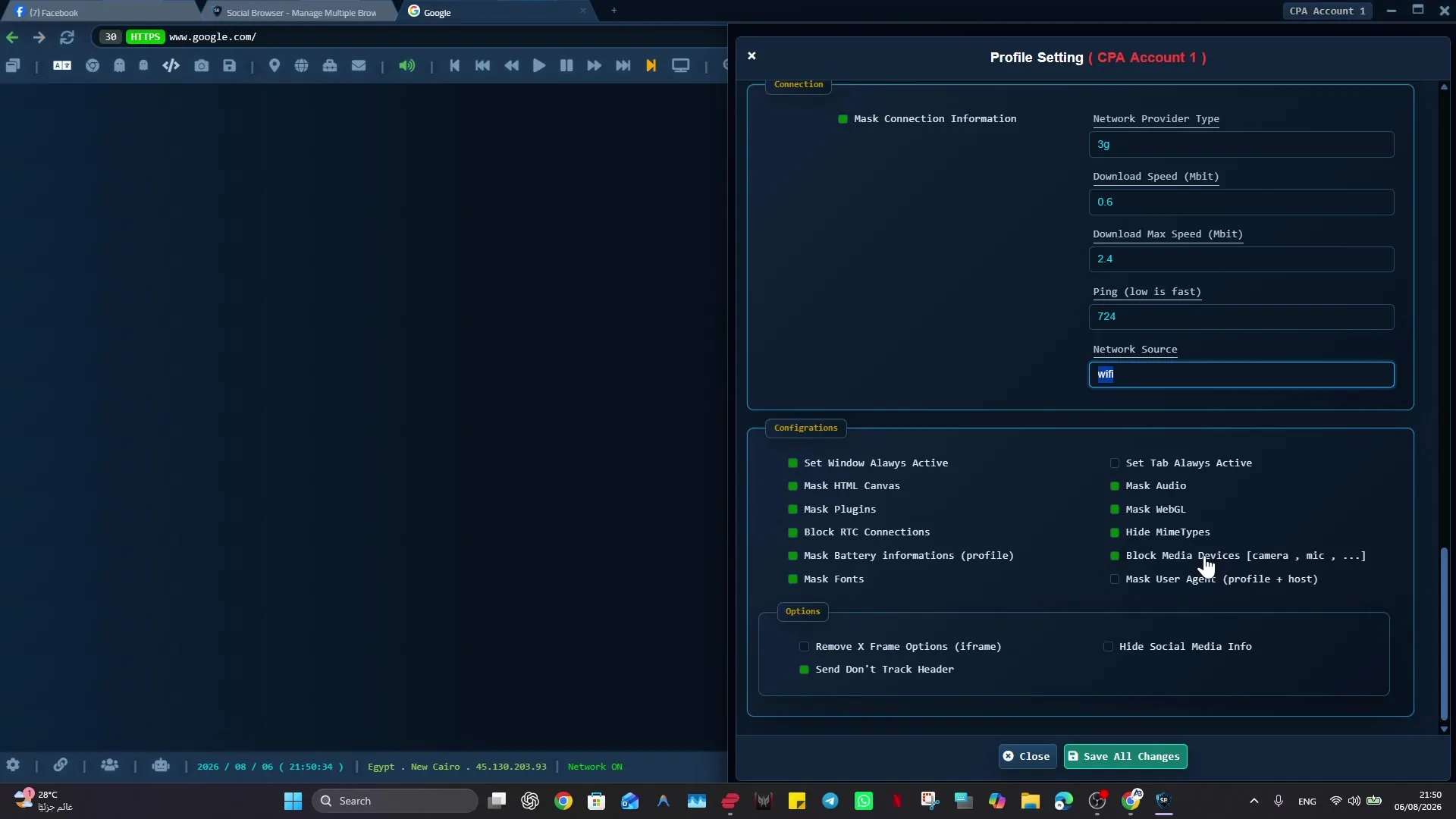
Ein Social-Browser-Profil kann den Anmeldekontext einer Site und mit Lesezeichen versehene Verwaltungsrouten getrennt von anderen Clients speichern. Dies reduziert den Zeitaufwand für die Suche nach dem richtigen Dashboard, ohne allein zusätzliche WordPress-Sicherheit zu versprechen. Kombinieren Sie es mit WordPress-Rollen, Update-Richtlinien, Zwei-Faktor-Authentifizierung und regelmäßiger Zugriffsbereinigung. Platzieren Sie spezielle Testbenutzerskripte nur in den Umgebungen, in denen sie hingehören.
Beispiel: Überprüfung sicherer Plugins auf WordPress-Kundenseiten
Die Situation
Ein Wartungsunternehmer unterstützt drei WordPress-Installationen mit unterschiedlichen Hosting-Stacks und Plugin-Richtlinien. Der Auftragnehmer erhält auf jeder Seite ein eigenes WordPress-Benutzerkonto und, sofern verfügbar, eine separat autorisierte Staging-Umgebung. Jeder Kundenstandort erhält ein eigenes Profil und ein Wartungsprotokoll, das nur nicht geheime Details enthält.
So führen Sie es sicher aus
Identifizieren Sie an einem geplanten Wartungstag die WordPress-Site-Adresse und die angemeldete Rolle, bevor Sie Plugins öffnen. Notieren Sie den Namen des installierten Plugins und die aktuell angezeigte Version, überprüfen Sie das offizielle Änderungsprotokoll des Anbieters und bereiten Sie gemäß der Vereinbarung des Kunden ein Backup oder eine Staging-Überprüfung vor. Wenden Sie ein Update nur an, wenn der Betreiber über eine ausdrückliche Berechtigung und einen Rollback-Plan verfügt.
Wie der Workflow fehlschlagen kann
Ein Plugin-Update kann zu Layout- oder Authentifizierungsproblemen führen, selbst wenn das Dashboard einen Erfolg anzeigt. Der Auftragnehmer sollte nach der Änderung eine repräsentative öffentliche Seite und eine wichtige Administratorfunktion überprüfen und dann bei Bedarf auf den genehmigten Backup-Prozess zurückgreifen. Betrachten Sie ein Browserprofil nicht als Ersatz für WordPress-Rollenberechtigungen oder Betriebssicherungen.
Was als Abschluss gilt
Eine Wartungszusammenfassung identifiziert die Website, die Plugin-Version, überprüfte URLs, das Ergebnis und die Wiederherstellungsmethode. Wenn die Rolle eines Clients die Installation von Plugins nicht zulässt, fordern Sie die entsprechende Berechtigung an, anstatt davon auszugehen, dass der freigegebene Browser die WordPress-Berechtigungsprüfungen umgehen kann.
Praktische Verifizierungsschritte
- Separate Produktions- und Staging-Profile pro Standort
- Überprüfen Sie vor dem Update die Funktionen der WordPress-Rolle
- Überprüfen Sie die offiziellen Änderungsprotokolle und pflegen Sie einen Rollback-Plan
- Testen Sie anschließend eine öffentliche Seite und eine authentifizierte Funktion
Implementierungscheckliste
- Notieren Sie die kanonische Admin- und Staging-URL für jeden Client.
- Erstellen Sie separate Profile für sensible Produktions- und Bereitstellungsaufgaben.
- Überprüfen Sie den Sicherungseigentum und die Rollback-Schritte vor Aktualisierungen.
- Überprüfen Sie die Editor-Rollen und Veröffentlichungsrechte.
- Überprüfen Sie nach jeder wesentlichen Änderung die Live-Site.
Beispiel: Umsetzung der Anleitung in die Praxis
Eine Wartungsagentur betreut zwölf WordPress-Installationen. Das Produktionsprofil jedes Kunden hat einen eindeutig benannten Eigentümer, während Entwickler beim Testen von Plugins ein separates Staging-Profil öffnen. Eine Release-Checkliste verhindert, dass eine reine Testerweiterung für die Live-Website des Kunden verwendet wird.
Häufig gestellte Fragen
Teilen WordPress-Sites Cookies miteinander?
Der Cookie-Bereich hängt vom Host und der Konfiguration ab; Gehen Sie davon aus, dass eine Verwechslung des Browserstatus und der gespeicherten Anmeldeinformationen möglich ist, bis die Umgebungen getestet wurden.
Kann die Profilisolation WordPress-Backups ersetzen?
Nein. Backups, Zugriffsverwaltung und getestete Rollback-Verfahren schützen vor verschiedenen Ausfallklassen.
Wichtige Grenzen
Die obige Anleitung setzt autorisierte Konten und die Einhaltung der Bedingungen jedes Dienstes voraus. Separate Profile und Automatisierung können die Organisation verbessern; Sie gewähren keine Zugriffsrechte, heben keine Authentifizierungsanforderungen auf, garantieren keine Anonymität und beseitigen kein Sicherheitsrisiko. Validieren Sie den Workflow mit einem echten Prüfer, bevor Sie ihn für vertrauliche Produktionsdaten verwenden.
Nächster Schritt mit Social Browser
Wählen Sie einen kleinen, zulässigen Workflow aus, überprüfen Sie dessen Startkonto und definieren Sie Erfolgsnachweise vor der Skalierung. Social Browser kann den relevanten Browserkontext organisieren, während Ihr Team Berechtigungen, Überprüfungen und endgültige Entscheidungen kontrolliert.
Entdecken Sie die relevanten Social Browser-Funktionen · Für Windows herunterladen · Download für Linux
Offizielle Dokumentation und weiterführende Literatur
Verwenden Sie diese primären Referenzen, um die relevanten Plattformfunktionen und -berechtigungen zu überprüfen. Die Dokumentation des Anbieters kann sich ändern. Bestätigen Sie die aktuellen Bedingungen und die Produktversion, bevor Sie handeln.