
Guide pratique · WordPress
Gestion de plusieurs sites Web clients WordPress sans confusion de connexion
Gérez en toute sécurité plusieurs tableaux de bord d'administration WordPress : profils de navigateur séparés, flux de travail de préparation, rôles, mises à jour et journaux de modifications.
Publié le 11 octobre 2026 · Équipe éditoriale du Social Browser
Pourquoi c'est important
Les agences WordPress sont confrontées à un travail trompeusement répétitif : des dizaines d'écrans de connexion, des alertes de plugin, des brouillons de contenu et des contrôles de thème qui semblent presque identiques. Lorsqu'un navigateur mémorise les informations d'identification sur plusieurs sites, un opérateur rapide peut modifier le mauvais tableau de bord avant de s'en rendre compte. L'approche la plus sûre combine des rôles natifs de WordPress avec des environnements de navigateur organisés par client et par étape de déploiement.
Donner des maisons différentes à la production et à la mise en scène
Traitez le tableau de bord de production comme une responsabilité distincte de la mise en scène ou du développement local. Utiliser un profil de navigateur distinct pour l'accès à la production du client lorsque le risque le justifie ; Les profils de test peuvent inclure les outils de développement et les extensions nécessaires au débogage. Nommez le site Web et l’environnement dans le profil. Une copie intermédiaire n'est pas toujours anonymisée, appliquez donc les mêmes règles de confidentialité aux enregistrements clients clonés. Ne présumez jamais que la similarité des URL identifie correctement l’environnement.
Faire des mises à jour un workflow de gestion des changements
Avant de mettre à jour les thèmes ou les plugins, confirmez les sauvegardes, les notes de compatibilité et le bon site. Enregistrez la modification prévue, les versions actuelles, la fenêtre de maintenance et la méthode de restauration. Mettez d'abord à jour le site de préparation lorsqu'il est disponible. Après le changement, vérifiez les pages publiques, les formulaires, les intégrations de paiement et les flux d'authentification. L'automatisation du navigateur peut collecter des informations de contrôle visibles en amont, mais elle ne peut pas remplacer un plan de sauvegarde et de récupération fonctionnel.
Prévenir les erreurs éditoriales
Les auteurs et éditeurs doivent utiliser les plus petites fonctionnalités WordPress nécessaires. Un rédacteur client n’a probablement pas besoin d’installer de plugins ou de gérer les utilisateurs. Avant de publier un article, vérifiez le nom du site, la catégorie, la langue et l'état de publication programmée ou immédiate. Utilisez les aperçus des brouillons et l’historique des révisions pour rendre la décision visible. Évitez de stocker une copie client non publiée dans un profil auquel un autre client ou entrepreneur peut accéder.
Utiliser Social Browser comme limite d'espace de travail
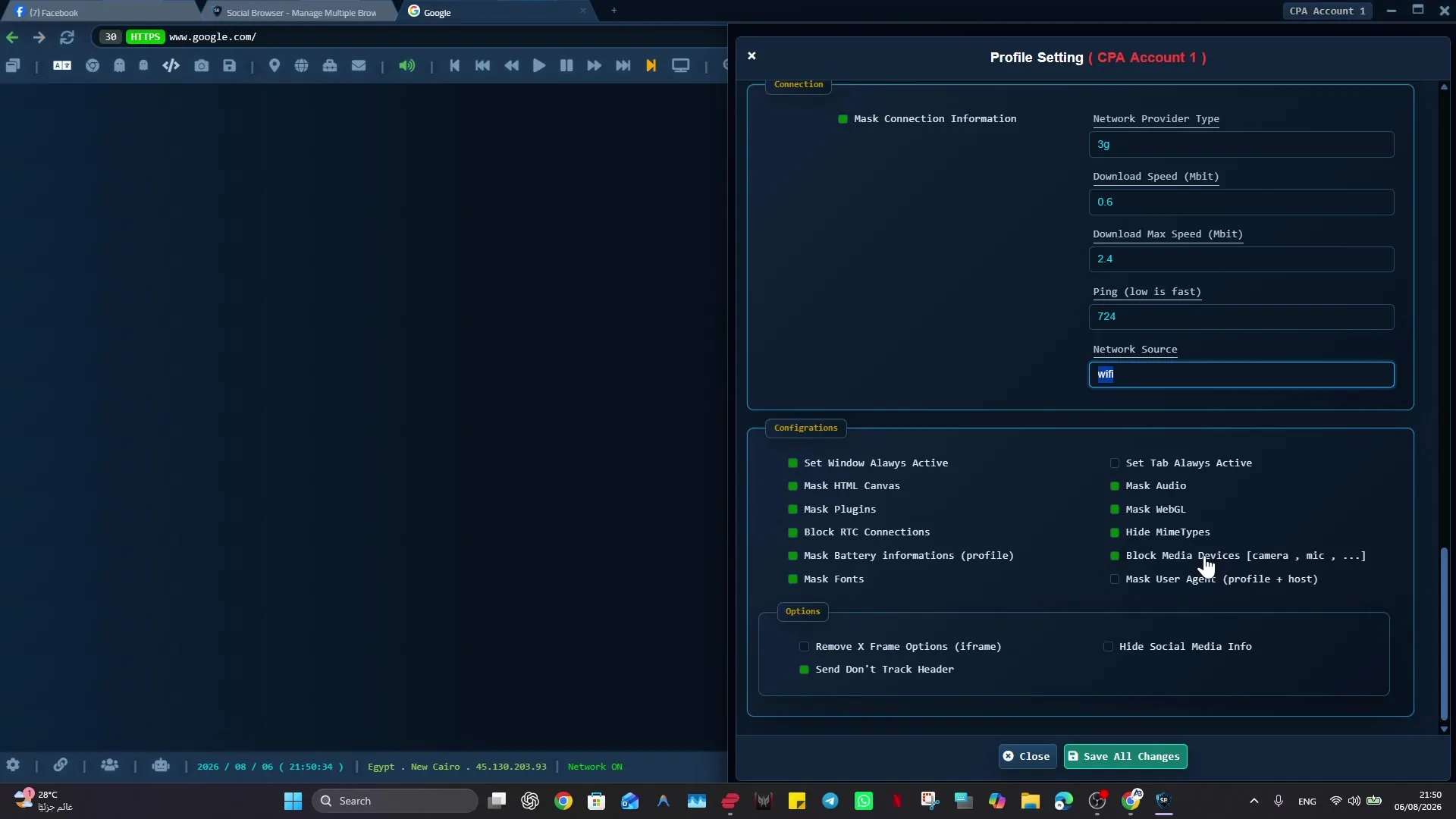
Un profil de Social Browser peut conserver le contexte de connexion d'un site et les routes administratives marquées séparément des autres clients. Cela réduit le temps passé à trouver le bon tableau de bord sans promettre à lui seul une sécurité WordPress supplémentaire. Combinez-le avec des rôles WordPress, des politiques de mise à jour, une authentification à deux facteurs et un nettoyage périodique des accès. Placez les scripts utilisateur de test spécialisés uniquement dans les environnements auxquels ils appartiennent.
Exemple : examen sécurisé des plugins sur les sites WordPress clients
La situation
Un entrepreneur de maintenance prend en charge trois installations WordPress avec différentes piles d'hébergement et politiques de plugins. L'entrepreneur reçoit un compte utilisateur WordPress dédié sur chaque site et un environnement de test autorisé séparément, le cas échéant. Chaque site client dispose de son propre profil et d'un journal de maintenance contenant uniquement des détails non secrets.
Comment l'exécuter en toute sécurité
Lors d'une journée de maintenance programmée, identifiez l'adresse du site WordPress et le rôle connecté avant d'ouvrir les plugins. Enregistrez le nom du plugin installé et la version actuellement affichée, vérifiez le journal des modifications officiel du fournisseur et préparez une sauvegarde ou une vérification intermédiaire conformément à l'accord du client. Appliquez une mise à jour uniquement lorsque l'opérateur dispose d'une autorisation explicite et d'un plan de restauration.
Comment le flux de travail peut échouer
Une mise à jour du plugin peut provoquer des problèmes de mise en page ou d'authentification même lorsque le tableau de bord affiche un succès. L'entrepreneur doit vérifier une page publique représentative et une fonction d'administration critique après le changement, puis revenir en utilisant le processus de sauvegarde approuvé si nécessaire. Ne considérez pas un profil de navigateur comme un remplacement des autorisations de rôle WordPress ou des sauvegardes opérationnelles.
Ce qui compte comme achèvement
Un résumé de maintenance identifie le site, la version du plugin, les URL vérifiées, le résultat et la méthode de restauration. Si le rôle d’un client ne permet pas d’installer des plugins, demandez l’autorité appropriée au lieu de supposer que le navigateur partagé peut contourner les contrôles d’autorisation de WordPress.
Étapes pratiques de vérification
- Profils de production et de préparation séparés par site
- Vérifiez les capacités du rôle WordPress avant la mise à jour
- Consultez les journaux de modifications officiels et maintenez un plan de restauration
- Testez ensuite une page publique et une fonctionnalité authentifiée
Liste de contrôle de mise en œuvre
- Enregistrez l'administrateur canonique et l'URL intermédiaire pour chaque client.
- Créez des profils distincts pour les tâches sensibles de production et de mise en scène.
- Vérifiez la propriété de la sauvegarde et les étapes de restauration avant les mises à jour.
- Révisez les rôles des éditeurs et les droits de publication.
- Vérifiez le site en direct après chaque changement important.
Exemple : mettre les conseils en pratique
Une agence de maintenance prend en charge douze installations WordPress. Le profil de production de chaque client a un propriétaire clairement nommé, tandis que les développeurs ouvrent un profil intermédiaire distinct lors du test des plugins. Une liste de contrôle de publication empêche l'utilisation d'une extension de test uniquement sur le site Web en ligne du client.
Questions fréquemment posées
Les sites WordPress partagent-ils des cookies entre eux ?
La portée des cookies dépend de l'hôte et de la configuration ; supposez qu'une confusion entre l'état du navigateur et les informations d'identification stockées est possible jusqu'à ce que les environnements aient été testés.
L'isolation de profil peut-elle remplacer les sauvegardes WordPress ?
Non. Les sauvegardes, la gestion des accès et les procédures de restauration testées protègent contre différentes classes de pannes.
Limites importantes
Les instructions ci-dessus supposent des comptes autorisés et le respect des conditions de chaque service. Les profils séparés et l'automatisation peuvent améliorer l'organisation ; ils n'accordent pas de droits d'accès, ne suppriment pas les exigences d'authentification, ne garantissent pas l'anonymat et n'éliminent pas les risques de sécurité. Validez le flux de travail avec un véritable réviseur avant de l'utiliser sur des données de production sensibles.
Prochaine étape avec Social Browser
Choisissez un petit flux de travail autorisé, vérifiez son compte de départ et définissez les preuves de réussite avant de le mettre à l'échelle. Social Browser peut organiser le contexte du navigateur pertinent pendant que votre équipe contrôle les autorisations, la révision et les décisions finales.
Explorez les fonctionnalités pertinentes du Social Browser · Télécharger pour Windows · Télécharger pour Linux
Documentation officielle et lectures complémentaires
Utilisez ces références principales pour vérifier les capacités et autorisations pertinentes de la plate-forme. La documentation du fournisseur peut changer ; confirmer les conditions actuelles et la version du produit avant d'agir.