
Guide pratique · Automatisation authentifiée
Comment automatiser les sites Web connectés sans vous connecter à chaque fois
Un guide des sessions de navigateur authentifiées persistantes pour une automatisation légitime, y compris l'expiration de la session, l'AMF, la vérification et le stockage sécurisé du profil.
Publié le 11 octobre 2026 · Équipe éditoriale du Social Browser
Pourquoi c'est important
Une tâche de navigateur fiable ne devrait pas avoir besoin de résoudre un défi de connexion à chaque exécution. Mais l’automatisation qui copie les mots de passe dans des scripts ou désactive l’authentification est pire qu’un processus manuel lent. Le modèle le plus sûr consiste à s'authentifier normalement dans un environnement de navigateur dédié, à réutiliser sa session existante tant qu'elle reste valide et à s'arrêter lorsque le site Web demande une nouvelle connexion ou une nouvelle approbation. Ce guide distingue la commodité des tentatives visant à échapper au modèle de sécurité d'un service.
Comprendre correctement l'authentification persistante
La plupart des sites Web authentifiés émettent des cookies ou d'autres éléments de session une fois que l'utilisateur a terminé sa connexion. Un contexte de navigateur avec stockage persistant peut conserver ces valeurs entre les exécutions, jusqu'à leur expiration ou jusqu'à ce que le site Web les révoque. C'est différent de l'enregistrement d'un mot de passe dans un fichier d'automatisation en texte brut. Les sessions persistantes peuvent être utiles pour les contrôles administratifs quotidiens, les brouillons de contenu ou d'autres tâches autorisées, mais elles doivent être protégées comme les informations d'identification. Ne présumez jamais qu’une connexion restera valide pour toujours.
Établir la session de manière interactive
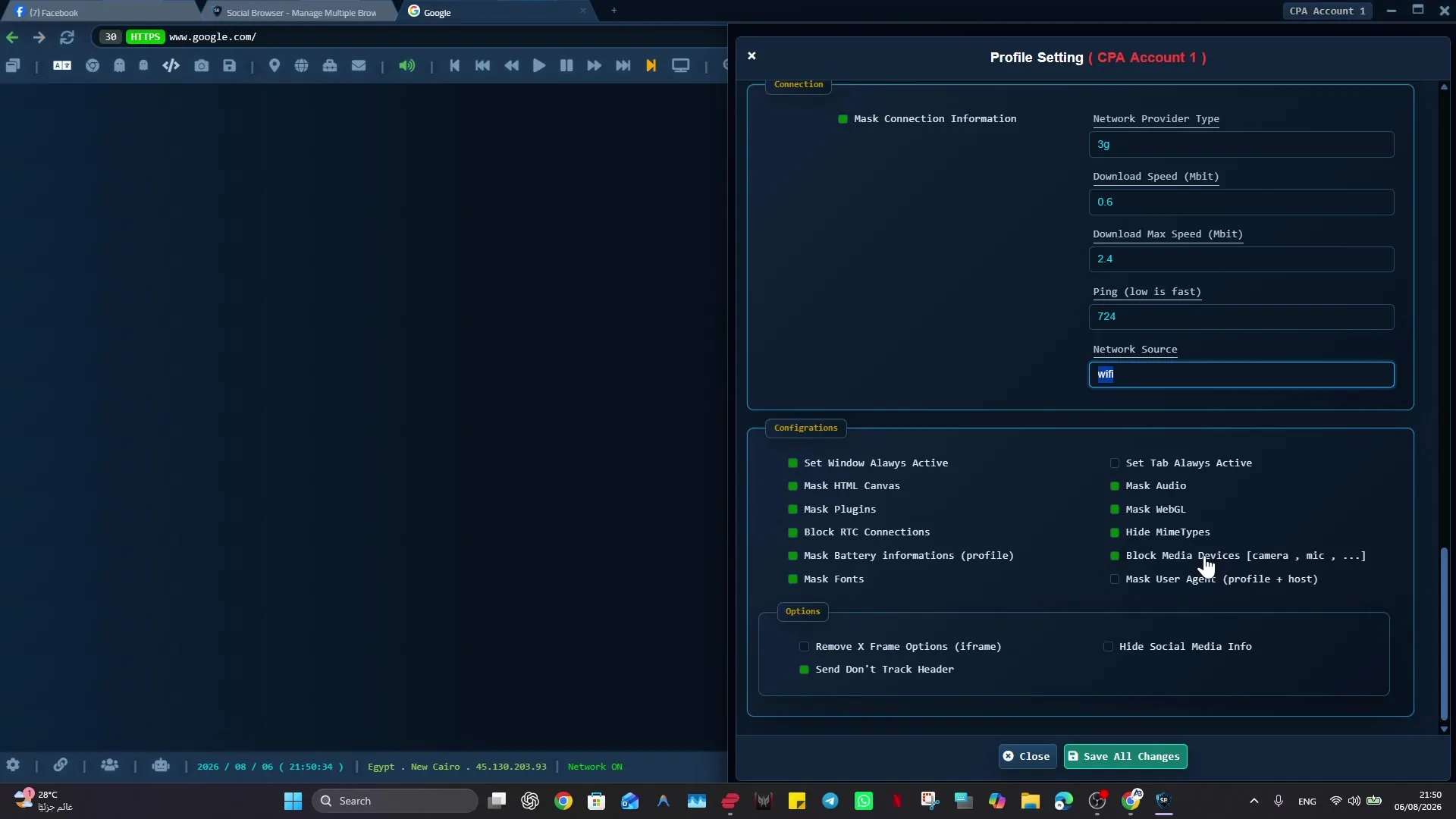
Créez un profil de navigateur dédié, ouvrez le service cible et connectez-vous via son interface normale. Complétez vous-même l’authentification multifacteur et les invites de consentement. Confirmez que le compte affiché sur la page est le bon, puis fermez et rouvrez le profil pour tester la persistance. Si le site Web nécessite l’approbation de l’appareil, respectez-la. Stockez tous les fichiers de profil de sauvegarde dans un emplacement à accès contrôlé et évitez de copier les données de session en direct dans des sauvegardes non sécurisées ou des dossiers partagés.
Faire en sorte que l'automatisation vérifie le contexte avant d'agir
Un flux de travail durable commence par la recherche d'un marqueur authentifié connu : menu utilisateur, nom de l'organisation ou élément de tableau de bord attendu. Si vous êtes redirigé vers un écran de connexion, arrêtez avec un état clair « authentification nécessaire » et demandez une reconnexion humaine autorisée. Utilisez des localisateurs étroits et des contrôles d'achèvement explicites plutôt que des attentes fixes. Réessayer après une session expirée sans vérification peut produire des journaux de réussite trompeurs ou des actions involontaires.
Choisissez la bonne couche d'automatisation
Playwright et Selenium peuvent s'exécuter dans des environnements de test basés sur du code, tandis que Social Browser combine des profils persistants avec ses propres outils de tâches et de flux de travail. Comparez leurs capacités en matière de sélection de profil, d'inspection, de planification, d'examen et d'intégrations autorisées. Le navigateur n'est pas un contournement d'authentification : chaque automatisation doit fonctionner uniquement là où vous en avez l'autorisation et dans les termes et limites du site Web.
Un plan de test pratique de workflow authentifié
Pour un rapport récurrent, commencez par un compte de test dédié et un répertoire de données de navigateur dédié. Connectez-vous normalement, complétez vous-même MFA, fermez le navigateur et rouvrez ce même contexte autorisé. Confirmez à la fois que le site Web identifie toujours la bonne organisation et que le rapport est accessible. Si l’une ou l’autre des vérifications échoue, le résultat sûr est authentification_required, et non une tentative cachée de réutilisation des cookies de quelqu’un d’autre. Ce test est important car l'état du navigateur peut persister alors que l'accès côté serveur a déjà été révoqué.
Une configuration centrée sur le code peut utiliser l'API de contexte persistant de Playwright avec son propre répertoire de données utilisateur. L'exemple ci-dessous est intentionnellement en lecture seule et utilise un exemple de domaine ; remplacez l'URL et le marqueur de compte visible par des sélecteurs d'une application que vous êtes autorisé à tester. Ne pointez pas ce répertoire vers votre profil Chrome personnel quotidien et ne le partagez pas avec des instances de navigateur simultanées.
Après avoir lu le rapport, collectez uniquement les champs autorisés et conservez les résultats confidentiels dans le stockage approuvé de l'organisation. Traitez une redirection inattendue, une invite de sécurité ou une modification d'étiquette d'organisation comme une condition d'arrêt. Testez le flux de travail lorsque la session est fraîche, après un redémarrage et après une déconnexion intentionnelle. Le flux de travail n’est robuste que lorsque les trois états produisent des résultats précis et explicables.
const { chromium } = require('playwright');
const context = await chromium.launchPersistentContext('./authorized-test-profile', { headless: false });
const page = await context.newPage();
await page.goto('https://example.test/reports');
const identity = page.getByRole('heading', { name: 'Example Test Organization' });
if (!(await identity.isVisible())) throw new Error('authentication_or_account_review_required');
await page.getByRole('heading', { name: 'Monthly Report' }).waitFor();
// Read authorized report fields here; do not submit or edit anything.
await context.close();
Liste de contrôle de vérification
- Complétez manuellement l'authentification MFA normale et vérifiez la propriété du profil.
- Exécutez une tâche en lecture seule avec une vérification d'identité d'organisation visible.
- Arrêtez-vous en cas d'authentification expirée plutôt que de réessayer de vous connecter aveuglément.
- Retestez après le redémarrage du navigateur et une session délibérément révoquée.
Liste de contrôle de mise en œuvre
- Choisissez un compte de test autorisé et un profil dédié.
- Connectez-vous manuellement et complétez l'AMF normale.
- Redémarrez le profil pour vérifier que la session persiste.
- Créez une tâche en lecture seule qui confirme le nom du compte visible.
- Ajoutez un chemin d'arrêt et de révision sécurisé pour les sessions expirées ou incompatibles.
Exemple : mettre les conseils en pratique
Un analyste des opérations ouvre chaque matin un tableau de bord d'abonnement pour copier un résumé approuvé. Le flux de travail vérifie d'abord l'étiquette de l'entreprise et la date actuelle, puis lit les valeurs. Si la session expire du jour au lendemain, elle s'arrête et demande une connexion au lieu de soumettre à plusieurs reprises des informations d'identification obsolètes.
Questions fréquemment posées
L'automatisation peut-elle éliminer de manière fiable les invites MFA ?
Non. Un service peut requérir une authentification à tout moment ; un flux de travail légitime doit gérer cet état.
Les profils de navigateur stockés peuvent-ils être partagés en toute sécurité ?
Traitez-les comme des conteneurs d'informations d'identification sensibles. Le partage ou la synchronisation de sessions nécessite une autorisation explicite et des contrôles de sécurité appropriés.
Limites importantes
Les instructions ci-dessus supposent des comptes autorisés et le respect des conditions de chaque service. Les profils séparés et l'automatisation peuvent améliorer l'organisation ; ils n'accordent pas de droits d'accès, ne suppriment pas les exigences d'authentification, ne garantissent pas l'anonymat et n'éliminent pas les risques de sécurité. Validez le flux de travail avec un véritable réviseur avant de l'utiliser sur des données de production sensibles.
Prochaine étape avec Social Browser
Choisissez un petit flux de travail autorisé, vérifiez son compte de départ et définissez les preuves de réussite avant de le mettre à l'échelle. Social Browser peut organiser le contexte du navigateur pertinent pendant que votre équipe contrôle les autorisations, la révision et les décisions finales.
Explorez les fonctionnalités pertinentes du Social Browser · Télécharger pour Windows · Télécharger pour Linux
Documentation officielle et lectures complémentaires
Utilisez ces références principales pour vérifier les capacités et autorisations pertinentes de la plate-forme. La documentation du fournisseur peut changer ; confirmer les conditions actuelles et la version du produit avant d'agir.