
Guia Prático · Automação Autenticada
Como automatizar sites logados sem fazer login sempre
Um guia para sessões persistentes de navegador autenticado para automação legítima, incluindo expiração de sessão, MFA, verificação e armazenamento seguro de perfil.
Publicado em 11 de outubro de 2026 · Equipe editorial do Social Browser
Por que isso é importante
Uma tarefa de navegador confiável não deve precisar resolver um desafio de login a cada execução. Mas a automação que copia senhas em scripts ou desativa a autenticação é pior do que um processo manual lento. O padrão mais seguro é autenticar normalmente em um ambiente de navegador dedicado, reutilizar sua sessão existente enquanto ela permanece válida e parar quando o site solicitar um novo login ou aprovação. Este guia separa a conveniência das tentativas de escapar do modelo de segurança de um serviço.
Entenda corretamente a autenticação persistente
A maioria dos sites autenticados emite cookies ou outro material de sessão após o usuário concluir o login. Um contexto de navegador com armazenamento persistente pode reter esses valores entre execuções, até que expirem ou o site os revogue. Isso é diferente de salvar uma senha em um arquivo de automação de texto simples. Sessões persistentes podem ser úteis para verificações administrativas diárias, rascunhos de conteúdo ou outras tarefas autorizadas, mas devem ser protegidas como credenciais. Nunca presuma que um login permanecerá válido para sempre.
Estabeleça a sessão de forma interativa
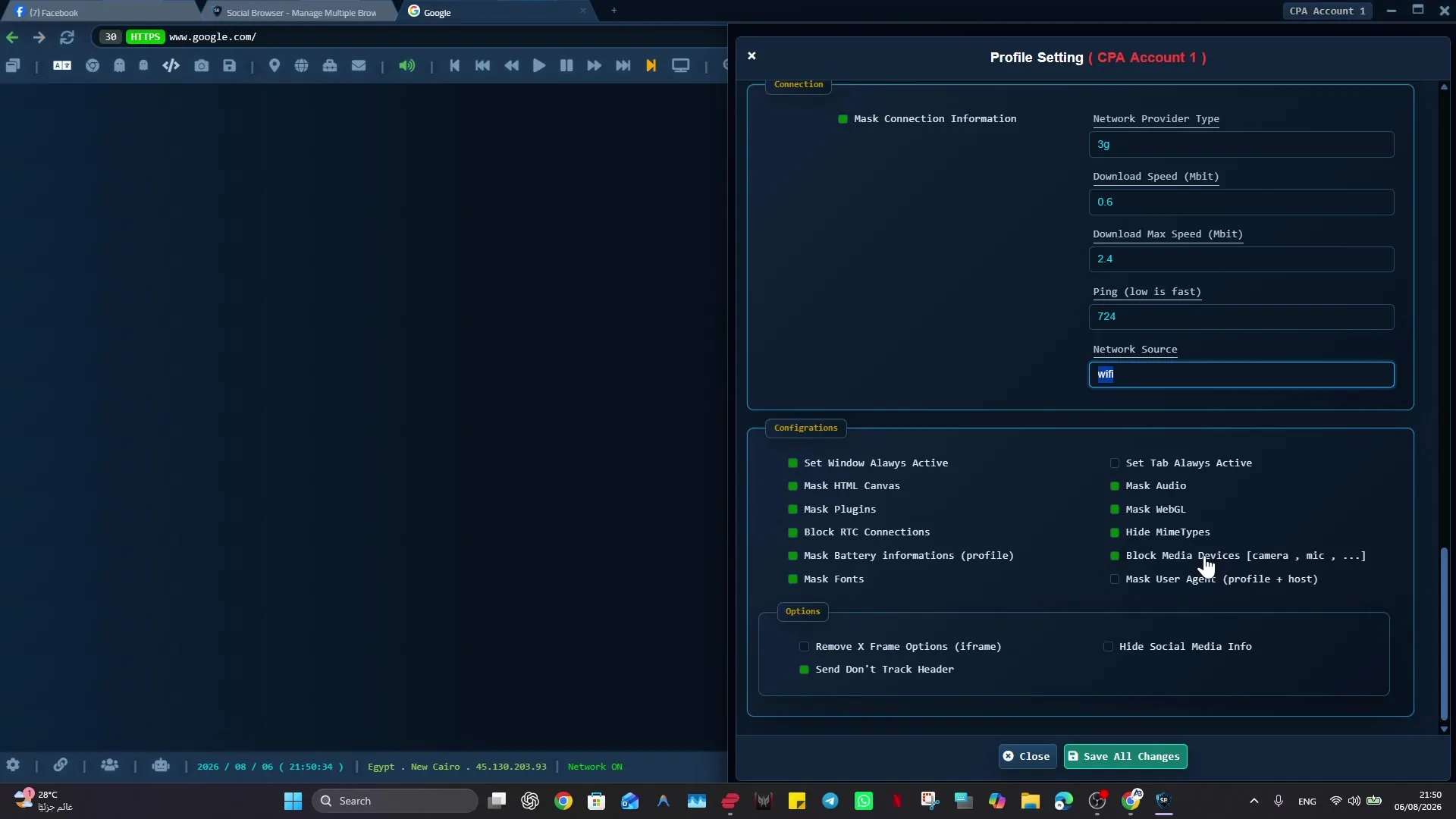
Crie um perfil de navegador dedicado, abra o serviço de destino e faça login através de sua interface normal. Complete você mesmo a autenticação multifatorial e os prompts de consentimento. Confirme se a conta mostrada na página é a correta, feche e reabra o Perfil para testar a persistência. Se o site exigir aprovação do dispositivo, respeite-o. Armazene quaisquer arquivos de perfil de backup em um local com acesso controlado e evite copiar dados de sessões ao vivo em backups inseguros ou pastas compartilhadas.
Faça com que a automação verifique o contexto antes de agir
Um fluxo de trabalho durável começa verificando um marcador autenticado conhecido: menu do usuário, nome da organização ou elemento esperado do painel. Se for redirecionado para uma tela de login, pare com um estado claro de “autenticação necessária” e solicite um novo login humano autorizado. Use localizadores restritos e verificações de conclusão explícitas em vez de esperas fixas. Tentar novamente após uma sessão expirada sem verificação pode produzir logs de sucesso enganosos ou ações não intencionais.
Escolha a camada de automação correta
Playwright e Selenium podem ser executados em ambientes de teste baseados em código, enquanto o Social Browser combina perfis persistentes com suas próprias ferramentas de tarefas e fluxo de trabalho. Compare seus recursos em relação à seleção de perfis, inspeção, agendamento, revisão e integrações permitidas. O navegador não é um bypass de autenticação: toda automação deve operar somente onde você tiver permissão e dentro dos termos e limites do site.
Um plano prático de teste de fluxo de trabalho autenticado
Para um relatório recorrente, comece com uma conta de teste dedicada e um diretório de dados do navegador dedicado. Faça login normalmente, conclua você mesmo o MFA, feche o navegador e reabra o mesmo contexto autorizado. Confirme se o site ainda identifica a organização correta e se o relatório está acessível. Se alguma das verificações falhar, o resultado seguro será authentication_required, e não uma tentativa oculta de reutilizar os cookies de outra pessoa. Este teste é importante porque o estado do navegador pode persistir enquanto o acesso do lado do servidor já tiver sido revogado.
Uma configuração centrada em código pode usar a API de contexto persistente do Playwright com seu próprio diretório de dados do usuário. O exemplo abaixo é intencionalmente somente leitura e usa um domínio de exemplo; substitua o URL e o marcador de conta visível por seletores de um aplicativo que você está autorizado a testar. Não direcione este diretório para seu perfil pessoal diário do Chrome nem o compartilhe com instâncias simultâneas do navegador.
Após ler o relatório, colete apenas os campos permitidos e mantenha os resultados confidenciais no armazenamento aprovado da organização. Trate um redirecionamento inesperado, uma solicitação de segurança ou um rótulo de organização alterado como uma condição de interrupção. Teste o fluxo de trabalho quando a sessão for recente, após uma reinicialização e após sair intencionalmente. O fluxo de trabalho só é robusto quando todos os três estados produzem resultados precisos e explicáveis.
const { chromium } = require('playwright');
const context = await chromium.launchPersistentContext('./authorized-test-profile', { headless: false });
const page = await context.newPage();
await page.goto('https://example.test/reports');
const identity = page.getByRole('heading', { name: 'Example Test Organization' });
if (!(await identity.isVisible())) throw new Error('authentication_or_account_review_required');
await page.getByRole('heading', { name: 'Monthly Report' }).waitFor();
// Read authorized report fields here; do not submit or edit anything.
await context.close();
Lista de verificação de verificação
- Conclua a MFA normal manualmente e verifique a propriedade do perfil.
- Execute uma tarefa somente leitura com uma verificação de identidade da organização visível.
- Pare na autenticação expirada em vez de tentar novamente o login às cegas.
- Teste novamente após reinicialização do navegador e uma sessão revogada deliberadamente.
Lista de verificação de implementação
- Escolha uma conta de teste permitida e um perfil dedicado.
- Faça login manualmente e conclua o MFA normal.
- Reinicie o perfil para verificar se a sessão persiste.
- Crie uma tarefa somente leitura que confirme o nome da conta visível.
- Adicione um caminho seguro de parada e revisão para sessões expiradas ou incompatíveis.
Exemplo: colocando as orientações em prática
Um analista de operações abre um painel de assinatura todas as manhãs para copiar um resumo aprovado. O fluxo de trabalho primeiro verifica o rótulo da empresa e a data atual e depois lê os valores. Se a sessão expirar durante a noite, ela será interrompida e solicitará login em vez de enviar repetidamente credenciais obsoletas.
Perguntas frequentes
A automação pode eliminar de maneira confiável os prompts de MFA?
Não. Um serviço pode exigir autenticação novamente a qualquer momento; um fluxo de trabalho legítimo deve lidar com esse estado.
Os perfis de navegador armazenados são seguros para serem compartilhados?
Trate-os como contêineres de credenciais confidenciais. O compartilhamento ou sincronização de sessões requer autorização explícita e controles de segurança apropriados.
Limites importantes
A orientação acima pressupõe contas autorizadas e cumprimento dos termos de cada serviço. Perfis separados e automação podem melhorar a organização; eles não concedem direitos de acesso, removem requisitos de autenticação, garantem o anonimato ou eliminam riscos de segurança. Valide o fluxo de trabalho com um revisor real antes de usá-lo em dados de produção confidenciais.
Próxima etapa com o Social Browser
Escolha um fluxo de trabalho pequeno e permitido, verifique sua conta inicial e defina evidências de sucesso antes de escalar. O Social Browser pode manter o contexto relevante do navegador organizado enquanto sua equipe controla permissões, revisões e decisões finais.
Explore o recurso relevante do Social Browser · Baixar para Windows · Baixar para Linux
Documentação oficial e leitura adicional
Use essas referências primárias para verificar os recursos e permissões relevantes da plataforma. A documentação do fornecedor pode mudar; confirme os termos atuais e a versão do produto antes de agir.