
Guía práctica · Automatización autenticada
Cómo automatizar sitios web registrados sin iniciar sesión cada vez
Una guía para sesiones de navegador autenticadas persistentes para una automatización legítima, incluida la caducidad de la sesión, MFA, verificación y almacenamiento seguro de perfiles.
Publicado el 11 de octubre de 2026 · Equipo editorial de Social Browser
Por qué esto es importante
Una tarea de navegador confiable no debería necesitar resolver un desafío de inicio de sesión en cada ejecución. Pero la automatización que copia contraseñas en scripts o desactiva la autenticación es peor que un proceso manual lento. El patrón más seguro es autenticarse normalmente en un entorno de navegador dedicado, reutilizar su sesión existente mientras siga siendo válida y detenerse cuando el sitio web solicite un nuevo inicio de sesión o aprobación. Esta guía separa la conveniencia de los intentos de evadir el modelo de seguridad de un servicio.
Comprenda correctamente la autenticación persistente
La mayoría de los sitios web autenticados emiten cookies u otro material de sesión después de que el usuario completa el inicio de sesión. Un contexto de navegador con almacenamiento persistente puede retener esos valores entre ejecuciones, hasta que caduquen o el sitio web los revoque. Esto es diferente a guardar una contraseña en un archivo de automatización de texto sin formato. Las sesiones persistentes pueden resultar útiles para comprobaciones administrativas diarias, borradores de contenido u otras tareas autorizadas, pero deben protegerse como credenciales. Nunca asuma que un inicio de sesión será válido para siempre.
Establecer la sesión de forma interactiva
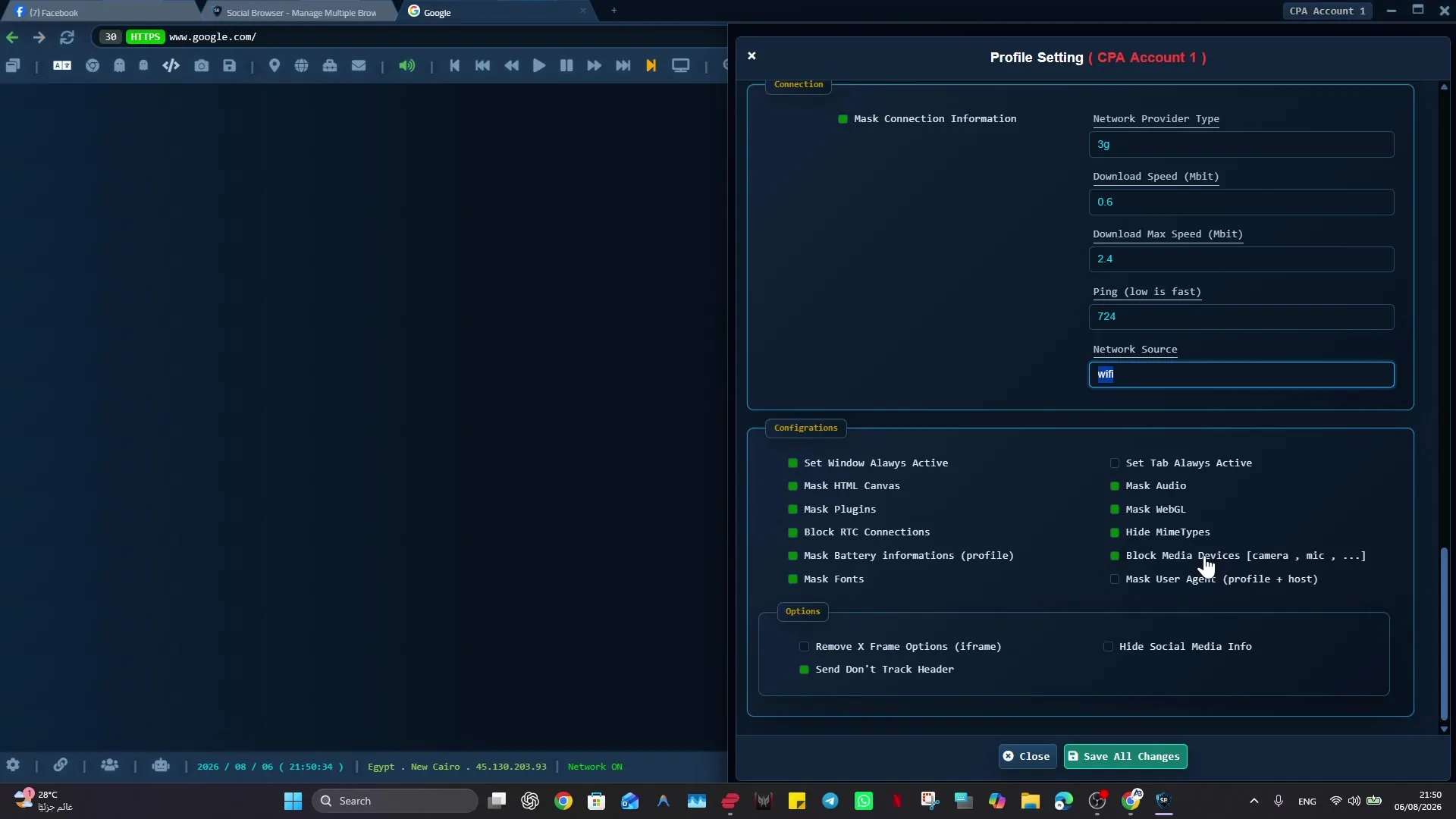
Cree un perfil de navegador dedicado, abra el servicio de destino e inicie sesión a través de su interfaz normal. Complete la autenticación multifactor y solicite usted mismo el consentimiento. Confirme que la cuenta que se muestra en la página es la correcta, luego cierre y vuelva a abrir el perfil para probar la persistencia. Si el sitio web requiere la aprobación del dispositivo, respétela. Guarde los archivos de perfil de respaldo en una ubicación de acceso controlado y evite copiar datos de sesiones en vivo en copias de seguridad o carpetas compartidas no seguras.
Hacer que la automatización verifique el contexto antes de actuar
Un flujo de trabajo duradero comienza verificando un marcador autenticado conocido: menú de usuario, nombre de la organización o elemento esperado del panel. Si se le redirige a una pantalla de inicio de sesión, deténgase con un estado claro de "se necesita autenticación" y solicite un nuevo inicio de sesión humano autorizado. Utilice localizadores estrechos y comprobaciones de finalización explícitas en lugar de esperas fijas. Volver a intentarlo después de una sesión caducada sin verificación puede generar registros de éxito engañosos o acciones no deseadas.
Elija la capa de automatización adecuada
Playwright y Selenium pueden ejecutarse en entornos de prueba basados en código, mientras que Social Browser combina perfiles persistentes con sus propias herramientas de tareas y flujo de trabajo. Compare sus capacidades en torno a la selección, inspección, programación, revisión e integraciones permitidas de perfiles. El navegador no es un bypass de autenticación: cada automatización debe funcionar sólo cuando usted tenga permiso y dentro de los términos y límites del sitio web.
Un plan práctico de prueba de flujo de trabajo autenticado
Para obtener un informe recurrente, comience con una cuenta de prueba dedicada y un directorio de datos del navegador dedicado. Inicie sesión normalmente, complete MFA usted mismo, cierre el navegador y vuelva a abrir el mismo contexto autorizado. Confirme que el sitio web aún identifica la organización correcta y que el informe sea accesible. Si cualquiera de las comprobaciones falla, el resultado seguro es autenticación requerida, no un intento oculto de reutilizar las cookies de otra persona. Esta prueba es importante porque el estado del navegador puede persistir mientras el acceso del lado del servidor ya haya sido revocado.
Una configuración centrada en código puede utilizar la API de contexto persistente de Playwright con su propio directorio de datos de usuario. El siguiente ejemplo es intencionalmente de solo lectura y utiliza un dominio de ejemplo; reemplace la URL y el marcador de cuenta visible con selectores de una aplicación que esté autorizado a probar. No apunte este directorio a su perfil personal de Chrome cotidiano ni lo comparta con instancias simultáneas del navegador.
Después de leer el informe, recopile solo los campos permitidos y mantenga los resultados confidenciales en el almacenamiento aprobado de la organización. Trate una redirección inesperada, un mensaje de seguridad o una etiqueta de organización modificada como una condición de detención. Pruebe el flujo de trabajo cuando la sesión esté nueva, después de reiniciar y después de cerrar sesión intencionalmente. El flujo de trabajo es sólido sólo cuando los tres estados producen resultados precisos y explicables.
const { chromium } = require('playwright');
const context = await chromium.launchPersistentContext('./authorized-test-profile', { headless: false });
const page = await context.newPage();
await page.goto('https://example.test/reports');
const identity = page.getByRole('heading', { name: 'Example Test Organization' });
if (!(await identity.isVisible())) throw new Error('authentication_or_account_review_required');
await page.getByRole('heading', { name: 'Monthly Report' }).waitFor();
// Read authorized report fields here; do not submit or edit anything.
await context.close();
Lista de verificación de verificación
- Complete MFA normal manualmente y verifique la propiedad del perfil.
- Ejecute una tarea de solo lectura con una verificación de identidad de la organización visible.
- Deténgase cuando la autenticación haya caducado en lugar de volver a intentar iniciar sesión a ciegas.
- Vuelva a realizar la prueba después de reiniciar el navegador y de una sesión revocada deliberadamente.
Lista de verificación de implementación
- Elija una cuenta de prueba permitida y un perfil dedicado.
- Inicie sesión manualmente y complete MFA normal.
- Reinicie el perfil para verificar que la sesión persista.
- Cree una tarea de solo lectura que confirme el nombre de cuenta visible.
- Agregue una ruta segura para detener y revisar sesiones caducadas o que no coinciden.
Ejemplo: poner en práctica la guía
Un analista de operaciones abre un panel de suscripción todas las mañanas para copiar un resumen aprobado. El flujo de trabajo primero verifica la etiqueta de la empresa y la fecha actual y luego lee los valores. Si la sesión expira durante la noche, se detiene y solicita iniciar sesión en lugar de enviar credenciales obsoletas repetidamente.
Preguntas frecuentes
¿Puede la automatización eliminar de manera confiable las indicaciones de MFA?
No. Un servicio puede requerir autenticación nuevamente en cualquier momento; un flujo de trabajo legítimo debe manejar ese estado.
¿Es seguro compartir los perfiles almacenados del navegador?
Trátelos como contenedores de credenciales confidenciales. Compartir o sincronizar sesiones requiere autorización explícita y controles de seguridad adecuados.
Límites importantes
La guía anterior asume cuentas autorizadas y el cumplimiento de los términos de cada servicio. Los perfiles separados y la automatización pueden mejorar la organización; no otorgan derechos de acceso, no eliminan requisitos de autenticación, no garantizan el anonimato ni eliminan riesgos de seguridad. Valide el flujo de trabajo con un revisor real antes de usarlo en datos de producción confidenciales.
Siguiente paso con Social Browser
Elija un flujo de trabajo pequeño y permitido, verifique su cuenta inicial y defina evidencia de éxito antes de escalar. Social Browser puede mantener organizado el contexto relevante del navegador mientras su equipo controla los permisos, la revisión y las decisiones finales.
Explore la capacidad relevante del Social Browser · Descargar para Windows · Descargar para Linux
Documentación oficial y lecturas adicionales
Utilice estas referencias principales para verificar las capacidades y permisos relevantes de la plataforma. La documentación del proveedor puede cambiar; Confirme los términos actuales y la versión del producto antes de actuar.