
Guide pratique · Shopify
Comment gérer plusieurs boutiques Shopify à partir d'un seul ordinateur
Organisez plusieurs sessions d'administration, autorisations, tests et opérations quotidiennes de la boutique Shopify sans confondre les clients ou les commandes.
Publié le 11 octobre 2026 · Équipe éditoriale du Social Browser
Pourquoi c'est important
Gérer deux boutiques Shopify à partir du même ordinateur portable est techniquement simple jusqu'à ce que les numéros de commande, les rôles du personnel, les règles d'inventaire et les conversations avec les clients commencent à se chevaucher. Le principal défi n’est pas d’ouvrir plusieurs onglets ; cela permet de conserver l'identité administrative et l'historique des décisions de chaque magasin distincts. Cet article décrit un modèle opérationnel de navigateur magasin par magasin qui fonctionne avec le propre système d'autorisation de Shopify et évite les raccourcis risqués.
Gardez l'identité du magasin visible
Chaque magasin doit avoir une étiquette indubitable dans l'espace de travail, incluant son nom canonique et si vous êtes en production ou dans un environnement de test. Une agence gérant plusieurs commerçants ne doit pas s'appuyer sur des onglets d'apparence identique nommés Admin. Utilisez des profils de navigateur distincts pour les magasins avec des identités de connexion différentes et vérifiez le nom du magasin dans Shopify avant de modifier l'inventaire, les remises ou l'exécution. Un profil différent est une protection contre la confusion et ne remplace pas les autorisations du personnel de Shopify.
Séparer les tâches opérationnelles des modifications de test
Les opérateurs de magasins peuvent avoir besoin de commandes et d'assistance, tandis que les concepteurs ont besoin d'aperçus de thèmes et les développeurs ont besoin d'un accès aux tests approuvé. Attribuez à chaque rôle son propre compte avec le moins de privilèges là où Shopify le prend en charge. Un nouveau thème, une intégration de paiement ou un script doit être testé par rapport au flux de travail de développement désigné avant de toucher la boutique en direct. Conservez les extensions expérimentales et les scripts utilisateur hors des profils de production, à moins que le commerçant ne les examine. Une extension de navigateur capable de lire des pages peut également rencontrer des données client.
Organisez votre balayage quotidien du magasin
Utilisez une commande répétable : vérifiez l'identité du magasin ; vérifier les commandes urgentes et les messages des clients ; inspecter les exceptions d'inventaire ; examiner les modifications de thème ou d'application en attente ; enregistrer les actions terminées. Enregistrez les décisions dans les outils officiels du commerçant, pas seulement dans l'historique du navigateur. Lors de l'exportation de rapports, incluez le nom et la date du magasin dans le nom du fichier afin que les données de différents marchands ne fusionnent pas accidentellement. Enquêtez sur les devises, les régions de traitement ou les paramètres fiscaux qui ne correspondent pas plutôt que de supposer que chaque magasin se comporte de la même manière.
Là où les profils persistants sont utiles
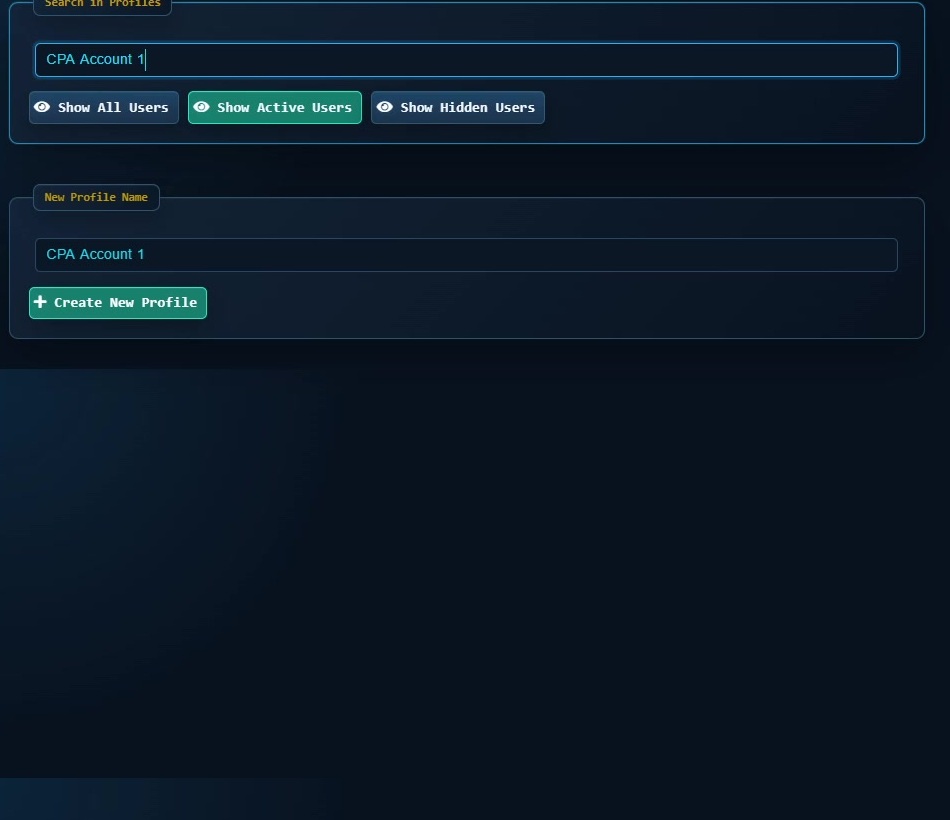
Les profils de Social Browser peuvent préserver le contexte du navigateur de chaque magasin tout en séparant les cookies et l'état de session associé. Les paramètres proxy ne doivent être appliqués que pour un besoin opérationnel autorisé tel que des tests régionaux, jamais comme garantie contre les contrôles de sécurité. L'automatisation du navigateur peut aider à ouvrir des tableaux de bord de routine ou à préparer des comparaisons, mais les actions de paiement, les remboursements et les modifications d'inventaire en gros doivent être confirmés. L'objectif est de réduire le risque d'erreur entre les magasins, sans contourner les contrôles de Shopify.
Scénario : une mise à jour produit sur deux vitrines
La situation
Un petit opérateur de commerce électronique possède une boutique Shopify vendant des vêtements et une autre vendant de la papeterie. Les deux tableaux de bord peuvent afficher un menu Produits, mais un produit portant le même nom d'affichage peut avoir un inventaire, un SKU et une devise différents dans chaque boutique. Étiqueter les onglets uniquement comme Shopify ne suffit pas à éviter les erreurs entre magasins.
Comment l'exécuter en toute sécurité
Ouvrez le profil du magasin autorisé et confirmez le nom et le domaine du magasin visibles. Recherchez le produit cible par SKU plutôt que uniquement par titre ; capturer l’état actuel de son inventaire et les modifications proposées. Appliquez les modifications dans le magasin approprié et relisez l'enregistrement du produit enregistré. Répétez l'opération séparément pour l'autre magasin uniquement si ses données ont été approuvées de manière indépendante.
Comment le flux de travail peut échouer
Si l'opérateur perd l'autorisation de modifier des produits dans un magasin, n'essayez pas de réutiliser un compte propriétaire ou un script autour de la restriction. Une mise à jour de l'inventaire peut apparaître réussie dans le navigateur alors que le serveur rejette la demande. Vérifiez toujours la quantité finale dans la fiche produit et faites attention à l'inventaire et aux emplacements spécifiques au canal.
Ce qui compte comme achèvement
Un journal des modifications finales contient l'identifiant du magasin, le SKU, les valeurs avant et après et l'opérateur approuvé. Il ne contient jamais de mots de passe ni de cookies de session bruts. La deuxième boutique doit rester inchangée à moins que la tâche d'origine ne l'inclue spécifiquement.
Étapes pratiques de vérification
- Confirmez l'identité de la vitrine et le SKU du produit avant de modifier
- Vérifiez la devise du magasin et l'emplacement de l'inventaire correct
- Relisez le résultat après avoir enregistré chaque produit
- Conservez des enregistrements de modifications séparés pour chaque boutique
Liste de contrôle de mise en œuvre
- Répertoriez chaque magasin et le rôle du personnel autorisé utilisé pour y accéder.
- Nommez les profils par magasin, rôle et environnement.
- Vérifiez qu'une identité différente est visible dans chaque profil de magasin.
- Utilisez une convention d'exportation et de révision des modifications étiquetée par le magasin.
- Auditez mensuellement les applications tierces, les autorisations du personnel et les scripts de navigateur.
Exemple : mettre les conseils en pratique
Un commerçant exploite une vitrine locale et internationale. Les deux profils utilisent des comptes d'administrateur et des ensembles de signets différents. Lors d'une promotion, un employé confirme la vitrine active avant de modifier une règle de remise, évitant ainsi l'utilisation accidentelle d'une devise et d'une région d'expédition incorrectes.
Questions fréquemment posées
Une connexion Shopify peut-elle accéder à plusieurs magasins ?
Cela dépend de la configuration des comptes des commerçants et du personnel. Les profils de navigateur n'accordent pas l'accès ; utilisez le modèle d’autorisation fourni par Shopify.
L'utilisation de profils séparés accélère-t-elle Shopify lui-même ?
Pas intrinsèquement. L’avantage est une identité plus claire, moins d’actions accidentelles entre magasins et une administration reproductible.
Limites importantes
Les instructions ci-dessus supposent des comptes autorisés et le respect des conditions de chaque service. Les profils séparés et l'automatisation peuvent améliorer l'organisation ; ils n'accordent pas de droits d'accès, ne suppriment pas les exigences d'authentification, ne garantissent pas l'anonymat et n'éliminent pas les risques de sécurité. Validez le flux de travail avec un véritable réviseur avant de l'utiliser sur des données de production sensibles.
Prochaine étape avec Social Browser
Choisissez un petit flux de travail autorisé, vérifiez son compte de départ et définissez les preuves de réussite avant de le mettre à l'échelle. Social Browser peut organiser le contexte du navigateur pertinent pendant que votre équipe contrôle les autorisations, la révision et les décisions finales.
Explorez les fonctionnalités pertinentes du Social Browser · Télécharger pour Windows · Télécharger pour Linux
Documentation officielle et lectures complémentaires
Utilisez ces références principales pour vérifier les capacités et autorisations pertinentes de la plate-forme. La documentation du fournisseur peut changer ; confirmer les conditions actuelles et la version du produit avant d'agir.