
Hilfeleitfaden für soziale Browser
Was ist der Ordner für soziale Daten und wie wird er gesichert?
Eine sicherheitsorientierte Anleitung zum Ordner „Soziale Daten“ im Social Browser, einschließlich Sicherungen, Migration und Umgang mit vertraulichen Profildaten.
Erwartetes Ergebnis
Sie sollten wissen, warum soziale Daten wichtig sind, wann Sie sie sichern und wie Sie sie verschieben können, ohne sensible Profildaten preiszugeben.
Dieses Handbuch richtet sich an Benutzer, die auf gespeicherte Profile, Sitzungen, Cookies, Passwörter oder Profileinstellungen angewiesen sind. Es folgt der Produktreferenz „Social Browser“: Profile sind Browserumgebungen, Proxys werden vom Benutzer bereitgestellt und erweiterte Steuerelemente sollten verantwortungsbewusst beschrieben werden.
Bevor Sie beginnen
- Erfahren Sie, ob der Social Browser derzeit geöffnet ist.
- Verfügen Sie über genügend Speicherplatz für eine vollständige Sicherungskopie.
- Verwenden Sie einen Backup-Speicherort, den Sie kontrollieren und dem Sie vertrauen.
- Behandeln Sie die Sicherung als vertraulich, da sie Sitzungen, Cookies, Profileinstellungen und gespeicherte Anmeldeinformationen enthalten kann.
Schritte
- Schließen Sie alle Social Browser-Fenster.
- Bestätigen Sie, dass kein Social Browser-Prozess noch Profildaten verwendet.
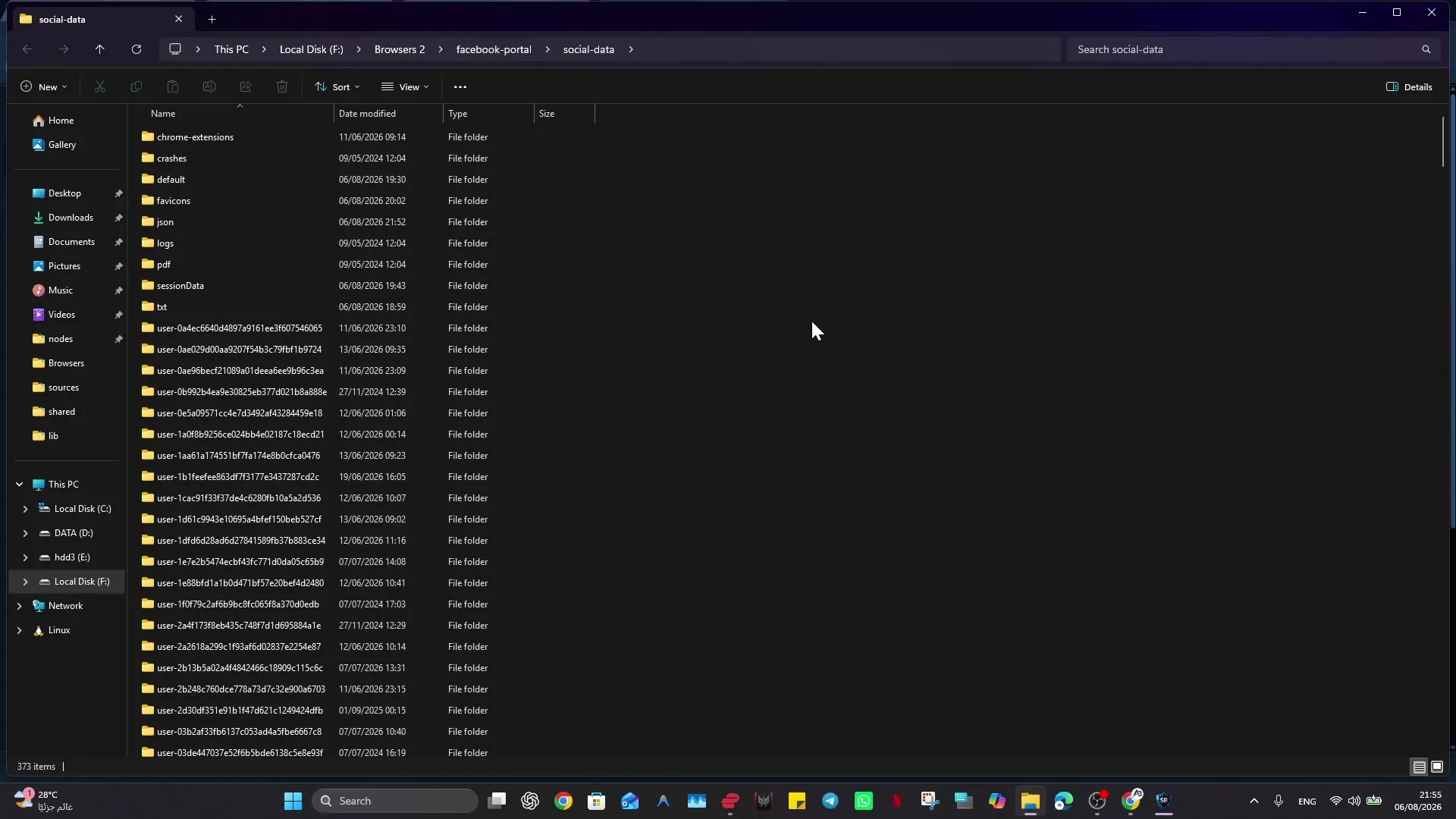
- Suchen Sie den Ordner „Social Data“, der von Ihrer Installation verwendet wird.
- Kopieren Sie den gesamten Ordner „Social Data“ an einen vertrauenswürdigen Sicherungsort.
- Halten Sie den Namen des Sicherungsordners klar, beispielsweise mit Datum und Social Browser-Version.
- Installieren Sie für die Migration zunächst Social Browser auf dem Zielcomputer und platzieren Sie dann den kopierten Ordner „Social Data“ am erwarteten Speicherort für diese Installation.
- Öffnen Sie den Social Browser und überprüfen Sie ein nicht vertrauliches Profil, bevor Sie sich auf das migrierte Setup verlassen.
So überprüfen Sie, ob es funktioniert hat
- Die Sicherungskopie enthält Profilordner und zugehörige Browserdaten.
- Social Browser wurde während des Kopierens geschlossen.
- Ein migriertes Testprofil wird mit den erwarteten Lesezeichen, Sitzungsstatus oder Profileinstellungen geöffnet.
- Das Backup wird an einem privaten und geschützten Ort gespeichert.
Wichtige Sicherheitshinweise
- Veröffentlichen Sie keine sozialen Daten, Cookies, Sitzungen, Passwörter oder 2FA-Geheimnisse in Support-Chats.
- Kopieren Sie keine sozialen Daten, während Social Browser aktiv darauf schreibt.
- Eine Sicherung sozialer Daten kann Zugriff auf angemeldete Websites gewähren, also schützen Sie sie wie Anmeldeinformationen.
- Das Löschen eines Profileintrags und das Löschen der zugrunde liegenden Daten sind nicht immer dasselbe; erstmal sichern.
Fehlerbehebung
- Wenn Windows meldet, dass eine Datei verwendet wird, schließen Sie den Social Browser und prüfen Sie, ob noch Browserprozesse vorhanden sind.
- Wenn migrierte Daten nicht angezeigt werden, überprüfen Sie den Speicherort des Ordners und die genauen Profilnamen.
- Wenn eine Website Sie auffordert, sich erneut anzumelden, überprüfen Sie, ob das richtige Profil geöffnet wurde und ob Cookies oder Websitedaten gelöscht wurden.
Videoanleitungen
Verantwortungsvoller Gebrauch
Halten Sie bei der Anwendung von „Was ist der Ordner für soziale Daten und wie wird er gesichert?“ diese Beschränkung explizit ein: Sorgen Sie dafür, dass Installations- und Erstausführungsänderungen leicht rückgängig gemacht werden können. Verwenden Sie offizielle Downloadquellen und behandeln Sie den Ordner „Social Data“ als vertrauliche lokale Daten. Sichern Sie wichtige Profildaten vor größeren Änderungen. Fügen Sie keine Passwörter, Cookies, 2FA-Geheimnisse oder privaten Schlüssel in gewöhnliche Support-Nachrichten ein.