
Leitfaden für soziale Browser
So installieren und verwenden Sie Benutzerskripts im Social Browser
Eine praktische Anleitung zur verantwortungsvollen Installation und Verwendung von Benutzerskripten im Social Browser innerhalb kontrollierter Profile.
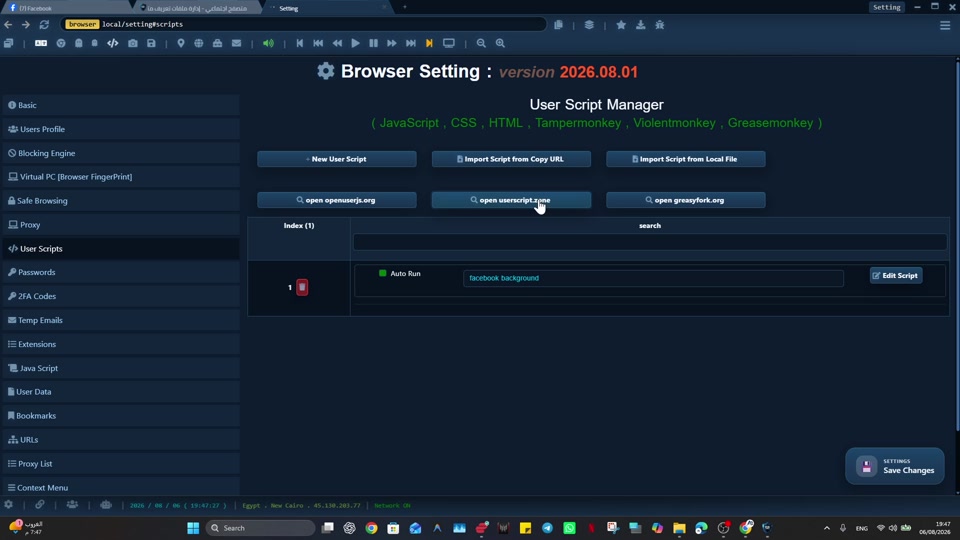
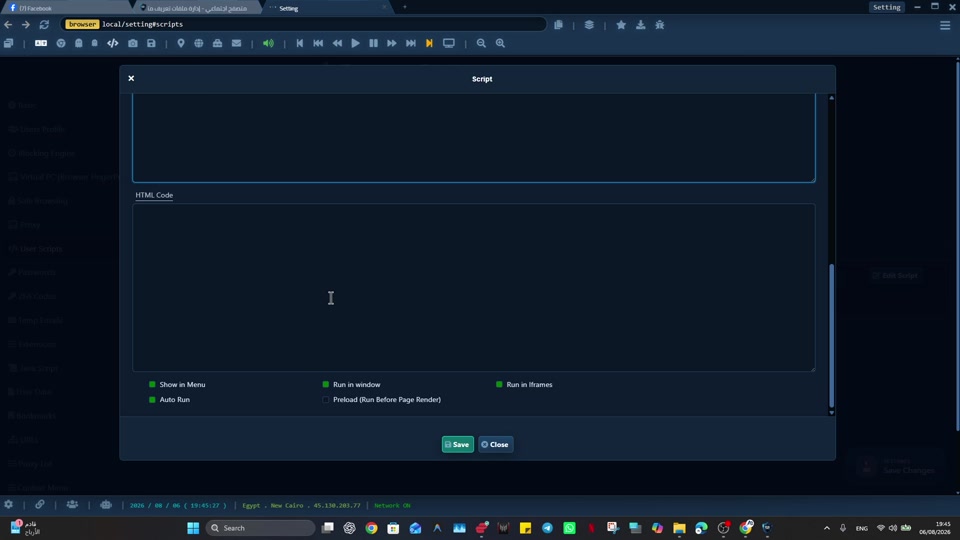
Für Entwickler, Automatisierungsbenutzer, QA-Teams und technische Bediener kann die Installation und Verwendung von Benutzerskripten im Social Browser scheitern, wenn Benutzerskripte zwar nützlich sein können, aber vor der Ausführung in wichtigen Profilen getestet, festgelegt und überprüft werden sollten. Ein klarerer Browserkontext erleichtert das Überprüfen, Wiederholen und Weitergeben der Arbeit.
Der praktische Vorteil liegt nicht in einer weiteren Registerkarte; Es handelt sich um ein wiederverwendbares Profil, das den relevanten Status zusammenhält. Für die Installation und Verwendung von Benutzerskripten in Social Browser ist Social Browser nützlich, da es Skripten einen kontrollierten Profilkontext und einen sichereren Arbeitsablauf für Tests und den täglichen Gebrauch bietet.
Checkliste für die Installation von Benutzerskripten
- Verwenden Sie dedizierte Profile für jedes wichtige Konto, jede Kampagne, jede Rolle oder jede Aufgabe.
- Halten Sie den Sitzungsstatus, die Notizen und den Besitz in der Nähe des Profils, das sie benötigt.
- Nutzen Sie Browser-Automatisierung und -Anpassung nur dann, wenn sie einen klaren Zweck verfolgen.
- Überprüfen Sie Profile regelmäßig, damit sich keine inaktiven, riskanten oder veralteten Arbeiten ansammeln.
- Respektieren Sie Plattformrichtlinien, Datenschutzanforderungen und lokale Gesetze und verbessern Sie gleichzeitig die Produktivität.
Installieren Sie Benutzerskripts im Vergleich zum Standard-Browsing
| Bereich | Standardbrowsermuster | Social-Browser-Muster | Professioneller Wert |
|---|---|---|---|
| Profile | Persönlich oder informell | Speziell angefertigte Arbeitseinheiten | Klarere Eigentumsverhältnisse |
| Sitzungen | Oft aufgabenübergreifend gemischt | Getrennt nach Profil und Workflow | Geringere betriebliche Verwirrung |
| Automatisierung | Extern oder verstreut | Verbunden mit dem Profilkontext | Zuverlässigere Ausführung |
| Anpassung | Verlängerung zuerst und persönlich | Workflow-orientiert und überprüfbar | Sichereres Browserverhalten |
| Teamprozess | Hängt vom Speicher und den Nachrichten ab | Dokumentierte Teamverfahren | Bessere Zusammenarbeit |
Praktischer nächster Schritt
Bevor Sie „So installieren und verwenden Sie Benutzerskripte im Social Browser“ erweitern, testen Sie die kleinste nützliche Version: Erstellen Sie zuerst ein Testprofil, bestätigen Sie den lokalen Datenspeicherort und die grundlegende Navigation und ändern Sie dann jeweils eine Einstellung. Halten Sie die Ersteinrichtung so einfach, dass Sie genau erklären können, was sich geändert hat.
Wichtige Einschränkungen und sichere Verwendung
Halten Sie bei der Anwendung von „So installieren und verwenden Sie Benutzerskripts im Social Browser“ diese Einschränkung explizit ein: Sorgen Sie dafür, dass Installations- und Erstausführungsänderungen leicht rückgängig gemacht werden können. Verwenden Sie offizielle Downloadquellen und behandeln Sie den Ordner „Social Data“ als vertrauliche lokale Daten.
- Sichern Sie wichtige Profildaten vor größeren Änderungen.
- Fügen Sie keine Passwörter, Cookies, 2FA-Geheimnisse oder privaten Schlüssel in gewöhnliche Support-Nachrichten ein.
- Fügen Sie erweiterte Einstellungen erst hinzu, wenn das Basisprofil normal funktioniert.
Erweitern Sie „So installieren und verwenden Sie Benutzerskripts im Social Browser“ erst, wenn das erwartete Ergebnis wiederholbar, dokumentiert und für den verwendeten Dienst geeignet ist.
Fazit
Der nützliche Abschlusstest für „So installieren und verwenden Sie Benutzerskripte im Social Browser“ besteht darin, ob das grundlegende Profil verständlich und leicht wiederherzustellen bleibt.