
Hilfeleitfaden für soziale Browser
So installieren Sie den Social Browser unter Windows
Eine praktische Installationsanleitung für Social Browser unter Windows, einschließlich vertrauenswürdiger Downloadquellen, Installationsort, Updates und Überprüfungen beim ersten Start.
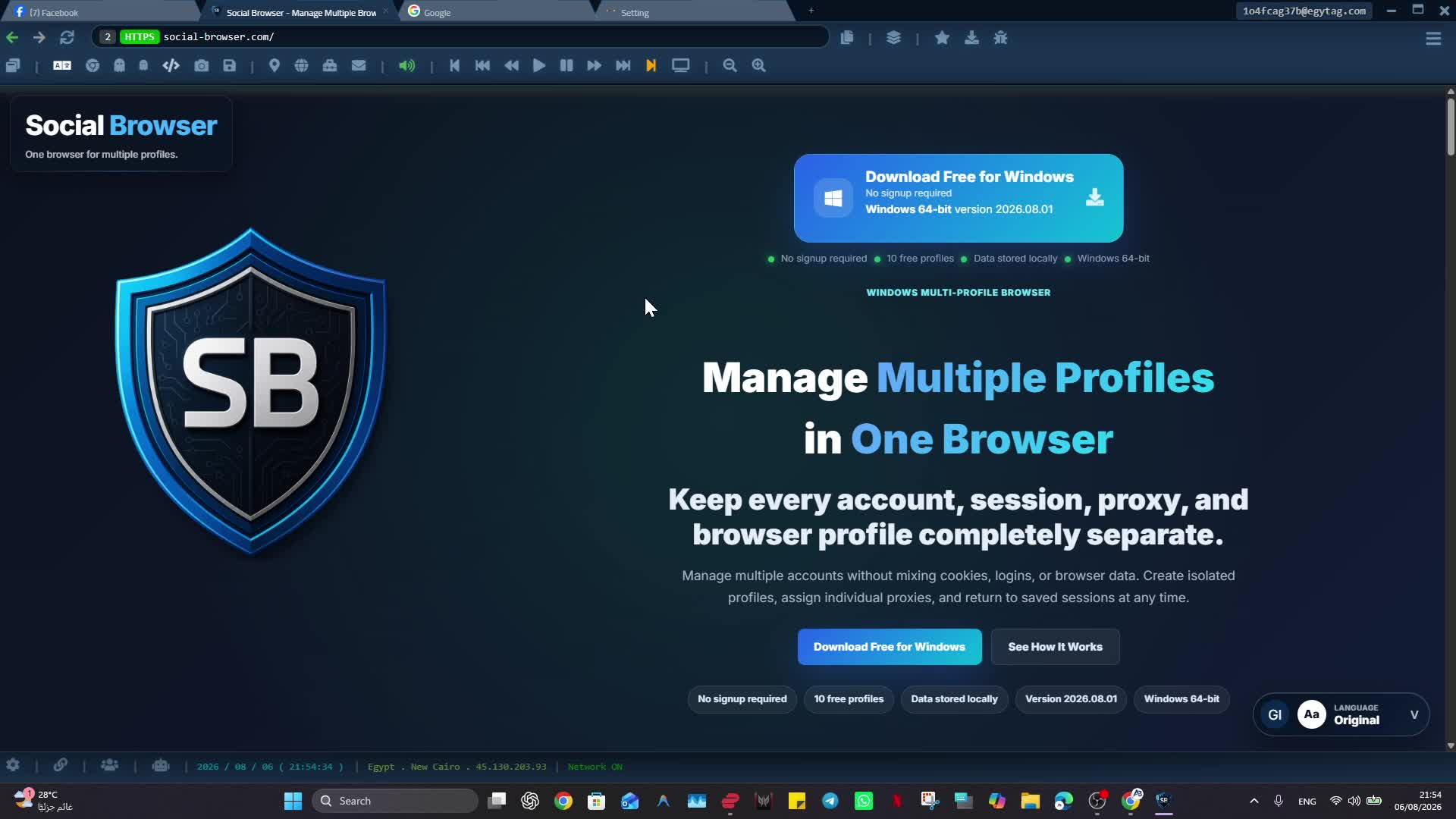
Erwartetes Ergebnis
Sie sollten den Social Browser von einer vertrauenswürdigen Quelle installiert haben und bereit sein, ein erstes Profil zu öffnen, ohne sensible Einstellungen zu früh zu ändern.
Dieses Handbuch richtet sich an neue Windows-Benutzer, die Social Browser zum ersten Mal installieren. Es folgt der Produktreferenz „Social Browser“: Profile sind Browserumgebungen, Proxys werden vom Benutzer bereitgestellt und erweiterte Steuerelemente sollten verantwortungsbewusst beschrieben werden.
Bevor Sie beginnen
- Verwenden Sie Windows 10 oder Windows 11.
- Laden Sie es von der offiziellen Social Browser-Website oder einer anderen offiziellen Quelle herunter, die auf der Website verlinkt ist.
- Schließen Sie ältere Social Browser-Fenster, bevor Sie eine vorhandene Version installieren.
- Sichern Sie wichtige Profildaten vor größeren Upgrades.
Schritte
- Öffnen Sie die offizielle Download-Seite für den Social Browser.
- Wählen Sie eine vertrauenswürdige Windows-Downloadquelle.
- Führen Sie die Installationsdatei aus, nachdem der Download abgeschlossen ist.
- Wählen Sie den Installationsort. Ein Nicht-Systemlaufwerk kann die Datenerhaltung einfacher machen, wenn Ihr Arbeitsablauf von vielen Profilen abhängt.
- Beenden Sie das Installationsprogramm und öffnen Sie den Social Browser.
- Erstellen oder öffnen Sie ein Testprofil, bevor Sie erweiterte Browser-, Proxy-, JavaScript- oder Blockierungseinstellungen ändern.
- Notieren Sie sich die Version des Installationsprogramms, wenn Ihr Workflow von einer bestimmten Version abhängt.
So überprüfen Sie, ob es funktioniert hat
- Der Social Browser wird geöffnet, ohne dass eine Warnung zur alten Version angezeigt wird.
- Das erste Profil wird geöffnet und kann eine normale vertrauenswürdige Website laden.
- Sie wissen, wo die Bewerbung und der Ordner „Soziale Daten“ gespeichert sind.
- Das Installationsprogramm stammte von einer vertrauenswürdigen Social-Browser-Quelle.
Wichtige Sicherheitshinweise
- Laden Sie keine Installationsprogramme von zufälligen Spiegeln herunter.
- Löschen Sie beim Upgrade keine vorhandenen sozialen Daten, es sei denn, Sie verfügen bereits über ein verifiziertes Backup.
- Social Browser erzwingt keine automatischen Upgrades, da einige Benutzer stabile Versionen für etablierte Arbeitsabläufe benötigen.
- Preise, Planlimits, Versionsnummern und Download-Verfügbarkeit können sich ändern. Überprüfen Sie diese daher auf der aktuellen offiziellen Website, bevor Sie diese Fakten veröffentlichen.
Fehlerbehebung
- Wenn Windows das Installationsprogramm blockiert, bestätigen Sie die Quelle und die Datei, bevor Sie fortfahren.
- Wenn nach einem Upgrade ein Profil mit fehlenden Daten geöffnet wird, schließen Sie den Social Browser und prüfen Sie, ob der erwartete Ordner „Social Data“ noch vorhanden ist.
- Wenn eine Website nach der Installation nicht geladen wird, testen Sie sie mit einem sauberen Profil, bevor Sie die erweiterten Einstellungen ändern.
شاهد الشرح بالفيديو
Verantwortungsvoller Gebrauch
Eine verantwortungsvolle Umsetzung von „So installieren Sie Social Browser unter Windows“ beginnt mit dieser Grenze: Sorgen Sie dafür, dass Installations- und Erstausführungsänderungen leicht rückgängig gemacht werden können. Verwenden Sie offizielle Downloadquellen und behandeln Sie den Ordner „Social Data“ als vertrauliche lokale Daten. Sichern Sie wichtige Profildaten vor größeren Änderungen. Fügen Sie keine Passwörter, Cookies, 2FA-Geheimnisse oder privaten Schlüssel in gewöhnliche Support-Nachrichten ein.