
Praktischer Leitfaden · QS-Tests
So testen Sie eine Website mit mehreren Benutzerkonten und Browserumgebungen
Testen Sie Rollenberechtigungen, Onboarding, Benachrichtigungen und Zugriffskontrolle mithilfe isolierter Benutzersitzungen und einer wiederholbaren Rollenmatrix.
Veröffentlicht am 11. Oktober 2026 · Social Browser Redaktionsteam
Warum das wichtig ist
Eine Website kann mit einem Administratorkonto jeden Test bestehen und für normale Benutzer dennoch völlig scheitern. Rollenbasierte Produkte erfordern Tests für Eigentümer, Redakteure, Betrachter, suspendierte Mitglieder und eingeladene Benutzer. Das Testen dieser Rollen in einer gemeinsamen Browsersitzung führt zu einem irreführenden Bild, da sich der Authentifizierungsstatus zwischen den Registerkarten unterscheiden kann. Die richtige Umgebung macht jeden simulierten Benutzer unabhängig und die erwarteten Berechtigungen explizit.
Erstellen Sie eine Rollen- und Fähigkeitsmatrix
Listen Sie jede Rolle anhand von Aktivitäten wie Anzeigen eines Dashboards, Einladen von Benutzern, Bearbeiten von Inhalten, Löschen von Datensätzen und Exportieren von Daten auf. Markieren Sie jedes erwartete Ergebnis als „Zulassen“, „Verweigern“ oder „Bedingt“. Erstellen Sie mindestens einen Kontostand pro Rolle und geben Sie ihm vorhersehbare Daten. Testen Sie sowohl das sichtbare UI-Verhalten als auch die Serverautorisierung: Das Ausblenden einer Schaltfläche ist kein Beweis dafür, dass eine nicht autorisierte Anfrage blockiert wird. Schließen Sie Benutzer ein, deren Berechtigungen sich während einer aktiven Sitzung ändern.
Wählen Sie eine Isolierung, die zum Test passt
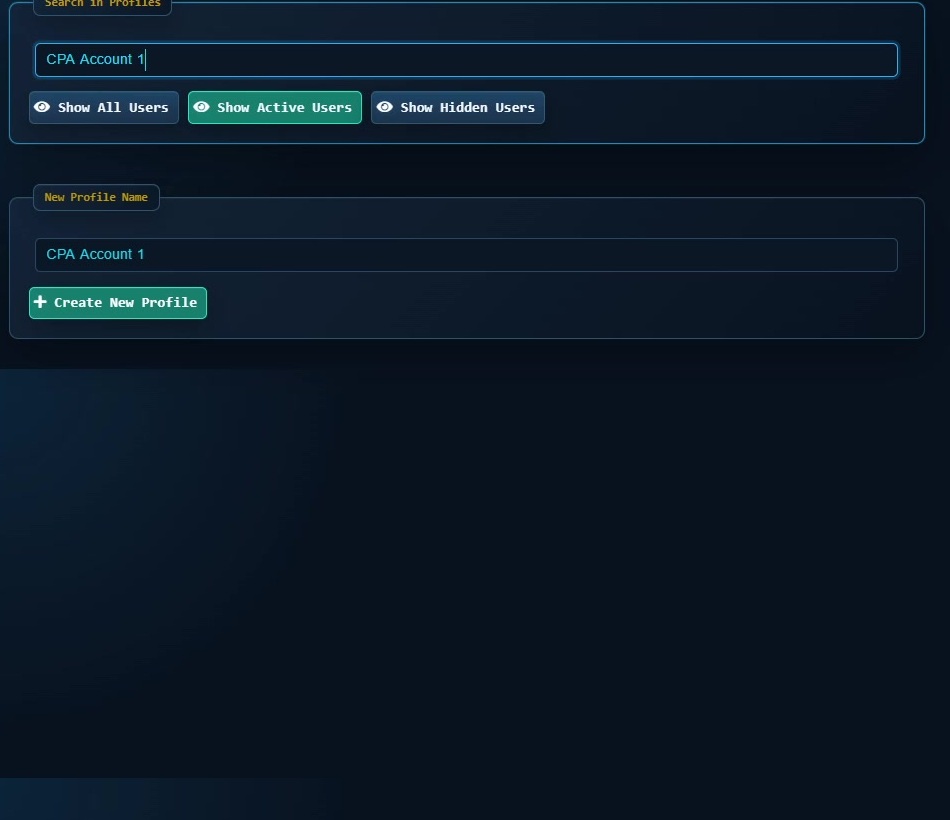
Für automatisierte Regressionen können neue Playwright-Kontexte oder dedizierte Selenium-Profile Testfälle isolieren und durchgesickerte Zustände reduzieren. Bei manuellen explorativen Tests können benannte Desktop-Profile den Wechsel zwischen Benutzerrollen weniger fehleranfällig machen. Social Browser bietet einen sichtbaren profilorientierten Workflow, der für eine gemischte manuelle und automatisierte Überprüfung geeignet ist. Unabhängig davon, welche Methode Sie verwenden, achten Sie darauf, dass Testkonten und Staging-Umgebungen von den Produktionsidentitäten der Kunden getrennt sind.
Testen Sie benutzerübergreifende Ereignisse, nicht nur statische Seiten
Erstellen Sie ein freigegebenes Dokument als Eigentümer, laden Sie den Herausgeber ein und überprüfen Sie dann die schreibgeschützte Erfahrung des Betrachters in einem anderen Profil. Widerrufen Sie den Zugriff und prüfen Sie, ob beide Clients die Änderung widerspiegeln. Wiederholen Sie dies mit Benachrichtigungen, veralteten Browser-Tabs, Abmeldungen und gleichzeitigen Änderungen. Achten Sie auf die zwischengespeicherte Benutzeroberfläche: Auf einem Bildschirm werden möglicherweise immer noch alte Steuerelemente angezeigt, selbst wenn der Server die Aktion korrekt ablehnt. Notieren Sie sowohl den visuellen Zustand als auch die tatsächliche Reaktion.
Halten Sie Testdaten verfügbar und überprüfbar
Verwenden Sie keine Live-Kunden-Tokens wieder und kopieren Sie keine Produktionsdatenbanken ohne ordnungsgemäße Anonymisierung. Benennen Sie Profile nach Umgebung und Rolle und setzen Sie ggf. Testkonten zwischen Suiten zurück. Sitzungspersistenz ist zum Debuggen eines fehlgeschlagenen Flows nützlich, sollte jedoch nicht stillschweigend in einem vermeintlich sauberen Test bestehen bleiben. Speichern Sie nur minimale Screenshots oder Spuren und schwärzen Sie private Felder, bevor Sie Fehler weitergeben.
Rollenmatrixtest: Eine Einladung sollte keine zusätzlichen Berechtigungen gewähren
Die Situation
Eine Kollaborations-App hat einen Eigentümer, der Personen einladen kann, einen Herausgeber, der Projektinhalte ändern kann, und einen Betrachter, der genehmigte Datensätze lesen kann. Das Ausführen dieser Tests in einem gewöhnlichen freigegebenen Browser-Tab kann zu Rollenverwirrungen führen, da Website-Cookies normalerweise von Tabs im selben Profil gemeinsam genutzt werden.
So führen Sie es sicher aus
Erstellen Sie nur Testbenutzer mit bekannten Rollenzuweisungen und geben Sie jedem einen separaten Browserkontext oder ein eigenes Profil. Lassen Sie den Eigentümer den Editor einladen und bestätigen Sie dann das Dashboard und die Bearbeitungsrechte des Editors. Öffnen Sie als Nächstes dasselbe Projekt wie Viewer und stellen Sie sicher, dass keine Bearbeitungssteuerelemente vorhanden sind und dass das Backend eine direkte Schreibanforderung ablehnt. Ändern Sie die Rolle des Betrachters, während seine Sitzung geöffnet bleibt, und testen Sie, ob die Berechtigungen korrekt aktualisiert werden.
Wie der Workflow fehlschlagen kann
Eine fehlende Bearbeitungsschaltfläche ist eine Beobachtung der Benutzeroberfläche und kein Beweis für die Zugriffskontrolle. Umgekehrt wird eine zwischengespeicherte Schaltfläche möglicherweise auch dann noch angezeigt, wenn das Backend die Anfrage korrekt ablehnt. Zeichnen Sie sowohl das im Browser sichtbare Verhalten als auch die Antwort des Dienstes auf. Verwenden Sie niemals echte Kunden oder Produktionseinladungslisten, nur um Testvorrichtungen zu erstellen.
Was als Abschluss gilt
Das Regressionsergebnis identifiziert die Rolle jedes Testkontos, die erwartete Zulassungs-/Verweigerungsmatrix und die genaue getestete Aktion. Fehlgeschlagene Tests sollten in neuen Kontexten reproduzierbar sein, wobei alle gespeicherten Screenshots frei von unnötigen privaten Daten sein sollten.
Praktische Verifizierungsschritte
- Besitzer-, Editor- und Viewer-Sitzungen isolieren
- Stellen Sie die Serverautorisierung sowie sichtbare Kontrollen sicher
- Testberechtigungsänderungen während einer aktiven Sitzung
- Testgeräte nach der Suite zerstören oder zurücksetzen
Implementierungscheckliste
- Schreiben Sie eine Matrix mit Rollen und erlaubten Aktionen.
- Bereiten Sie autorisierte Testkonten mit bekannten Vorrichtungen vor.
- Öffnen Sie jede Rolle in einem separaten Kontext oder Profil.
- Übungsfreigabe-, Widerrufs- und gleichzeitige Bearbeitungsszenarien.
- Zeichnen Sie erwartetes und beobachtetes UI- und Serververhalten auf.
Beispiel: Umsetzung der Anleitung in die Praxis
Eine Projektmanagementanwendung verfügt über die Rollen Manager, Mitwirkender und Betrachter. Ein Tester hält drei isolierte Profile offen, aktualisiert ein Projekt als Manager und überprüft dann, was jede andere Rolle sehen kann. Schließlich widerruft der Manager den Mitwirkenden und prüft, ob vorhandene Registerkarten keine Änderungen mehr übermitteln können.
Häufig gestellte Fragen
Können verschiedene Registerkarten unterschiedliche Benutzer simulieren?
Dies ist möglich, wenn isolierte Kontexte konfiguriert sind, aber gewöhnliche Registerkarten im selben Profil verwenden häufig dieselben Site-Cookies.
Ersetzt ein dediziertes Profil Serverberechtigungstests?
Nein. Die Autorisierung muss sowohl vom Anwendungs-Backend erzwungen als auch von der Benutzeroberfläche dargestellt werden.
Wichtige Grenzen
Die obige Anleitung setzt autorisierte Konten und die Einhaltung der Bedingungen jedes Dienstes voraus. Separate Profile und Automatisierung können die Organisation verbessern; Sie gewähren keine Zugriffsrechte, heben keine Authentifizierungsanforderungen auf, garantieren keine Anonymität und beseitigen kein Sicherheitsrisiko. Validieren Sie den Workflow mit einem echten Prüfer, bevor Sie ihn für vertrauliche Produktionsdaten verwenden.
Nächster Schritt mit Social Browser
Wählen Sie einen kleinen, zulässigen Workflow aus, überprüfen Sie dessen Startkonto und definieren Sie Erfolgsnachweise vor der Skalierung. Social Browser kann den relevanten Browserkontext organisieren, während Ihr Team Berechtigungen, Überprüfungen und endgültige Entscheidungen kontrolliert.
Entdecken Sie die relevanten Social Browser-Funktionen · Für Windows herunterladen · Download für Linux
Offizielle Dokumentation und weiterführende Literatur
Verwenden Sie diese primären Referenzen, um die relevanten Plattformfunktionen und -berechtigungen zu überprüfen. Die Dokumentation des Anbieters kann sich ändern. Bestätigen Sie die aktuellen Bedingungen und die Produktversion, bevor Sie handeln.