
Guide pratique · Tests d'assurance qualité
Comment tester un site Web à l'aide de plusieurs comptes d'utilisateurs et environnements de navigateur
Testez les autorisations de rôle, l'intégration, les notifications et le contrôle d'accès à l'aide de sessions utilisateur isolées et d'une matrice de rôles répétable.
Publié le 11 octobre 2026 · Équipe éditoriale du navigateur social
Pourquoi c'est important
Un site Web peut réussir tous les tests en utilisant un compte administrateur et échouer complètement pour les utilisateurs ordinaires. Les produits basés sur les rôles nécessitent des tests pour les propriétaires, les éditeurs, les téléspectateurs, les membres suspendus et les utilisateurs invités. Tester ces rôles dans une session de navigateur partagée crée une image trompeuse car l’état d’authentification peut passer d’un onglet à l’autre. Le bon environnement rend chaque utilisateur simulé indépendant et les autorisations attendues explicites.
Créer une matrice de rôles et de capacités
Répertoriez chaque rôle par rapport à des activités telles que l'affichage d'un tableau de bord, l'invitation d'utilisateurs, la modification de contenu, la suppression d'enregistrements et l'exportation de données. Marquez chaque résultat attendu comme autoriser, refuser ou conditionnel. Créez au moins un compte par rôle et donnez-lui des données prévisibles. Testez à la fois le comportement visible de l'interface utilisateur et l'autorisation du serveur : masquer un bouton ne prouve pas qu'une demande non autorisée est bloquée. Inclut les utilisateurs dont les autorisations changent au cours d'une session active.
Choisissez l'isolement qui correspond au test
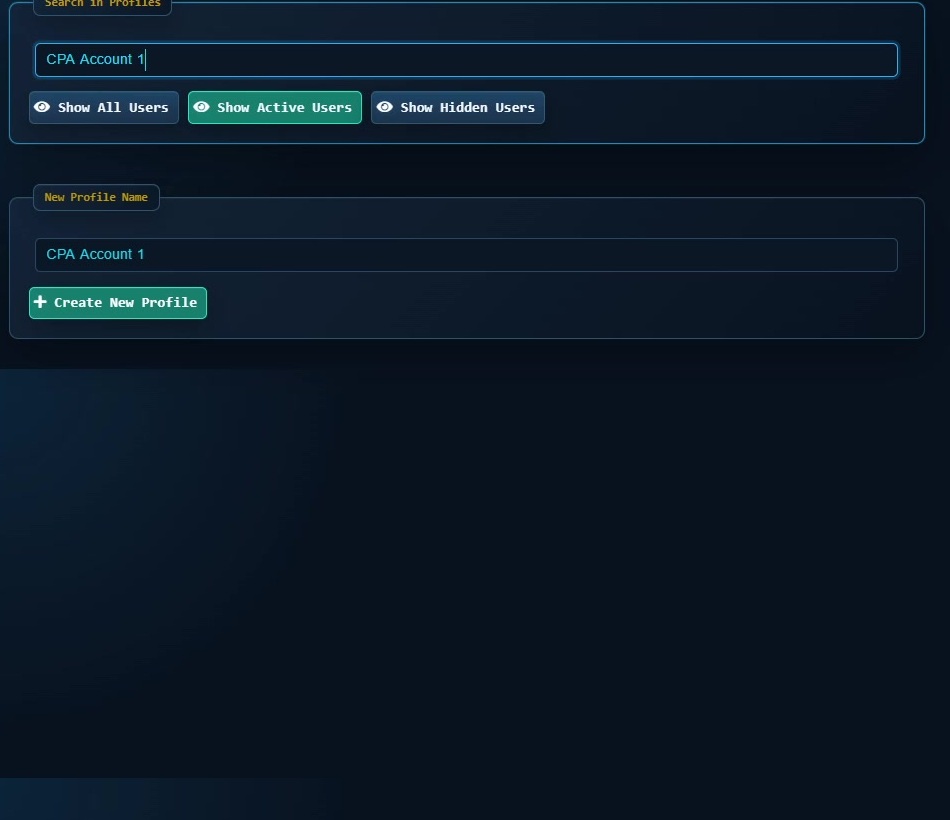
Pour les régressions automatisées, de nouveaux contextes Playwright ou des profils Selenium dédiés peuvent isoler les cas de test et réduire les fuites. Pour les tests exploratoires manuels, les profils de bureau nommés peuvent rendre le basculement entre les rôles d'utilisateur moins sujet aux erreurs. Social Browser fournit un flux de travail visible orienté profil qui peut convenir à une révision mixte manuelle et automatisée. Quelle que soit la méthode que vous utilisez, conservez les comptes de test et les environnements de test distincts des identités de production des clients.
Testez les événements inter-utilisateurs, pas seulement les pages statiques
Créez un document partagé en tant que propriétaire, invitez l'éditeur, puis vérifiez l'expérience en lecture seule du visualiseur dans un autre profil. Révoquez l'accès et vérifiez si les deux clients reflètent le changement. Répétez l’opération avec les notifications, les onglets de navigateur obsolètes, la déconnexion et les modifications simultanées. Faites attention à l'interface utilisateur mise en cache : un écran peut toujours afficher d'anciens contrôles même lorsque le serveur rejette correctement l'action. Enregistrez à la fois l’état visuel et la réponse réelle.
Conservez les données de test jetables et vérifiables
Ne réutilisez pas les jetons clients en direct et ne copiez pas les bases de données de production sans une anonymisation appropriée. Nommez les profils par environnement et rôle, et réinitialisez les comptes de test entre les suites, le cas échéant. La persistance de session est utile pour déboguer un flux ayant échoué, mais ne doit pas persister silencieusement dans un test soi-disant propre. Enregistrez un minimum de captures d'écran ou de traces et rédigez les champs privés avant de partager les défauts.
Test de matrice de rôles : une invitation ne doit pas accorder d'autorisations supplémentaires
La situation
Une application de collaboration a un propriétaire qui peut inviter des personnes, un éditeur qui peut modifier le contenu du projet et un visualiseur qui peut lire les enregistrements approuvés. L'exécution de ces tests dans un onglet de navigateur partagé ordinaire peut confondre les rôles, car les cookies du site sont généralement partagés par les onglets du même profil.
Comment l'exécuter en toute sécurité
Créez des utilisateurs de test uniquement avec des attributions de rôles connues et attribuez à chacun un contexte de navigateur ou un profil distinct. Demandez au propriétaire d'inviter l'éditeur, puis confirmez le tableau de bord et les droits d'édition de l'éditeur. Ensuite, ouvrez le même projet que Viewer et affirmez que les contrôles d'édition sont absents et que le backend rejette une demande d'écriture directe. Modifiez le rôle du spectateur pendant que sa session reste ouverte et testez que les autorisations sont correctement mises à jour.
Comment le flux de travail peut échouer
Un bouton d'édition manquant est une observation de l'interface utilisateur et non une preuve de contrôle d'accès. À l’inverse, un bouton mis en cache peut toujours s’afficher même lorsque le backend rejette correctement la demande. Enregistrez à la fois le comportement visible par le navigateur et la réponse du service. N'utilisez jamais de vrais clients ou des listes d'invitations de production simplement pour créer des montages de test.
Ce qui compte comme achèvement
Le résultat de la régression identifie le rôle de chaque compte de test, la matrice d'autorisation/refus attendue et l'action exacte testée. Les tests échoués doivent être reproductibles dans de nouveaux contextes, avec toutes les captures d'écran conservées exemptes de données privées inutiles.
Étapes pratiques de vérification
- Isoler les sessions Propriétaire, Éditeur et Visualiseur
- Affirmer l'autorisation du serveur ainsi que les contrôles visibles
- Tester les modifications d'autorisation pendant une session active
- Détruire ou réinitialiser les appareils de test après la suite
Liste de contrôle de mise en œuvre
- Rédigez une matrice de rôles et d'actions autorisées.
- Préparez des comptes de test autorisés avec des appareils connus.
- Ouvrez chaque rôle dans un contexte ou un profil distinct.
- Exercice de scénarios de partage, de révocation et de modification simultanée.
- Enregistrez le comportement attendu par rapport au comportement observé de l'interface utilisateur et du serveur.
Exemple : mettre les conseils en pratique
Une application de gestion de projet a les rôles de gestionnaire, de contributeur et de visualiseur. Un testeur maintient trois profils isolés ouverts, met à jour un projet en tant que gestionnaire, puis vérifie ce que chaque autre rôle peut voir. Enfin, le Manager révoque le Contributeur et vérifie que les onglets existants ne peuvent plus soumettre de modifications.
Questions fréquemment posées
Différents onglets peuvent-ils simuler différents utilisateurs ?
C'est possible si des contextes isolés sont configurés, mais les onglets ordinaires du même profil partagent souvent des cookies du même site.
Un profil dédié remplace-t-il les tests d'autorisation du serveur ?
Non. L'autorisation doit être appliquée par le backend de l'application ainsi que représentée par l'interface utilisateur.
Limites importantes
Les instructions ci-dessus supposent des comptes autorisés et le respect des conditions de chaque service. Les profils séparés et l'automatisation peuvent améliorer l'organisation ; ils n'accordent pas de droits d'accès, ne suppriment pas les exigences d'authentification, ne garantissent pas l'anonymat et n'éliminent pas les risques de sécurité. Validez le flux de travail avec un véritable réviseur avant de l'utiliser sur des données de production sensibles.
Prochaine étape avec Social Browser
Choisissez un petit flux de travail autorisé, vérifiez son compte de départ et définissez les preuves de réussite avant de le mettre à l'échelle. Social Browser peut organiser le contexte du navigateur pertinent pendant que votre équipe contrôle les autorisations, la révision et les décisions finales.
Explorez les fonctionnalités pertinentes du navigateur social · Télécharger pour Windows · Télécharger pour Linux
Documentation officielle et lectures complémentaires
Utilisez ces références principales pour vérifier les capacités et autorisations pertinentes de la plate-forme. La documentation du fournisseur peut changer ; confirmer les conditions actuelles et la version du produit avant d'agir.