
Guía práctica · Pruebas de control de calidad
Cómo probar un sitio web utilizando varias cuentas de usuario y entornos de navegador
Pruebe los permisos de funciones, la incorporación, las notificaciones y el control de acceso mediante sesiones de usuario aisladas y una matriz de funciones repetible.
Publicado el 11 de octubre de 2026 · Equipo editorial de Social Browser
Por qué esto es importante
Un sitio web puede pasar todas las pruebas usando una cuenta de administrador y aun así fallar completamente para los usuarios comunes. Los productos basados en roles necesitan pruebas para propietarios, editores, espectadores, miembros suspendidos y usuarios invitados. Probar esos roles en una sesión de navegador compartida crea una imagen engañosa porque el estado de autenticación puede cruzar entre pestañas. El entorno adecuado hace que cada usuario simulado sea independiente y los permisos esperados sean explícitos.
Crear una matriz de roles y capacidades
Enumere cada función en relación con actividades como ver un panel, invitar a usuarios, editar contenido, eliminar registros y exportar datos. Marque cada resultado esperado como permitido, denegado o condicional. Cree al menos una cuenta fija por función y proporciónele datos predecibles. Pruebe tanto el comportamiento visible de la interfaz de usuario como la autorización del servidor: ocultar un botón no es prueba de que una solicitud no autorizada esté bloqueada. Incluya usuarios cuyos permisos cambien durante una sesión activa.
Elija el aislamiento que coincida con la prueba
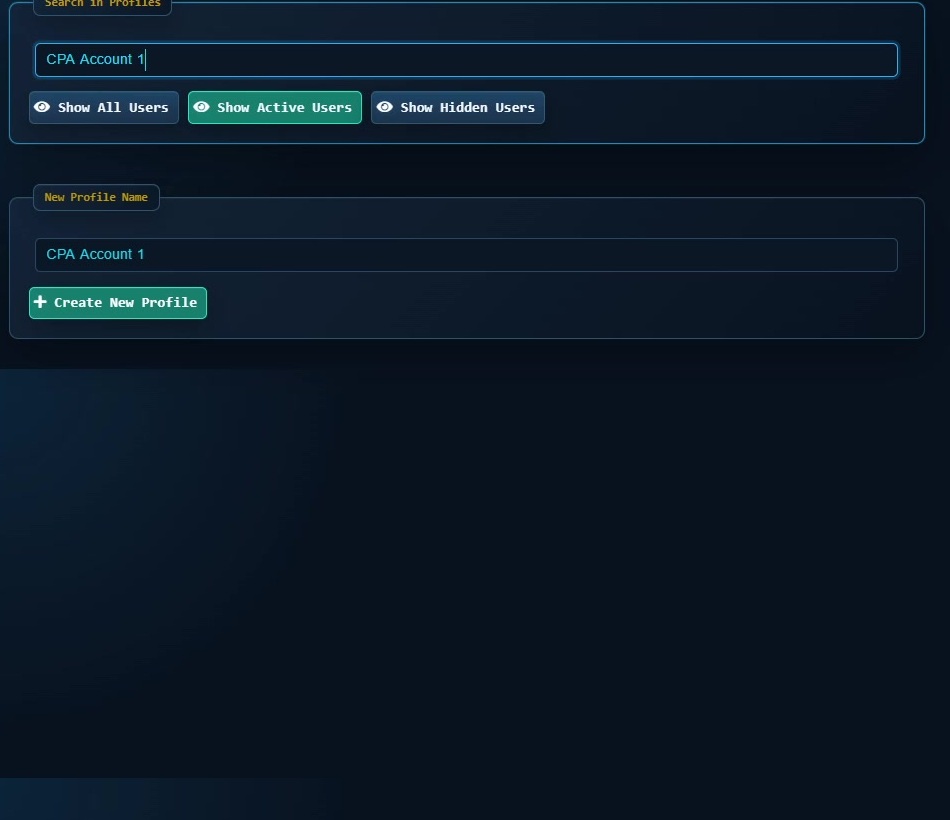
Para regresiones automatizadas, contextos nuevos de Playwright o perfiles de Selenium dedicados pueden aislar casos de prueba y reducir el estado filtrado. Para las pruebas exploratorias manuales, los perfiles de escritorio con nombre pueden hacer que el cambio entre roles de usuario sea menos propenso a errores. Social Browser proporciona un flujo de trabajo visible orientado al perfil que puede adaptarse a revisiones mixtas manuales y automatizadas. Cualquiera que sea el método que utilice, mantenga las cuentas de prueba y los entornos de prueba distintos de las identidades de producción de los clientes.
Pruebe eventos entre usuarios, no solo páginas estáticas
Cree un documento compartido como propietario, invite al editor y luego verifique la experiencia de solo lectura del espectador en un perfil diferente. Revocar el acceso y comprobar si ambos clientes reflejan el cambio. Repita con notificaciones, pestañas obsoletas del navegador, cierre de sesión y ediciones simultáneas. Preste atención a la interfaz de usuario almacenada en caché: es posible que una pantalla aún muestre controles antiguos incluso cuando el servidor rechaza correctamente la acción. Registre tanto el estado visual como la respuesta real.
Mantenga los datos de prueba desechables y auditables
No reutilice tokens de clientes activos ni copie bases de datos de producción sin la anonimización adecuada. Asigne nombres a los perfiles por entorno y función, y restablezca las cuentas de prueba entre suites cuando corresponda. La persistencia de la sesión es útil para depurar un flujo fallido, pero no debe persistir silenciosamente en una prueba supuestamente limpia. Guarde capturas de pantalla o rastros mínimos y redacte campos privados antes de compartir defectos.
Prueba de matriz de roles: una invitación no debe otorgar permisos adicionales
La situación
Una aplicación de colaboración tiene un Propietario que puede invitar a personas, un Editor que puede modificar el contenido del proyecto y un Visor que puede leer los registros aprobados. Ejecutar estas pruebas en una pestaña de navegador compartida normal puede confundir los roles, porque las cookies del sitio suelen ser compartidas por pestañas del mismo perfil.
Cómo ejecutarlo de forma segura
Cree usuarios solo de prueba con asignaciones de funciones conocidas y proporcione a cada uno un contexto o perfil de navegador independiente. Haga que el propietario invite al editor y luego confirme el panel del editor y los derechos de edición. Luego abra el mismo proyecto que Viewer y confirme que no hay controles de edición y que el backend rechaza una solicitud de escritura directa. Cambie el rol del Visor mientras su sesión permanece abierta y pruebe que los permisos se actualicen correctamente.
Cómo puede fallar el flujo de trabajo
La falta de un botón de edición es una observación de la interfaz de usuario, no una prueba de control de acceso. Por el contrario, es posible que aún se muestre un botón almacenado en caché incluso cuando el backend rechace correctamente la solicitud. Registre tanto el comportamiento visible del navegador como la respuesta del servicio. Nunca utilice clientes reales o listas de invitación a producción simplemente para crear dispositivos de prueba.
Qué cuenta como finalización
El resultado de la regresión identifica la función de cada cuenta de prueba, la matriz esperada de permitir/denegar y la acción exacta probada. Las pruebas fallidas deben poder reproducirse en contextos nuevos, y las capturas de pantalla retenidas deben estar libres de datos privados innecesarios.
Pasos prácticos de verificación
- Aislar sesiones de propietario, editor y visor
- Afirmar la autorización del servidor y los controles visibles
- Pruebe los cambios de permiso durante una sesión activa
- Destruya o reinicie los dispositivos de prueba después de la suite
Lista de verificación de implementación
- Escriba una matriz de roles y acciones permitidas.
- Prepare cuentas de prueba autorizadas con accesorios conocidos.
- Abra cada rol en un contexto o perfil separado.
- Escenarios de ejercicio compartido, revocación y edición simultánea.
- Registre el comportamiento del servidor y de la interfaz de usuario esperado versus observado.
Ejemplo: poner en práctica la guía
Una aplicación de gestión de proyectos tiene funciones de Administrador, Colaborador y Visualizador. Un evaluador mantiene abiertos tres perfiles aislados, actualiza un proyecto como administrador y luego verifica lo que cada rol puede ver. Finalmente, el Administrador revoca al Colaborador y verifica que las pestañas existentes ya no puedan enviar ediciones.
Preguntas frecuentes
¿Pueden diferentes pestañas simular diferentes usuarios?
Pueden hacerlo si se configuran contextos aislados, pero las pestañas comunes en el mismo perfil a menudo comparten cookies del mismo sitio.
¿Un perfil dedicado reemplaza las pruebas de permisos del servidor?
No. La autorización debe ser aplicada por el backend de la aplicación y también representada por la interfaz de usuario.
Límites importantes
La guía anterior asume cuentas autorizadas y el cumplimiento de los términos de cada servicio. Los perfiles separados y la automatización pueden mejorar la organización; no otorgan derechos de acceso, no eliminan requisitos de autenticación, no garantizan el anonimato ni eliminan riesgos de seguridad. Valide el flujo de trabajo con un revisor real antes de usarlo en datos de producción confidenciales.
Siguiente paso con Social Browser
Elija un flujo de trabajo pequeño y permitido, verifique su cuenta inicial y defina evidencia de éxito antes de escalar. Social Browser puede mantener organizado el contexto relevante del navegador mientras su equipo controla los permisos, la revisión y las decisiones finales.
Explore la capacidad relevante del navegador social · Descargar para Windows · Descargar para Linux
Documentación oficial y lecturas adicionales
Utilice estas referencias principales para verificar las capacidades y permisos relevantes de la plataforma. La documentación del proveedor puede cambiar; Confirme los términos actuales y la versión del producto antes de actuar.