
Guide du navigateur social
Comment installer et utiliser des scripts utilisateur dans le navigateur social
Un guide pratique pour installer et utiliser de manière responsable les scripts utilisateur dans Social Browser au sein de profils contrôlés.
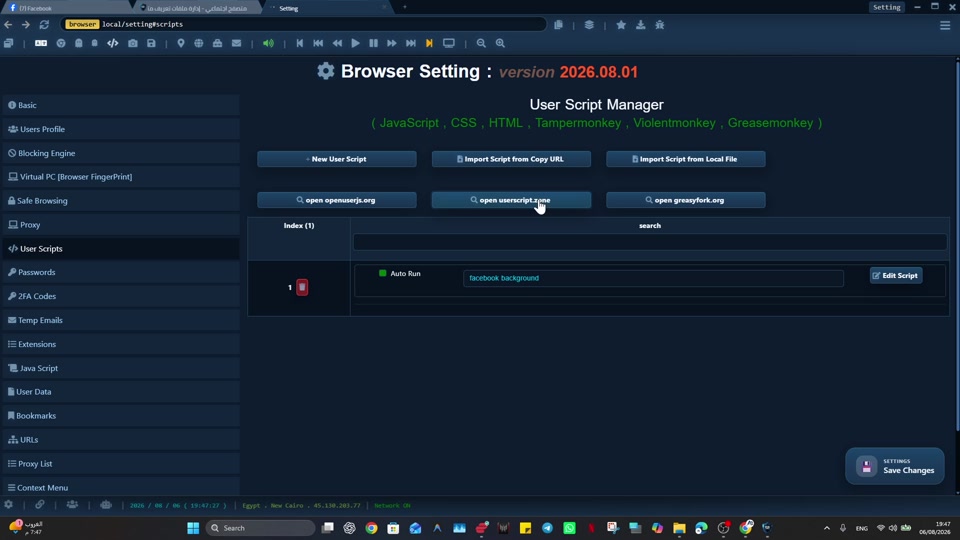
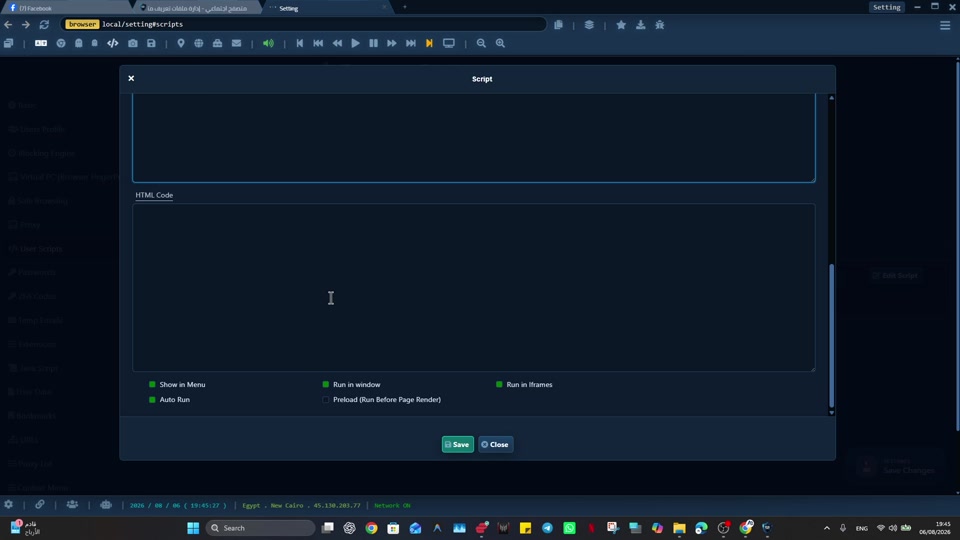
Pour les développeurs, les utilisateurs d'automatisation, les équipes d'assurance qualité et les opérateurs techniques, l'installation et l'utilisation de scripts utilisateur dans Social Browser peuvent échouer lorsque les scripts utilisateur peuvent être utiles mais doivent être testés, délimités et examinés avant d'être exécutés dans des profils importants. Un contexte de navigateur plus clair facilite la révision, la répétition et le transfert du travail.
L'avantage pratique n'est pas un autre onglet ; il s'agit d'un profil réutilisable qui conserve l'état pertinent ensemble. Pour installer et utiliser des scripts utilisateur dans Social Browser, Social Browser est utile car il donne aux scripts un contexte de profil contrôlé et un flux de travail plus sûr pour les tests et l'utilisation quotidienne.
Liste de contrôle d'installation du script utilisateur
- Utilisez des profils dédiés pour chaque compte, campagne, rôle ou tâche important.
- Conservez l'état de la session, les notes et la propriété à proximité du profil qui en a besoin.
- Utilisez l'automatisation et la personnalisation du navigateur uniquement lorsqu'elles ont un objectif clair.
- Examinez régulièrement les profils afin que les travaux inactifs, risqués ou obsolètes ne s'accumulent pas.
- Respectez les politiques de la plateforme, les exigences en matière de confidentialité et les lois locales tout en améliorant la productivité.
Installer des scripts utilisateur par rapport à la navigation standard
| Zone | Modèle de navigateur standard | Modèle de navigateur social | Valeur professionnelle |
|---|---|---|---|
| Profils | Personnel ou informel | Unités de travail spécialement conçues | Propriété plus claire |
| Séances | Souvent mélangé entre les tâches | Séparé par profil et flux de travail | Moins de confusion opérationnelle |
| Automatisation | Externe ou dispersé | Connecté au contexte du profil | Exécution plus fiable |
| Personnalisation | Extension d'abord et personnelle | Workflow d'abord et révisable | Comportement de navigateur plus sûr |
| Processus d'équipe | Dépend de la mémoire et des messages | Procédures d'équipe documentées | Une meilleure collaboration |
Prochaine étape pratique
Avant de développer « Comment installer et utiliser les scripts utilisateur dans le navigateur social », prouvez la plus petite version utile : créez d'abord un profil de test, confirmez l'emplacement des données locales et la navigation de base, puis modifiez un paramètre à la fois. Gardez la première configuration suffisamment simple pour que vous puissiez expliquer exactement ce qui a changé.
Limites importantes et utilisation sûre
Lors de l'application de « Comment installer et utiliser les scripts utilisateur dans le navigateur social », gardez cette limite explicite : assurez-vous que les modifications d'installation et de première exécution soient faciles à annuler. Utilisez les sources de téléchargement officielles et traitez le dossier Social Data comme des données locales sensibles.
- Sauvegardez les données importantes du profil avant des changements majeurs.
- Ne placez pas de mots de passe, de cookies, de secrets 2FA ou de clés privées dans les messages d'assistance ordinaires.
- Ajoutez des paramètres avancés uniquement après que le profil de base fonctionne normalement.
Développez « Comment installer et utiliser des scripts utilisateur dans le navigateur social » uniquement une fois que le résultat attendu est reproductible, documenté et approprié pour le service utilisé.
Conclusion
Le test final utile pour « Comment installer et utiliser les scripts utilisateur dans le navigateur social » est de savoir si le profil de base reste compréhensible et facile à récupérer.