
Guide d'aide du Social Browser
Comment installer le Social Browser sur Windows
Un guide d'installation pratique pour Social Browser sous Windows, comprenant des sources de téléchargement fiables, l'emplacement d'installation, les mises à jour et les vérifications du premier lancement.
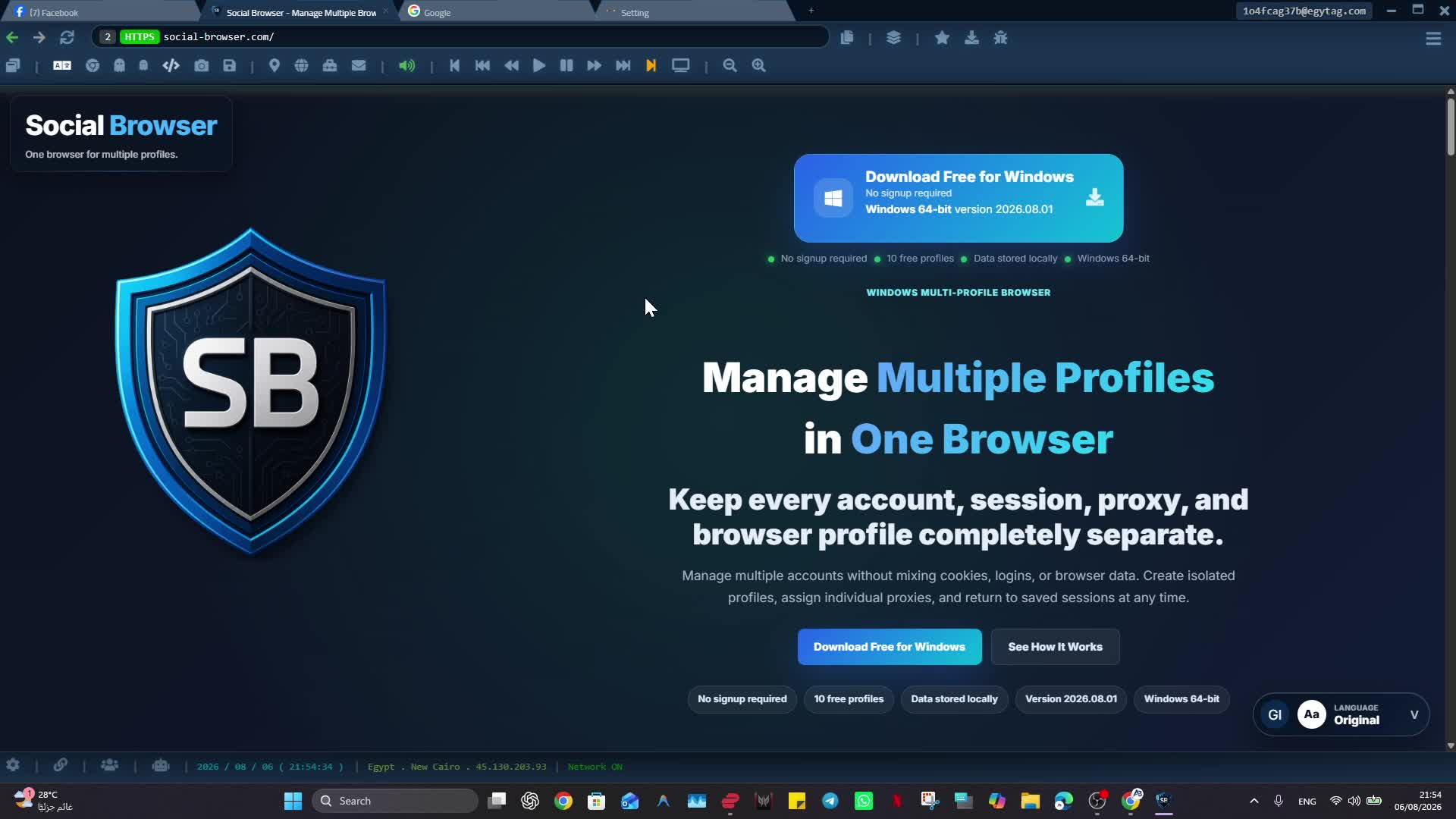
Résultat attendu
Vous devez terminer avec Social Browser installé à partir d'une source fiable et prêt à ouvrir un premier profil sans modifier les paramètres sensibles trop tôt.
Ce guide est destiné aux nouveaux utilisateurs Windows qui installent Social Browser pour la première fois. Il suit la référence du produit Social Browser : les profils sont des environnements de navigateur, les proxys sont fournis par l'utilisateur et les contrôles avancés doivent être décrits de manière responsable.
Avant de commencer
- Utilisez Windows 10 ou Windows 11.
- Téléchargez depuis le site officiel de Social Browser ou une autre source officielle liée par le site Web.
- Fermez les anciennes fenêtres de Social Browser avant d'installer sur une version existante.
- Sauvegardez les données de profil importantes avant les mises à niveau majeures.
Étapes
- Ouvrez la page de téléchargement officielle du Social Browser.
- Choisissez une source de téléchargement Windows fiable.
- Exécutez le fichier d'installation une fois le téléchargement terminé.
- Choisissez l'emplacement d'installation. Un lecteur non système peut faciliter la préservation des données si votre flux de travail dépend de nombreux profils.
- Terminez le programme d'installation et ouvrez Social Browser.
- Créez ou ouvrez un profil de test avant de modifier les paramètres avancés du navigateur, du proxy, de JavaScript ou du blocage.
- Notez la version du programme d'installation si votre flux de travail dépend d'une version spécifique.
Comment vérifier que cela a fonctionné
- Social Browser s'ouvre sans afficher d'avertissement d'ancienne version.
- Le premier profil s'ouvre et peut charger un site Web de confiance normal.
- Vous savez où sont stockés l'application et le dossier Social Data.
- Le programme d'installation provient d'une source de Social Browser fiable.
Notes de sécurité importantes
- Ne téléchargez pas de programmes d'installation à partir de miroirs aléatoires.
- Ne supprimez pas les données sociales existantes lors de la mise à niveau, sauf si vous disposez déjà d'une sauvegarde vérifiée.
- Social Browser n'impose pas les mises à niveau automatiques car certains utilisateurs ont besoin de versions stables pour les flux de travail établis.
- Les prix, les limites du forfait, les numéros de version et la disponibilité des téléchargements peuvent changer, alors vérifiez-les sur le site officiel actuel avant de publier ces faits.
Dépannage
- Si Windows bloque le programme d'installation, confirmez la source et le fichier avant de continuer.
- Si un profil s'ouvre avec des données manquantes après une mise à niveau, fermez Social Browser et vérifiez si le dossier Social Data attendu est toujours en place.
- Si un site Web ne se charge pas après l'installation, testez avec un profil propre avant de modifier les paramètres avancés.
شاهد الشرح بالفيديو
Utilisation responsable
Une implémentation responsable de « Comment installer Social Browser sur Windows » commence par cette limite : garder l'installation et les modifications de première exécution faciles à annuler. Utilisez les sources de téléchargement officielles et traitez le dossier Social Data comme des données locales sensibles. Sauvegardez les données de profil importantes avant les changements majeurs. Ne mettez pas de mots de passe, de cookies, de secrets 2FA ou de clés privées dans les messages d'assistance ordinaires.