
Hilfeleitfaden für soziale Browser
So konfigurieren Sie einen Proxy für ein soziales Browserprofil
Eine verantwortungsvolle Anleitung zur Konfiguration von vom Benutzer bereitgestellten Proxys pro Social Browser-Profil und zur sicheren Überprüfung des Ergebnisses.
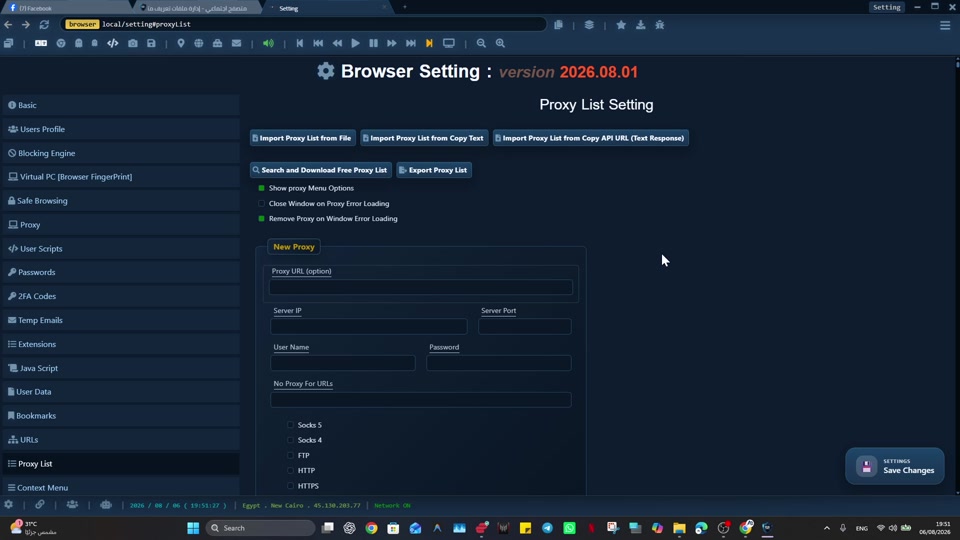
Erwartetes Ergebnis
Sie sollten über ein Profil verfügen, das den vorgesehenen, vom Benutzer bereitgestellten Proxy verwendet, während andere Profile ihre eigenen separaten Netzwerkeinstellungen beibehalten können.
Dieses Handbuch richtet sich an Benutzer, die bereits über einen eigenen Proxy-Dienst verfügen und eine Netzwerkorganisation auf Profilebene benötigen. Es folgt der Produktreferenz „Social Browser“: Profile sind Browserumgebungen, Proxys werden vom Benutzer bereitgestellt und erweiterte Steuerelemente sollten verantwortungsbewusst beschrieben werden.
Bevor Sie beginnen
- Halten Sie Proxyserver, Port, Protokoll und Anmeldeinformationen von Ihrem eigenen Proxy-Anbieter bereit, wenn eine Authentifizierung erforderlich ist.
- Wissen Sie, welches Profil den Proxy verwenden soll.
- Bitte beachten Sie, dass Social Browser keinen Proxy-Dienst verkauft oder anbietet.
- Überprüfen Sie die Regeln der von Ihnen genutzten Websites und Dienste.
Schritte
- Öffnen Sie das Profil, das den Proxy verwenden soll.
- Öffnen Sie die Profil-Proxy-Einstellungen oder das Proxy-Menü.
- Wählen Sie das richtige Proxy-Protokoll, z. B. HTTP, HTTPS, SOCKS4 oder SOCKS5, sofern es von Ihrem Proxy-Anbieter unterstützt wird.
- Geben Sie den Proxy-Host und -Port ein.
- Geben Sie Benutzernamen und Passwort nur ein, wenn Ihr Proxy-Anbieter dies verlangt.
- Speichern Sie den Proxy oder wenden Sie ihn auf dieses Profil an.
- Verwenden Sie die IP-Überprüfung oder eine vertrauenswürdige Netzwerküberprüfungsseite, um den Netzwerkpfad des Profils zu überprüfen.
- Öffnen Sie ein anderes Profil und stellen Sie sicher, dass es nicht versehentlich denselben Proxy verwendet, es sei denn, Sie haben dies beabsichtigt.
So überprüfen Sie, ob es funktioniert hat
- Das aktuelle Profil meldet die erwartete IP oder Region vom Proxy-Anbieter.
- Andere Profile behalten ihren eigenen erwarteten Netzwerkstatus bei.
- Der Profilname macht deutlich, warum dieser Proxy zugewiesen ist.
- Der Proxy funktioniert, ohne dass Anmeldeinformationen in URLs oder Screenshots offengelegt werden.
Wichtige Sicherheitshinweise
- Social Browser bietet Proxy-Konfiguration, keinen Proxy-Dienst.
- Fügen Sie keine Proxy-Passwörter in öffentliche Support-Nachrichten ein.
- Gehen Sie nicht davon aus, dass ein Proxy die Sicherheit Ihres Kontos oder die Einhaltung von Richtlinien garantiert.
- Standort-, Zeitzonen- und Profileinstellungen sollten nur für legitime Workflows konsistent sein, die dies erfordern.
Fehlerbehebung
- Wenn das Profil keine Verbindung herstellen kann, testen Sie es zunächst ohne den Proxy.
- Bestätigen Sie Host, Port, Protokoll, Benutzernamen und Passwort bei Ihrem Proxy-Anbieter.
- Überprüfen Sie, ob der Proxy-Anbieter IPs, Geräte oder Authentifizierungsmethode einschränkt.
- Überprüfen Sie das Verhalten bei fehlgeschlagenen Proxys, wenn im Social Browser eine entsprechende Einstellung aktiviert ist.
Verantwortungsvoller Gebrauch
Eine verantwortungsvolle Umsetzung von „So konfigurieren Sie einen Proxy für ein soziales Browserprofil“ beginnt mit dieser Grenze: Ein Proxy ändert das Netzwerkrouting; Es ändert weder die Kontoautorisierung noch entfernt es Website-Richtlinien. Social Browser bietet eine Proxy-Konfiguration, keinen Proxy-Dienst. Verwenden Sie Endpunkte eines Anbieters, den Sie auswählen und dem Sie vertrauen. Schützen Sie Proxy-Benutzernamen, Passwörter und Provider-Anmeldeinformationen.