
Guia de ajuda do Social Browser
Como configurar um proxy para um perfil de Social Browser
Um guia responsável para configurar proxies fornecidos pelo usuário por perfil do Social Browser e verificar o resultado com segurança.
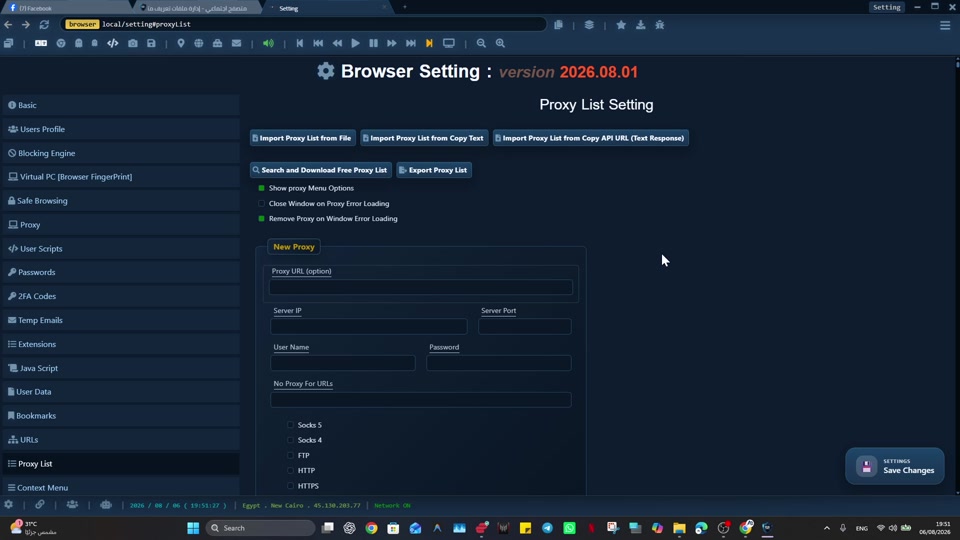
Resultado Esperado
Você deve ter um perfil usando o proxy fornecido pelo usuário, enquanto outros perfis podem manter suas próprias configurações de rede separadas.
Este guia foi escrito para usuários que já possuem seu próprio serviço de proxy e precisam de organização de rede em nível de perfil. Ele segue a referência do produto Social Browser: os perfis são ambientes de navegador, os proxies são fornecidos pelo usuário e os controles avançados devem ser descritos de forma responsável.
Antes de começar
- Tenha servidor proxy, porta, protocolo e credenciais de seu próprio provedor de proxy se a autenticação for necessária.
- Saiba qual perfil deve utilizar o proxy.
- Entenda que o Social Browser não vende nem inclui serviço de proxy.
- Verifique as regras dos sites e serviços que você utiliza.
Etapas
- Abra o perfil que deverá utilizar o proxy.
- Abra as configurações de proxy do perfil ou o menu de proxy.
- Escolha o protocolo de proxy correto, como HTTP, HTTPS, SOCKS4 ou SOCKS5, se suportado pelo seu provedor de proxy.
- Insira o host e a porta do proxy.
- Digite o nome de usuário e a senha somente se o seu provedor de proxy exigir.
- Salve ou aplique o proxy a esse perfil.
- Use a verificação de IP ou uma página de verificação de rede confiável para verificar o caminho de rede do perfil.
- Abra outro perfil e confirme se ele não está usando acidentalmente o mesmo proxy, a menos que seja essa a sua intenção.
Como verificar se funcionou
- O perfil atual informa o IP ou região esperado do provedor de proxy.
- Outros perfis mantêm seu próprio estado de rede esperado.
- O nome do perfil deixa claro por que esse proxy foi atribuído.
- O proxy funciona sem expor credenciais em URLs ou capturas de tela.
Notas importantes de segurança
- O Social Browser fornece configuração de proxy, não serviço de proxy.
- Não cole senhas de proxy em mensagens de suporte públicas.
- Não presuma que um proxy garante a segurança da conta ou a conformidade com as políticas.
- As configurações de local, fuso horário e perfil devem ser consistentes apenas para fluxos de trabalho legítimos que exigem isso.
Solução de problemas
- Se o perfil não puder se conectar, teste primeiro sem o proxy.
- Confirme host, porta, protocolo, nome de usuário e senha com seu provedor de proxy.
- Verifique se o provedor de proxy limita IPs, dispositivos ou método de autenticação.
- Revise o comportamento do proxy com falha se o Social Browser tiver uma configuração relacionada ativada.
Uso Responsável
Uma implementação responsável de “Como configurar um proxy para um perfil de Social Browser” começa com este limite: um proxy altera o roteamento da rede; isso não altera a autorização da conta nem remove as políticas do site. O Social Browser fornece configuração de proxy, não um serviço de proxy. Use endpoints de um provedor que você escolher e confiar. Proteja nomes de usuário de proxy, senhas e credenciais de provedor.