
Hilfeleitfaden für soziale Browser
So erstellen, bearbeiten, verbergen und wiederherstellen Sie Profile im Social Browser
Eine Schritt-für-Schritt-Anleitung zum Erstellen, Bearbeiten, Ausblenden, Anzeigen und vorsichtigen Wiederherstellen von Social Browser-Profilen.
Erwartetes Ergebnis
Sie sollten in der Lage sein, ein klar benanntes Profil zu erstellen, seine nützlichen Metadaten zu bearbeiten, inaktive Profile auszublenden und vorsichtiges Wiederherstellungsverhalten zu verstehen.
Dieses Handbuch richtet sich an neue Benutzer, Account Manager, Agenturen, Supportteams und Betreiber, die mehrere Browserumgebungen verwalten. Es folgt der Produktreferenz „Social Browser“: Profile sind Browserumgebungen, Proxys werden vom Benutzer bereitgestellt und erweiterte Steuerelemente sollten verantwortungsbewusst beschrieben werden.
Bevor Sie beginnen
- Beachten Sie, dass ein Browserprofil kein Facebook-, Google-, TikTok- oder anderes Drittanbieterkonto ist.
- Verwenden Sie aussagekräftige Namen für Kunden, Projekte, Rollen, Regionen oder Kampagnen.
- Sichern Sie soziale Daten, bevor Sie viele wichtige Profile ändern.
Schritte
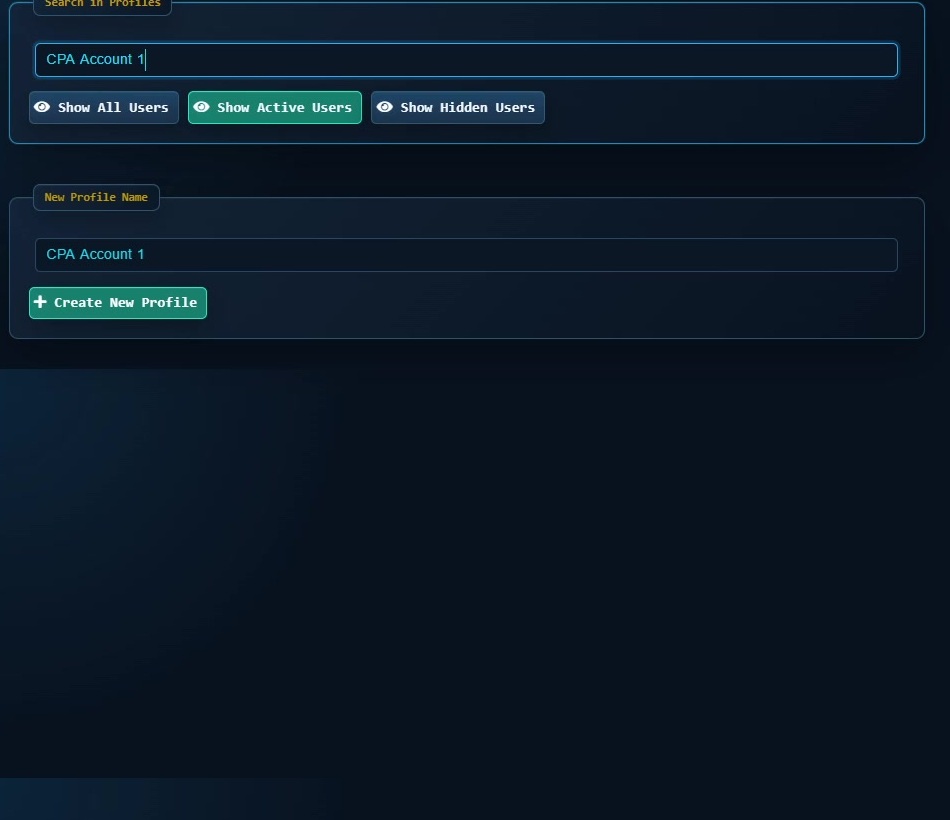
- Öffnen Sie die Profilauswahl über den aktuellen Profilnamen.
- Geben Sie einen eindeutigen Profilnamen ein.
- Wenn kein passendes Profil vorhanden ist, wählen Sie die Aktion „Neues Profil erstellen“.
- Wählen Sie das neue Profil aus, damit es zum aktiven Profil wird.
- Öffnen Sie den Profileditor, wenn Sie organisatorische Details wie Titel, Farbe, E-Mail-Referenz, Benutzeragentenauswahl, Proxy-Auswahl oder Notizen hinzufügen müssen.
- Verwenden Sie die Profilansicht „Aktiv“, „Ausgeblendet“ oder „Alle“, um den Profilstatus zu überprüfen.
- Profile ausblenden, die nicht in der täglichen Arbeit erscheinen, aber nicht gelöscht werden sollen.
- Wenn ein Profil versehentlich entfernt wurde, erstellen Sie den genau gleichen Profilnamen erst neu, nachdem Sie Ihre Sicherung und den Ordnerstatus überprüft haben.
So überprüfen Sie, ob es funktioniert hat
- Der Name des aktiven Profils stimmt mit dem Profil überein, das Sie verwenden möchten.
- Cookies, Speicherung und Anmeldestatus sind von anderen Profilen getrennt.
- Versteckte Profile überladen die tägliche Profilauswahl nicht.
- Profilnamen sind für jemand anderen im Team verständlich.
Wichtige Sicherheitshinweise
- Durch die Eingabe einer E-Mail-Adresse oder eines Passworts in den Profildaten wird kein Konto auf einer Website erstellt.
- Speichern Sie keine Anmeldeinformationen in Profilfeldern, es sei denn, Ihre lokalen Sicherheitspraktiken erlauben dies.
- Seien Sie beim Löschen vorsichtig. Sichern Sie zuerst wichtige Profile.
- Verwenden Sie Profile nicht, um Plattformen in die Irre zu führen oder gegen Plattformregeln zu verstoßen. Nutzen Sie sie zur Organisation und Trennung.
Fehlerbehebung
- Wenn Sie ein Profil nicht finden können, löschen Sie den Profilsuchfilter.
- Wenn das falsche Konto geöffnet wird, bestätigen Sie das aktive Profil, bevor Sie Cookies oder Sitzungen ändern.
- Wenn erneut ein ausgeblendetes Profil benötigt wird, schalten Sie den Profilmanager so um, dass ausgeblendete oder alle Profile angezeigt werden.
Verantwortungsvoller Gebrauch
Die wichtigste Sicherheitsbeschränkung für „So erstellen, bearbeiten, verbergen und wiederherstellen Sie Profile im Social Browser“ ist unkompliziert: Durch die Profilisolation wird die versehentliche Zustandsvermischung reduziert, aber sie gewährt keinen Zugriff auf Konten und ersetzt auch nicht die Regeln der von Ihnen genutzten Dienste. Geben Sie jedem wichtigen Profil einen klaren Zweck. Schützen Sie Anmeldeinformationen und exportierte Sitzungsdaten.