
Hilfeleitfaden für soziale Browser
Fehlerbehebung: Ein Profil kann keine Verbindung über einen Proxy herstellen
Eine gezielte Fehlerbehebungsanleitung für Proxy-Verbindungsfehler im Social Browser-Profil und falsche IP- oder Regionsergebnisse.
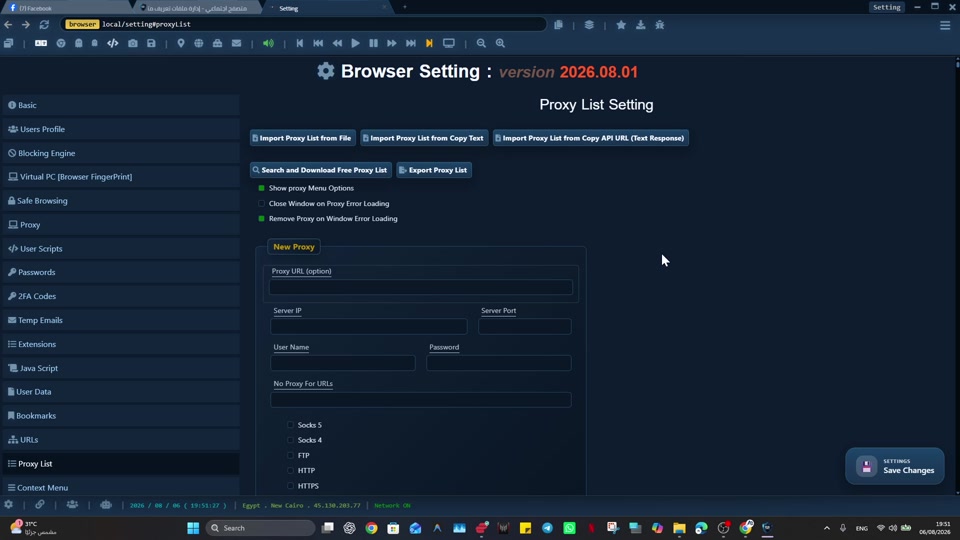
Erwartetes Ergebnis
Sie sollten wissen, ob das Problem am Proxy-Anbieter, den Anmeldeinformationen, dem Protokoll, der Profilzuweisung, den Browsereinstellungen oder der Zielwebsite liegt.
Dieses Handbuch richtet sich an Benutzer, die bereits ihren eigenen Proxy konfiguriert haben und herausfinden müssen, warum ein Profil keine Verbindung herstellen kann. Es folgt der Produktreferenz „Social Browser“: Profile sind Browserumgebungen, Proxys werden vom Benutzer bereitgestellt und erweiterte Steuerelemente sollten verantwortungsbewusst beschrieben werden.
Bevor Sie beginnen
- Erhalten Sie die Proxy-Details von Ihrem eigenen Proxy-Anbieter.
- Wissen Sie, welches Profil den Proxy verwenden soll.
- Verwenden Sie eine vertrauenswürdige IP-Überprüfungsseite oder den Netzwerkinformationsbereich des Browsers.
- Geben Sie Proxy-Anmeldeinformationen nicht öffentlich weiter.
Schritte
- Bestätigen Sie den Profilnamen, bevor Sie die Einstellungen bearbeiten.
- Überprüfen Sie den Proxy-Host und den Port auf Tippfehler.
- Bestätigen Sie, dass das ausgewählte Protokoll mit den Anweisungen des Proxy-Anbieters übereinstimmt.
- Geben Sie Benutzernamen und Passwort erneut ein, wenn der Proxy eine Authentifizierung erfordert.
- Testen Sie dasselbe Profil mit deaktiviertem Proxy.
- Testen Sie den Proxy nur dann in einem anderen zugelassenen Tool, wenn Ihr Anbieter diesen Workflow unterstützt.
- Überprüfen Sie, ob der Proxy-Anbieter Ihr Gerät, Ihre IP, Ihren Plan, Ihr Land oder Ihre Authentifizierungsmethode einschränkt.
- Überprüfen Sie das im Social Browser konfigurierte Verhalten bei fehlgeschlagenen Proxys.
- Versuchen Sie es mit einer anderen vertrauenswürdigen Website, um Proxy-Fehler von Website-spezifischer Blockierung zu unterscheiden.
So überprüfen Sie, ob es funktioniert hat
- Ohne den Proxy kann das Profil eine Verbindung zu normalen Websites herstellen.
- Beim Proxy zeigt der IP-Check das erwartete Ergebnis.
- Nur das vorgesehene Profil verwendet diesen Proxy.
- Das Anbieter-Dashboard zeigt keinen abgelaufenen Dienst, blockierten Zugriff oder falsche Anmeldeinformationen an.
Wichtige Sicherheitshinweise
- Social Browser kann einen abgelaufenen, blockierten oder falschen Proxy-Dienst eines Drittanbieters nicht reparieren.
- Ein funktionierender Proxy garantiert nicht, dass eine Website eine Sitzung oder ein Konto akzeptiert.
- Fügen Sie keine Proxy-Anmeldeinformationen in URLs, Screenshots oder öffentlichen Tickets ein.
- Sorgen Sie dafür, dass der Netzwerkkontext den legitimen Workflow-Anforderungen entspricht.
Fehlerbehebung
- Wenn die Authentifizierung fehlschlägt, bestätigen Sie das Format des Benutzernamens beim Anbieter.
- Wenn nur eine Website ausfällt, testen Sie die Basic/VIP-Kompatibilität und die standortspezifische Blockierung.
- Wenn alle Websites ausfallen, testen Sie ohne Proxy und wenden Sie sich mit nicht sensiblen Diagnosen an den Proxy-Anbieter.
- Wenn die IP nicht Ihren Erwartungen entspricht, bestätigen Sie den zugewiesenen Proxy-Endpunkt oder Rotationsmodus.
Verantwortungsvoller Gebrauch
Halten Sie bei der Anwendung von „Fehlerbehebung: Ein Profil kann keine Verbindung über einen Proxy herstellen“ diese Beschränkung explizit ein: Ein Proxy ändert das Netzwerkrouting; Es ändert weder die Kontoautorisierung noch entfernt es Website-Richtlinien. Social Browser bietet eine Proxy-Konfiguration, keinen Proxy-Dienst. Verwenden Sie Endpunkte eines Anbieters, den Sie auswählen und dem Sie vertrauen. Schützen Sie Proxy-Benutzernamen, Passwörter und Provider-Anmeldeinformationen.