
Guia de ajuda do Social Browser
Como criar, editar, ocultar e restaurar perfis no Social Browser
Um guia passo a passo para criar, editar, ocultar, mostrar e restaurar com cautela perfis do Social Browser.
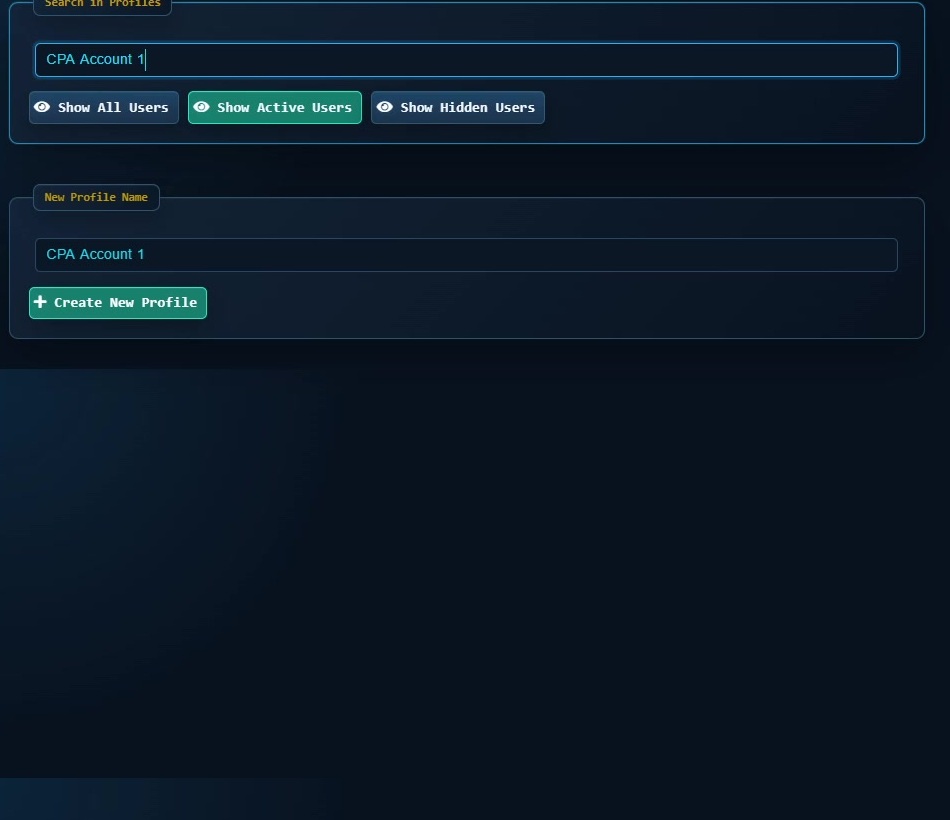
Resultado Esperado
Você deverá ser capaz de criar um perfil com nome claro, editar seus metadados úteis, ocultar perfis inativos e compreender o comportamento cauteloso de recuperação.
Este guia foi escrito para novos usuários, gerentes de contas, agências, equipes de suporte e operadores que gerenciam vários ambientes de navegador. Ele segue a referência do produto Social Browser: os perfis são ambientes de navegador, os proxies são fornecidos pelo usuário e os controles avançados devem ser descritos de forma responsável.
Antes de começar
- Entenda que um perfil de navegador não é uma conta do Facebook, Google, TikTok ou outra conta de terceiros.
- Use nomes significativos para clientes, projetos, funções, regiões ou campanhas.
- Faça backup dos dados sociais antes de alterar muitos perfis importantes.
Etapas
- Abra o seletor de perfil a partir do nome do perfil atual.
- Digite um nome de perfil claro.
- Se não existir nenhum perfil correspondente, escolha a ação criar novo perfil.
- Selecione o novo perfil para que ele se torne o perfil ativo.
- Abra o editor de perfil quando precisar adicionar detalhes organizacionais, como título, cor, referência de e-mail, escolha de agente do usuário, escolha de proxy ou notas.
- Use a visualização de perfil ativo, oculto ou completo para revisar o status do perfil.
- Ocultar perfis que não deveriam aparecer no trabalho diário, mas que não devem ser excluídos.
- Se um perfil foi removido por engano, recrie exatamente o mesmo nome de perfil somente após verificar o backup e o estado da pasta.
Como verificar se funcionou
- O nome do perfil ativo corresponde ao perfil que você pretende usar.
- Cookies, armazenamento e estado de login são separados de outros perfis.
- Perfis ocultos não atrapalham a seleção diária de perfis.
- Os nomes dos perfis são compreensíveis para outra pessoa da equipe.
Notas importantes de segurança
- Inserir um e-mail ou senha nos dados do perfil não cria uma conta em nenhum site.
- Não armazene credenciais em campos de perfil, a menos que suas práticas de segurança locais permitam.
- Seja cauteloso ao excluir. Faça backup de perfis importantes primeiro.
- Não use perfis para enganar plataformas ou violar regras da plataforma. Use-os para organização e separação.
Solução de problemas
- Se você não conseguir encontrar um perfil, limpe o filtro de pesquisa de perfil.
- Se a conta errada for aberta, confirme o perfil ativo antes de alterar cookies ou sessões.
- Se um perfil oculto for necessário novamente, alterne o gerenciador de perfil para mostrar todos os perfis ou ocultos.
Uso Responsável
A principal restrição de segurança para “Como criar, editar, ocultar e restaurar perfis no Social Browser” é direta: o isolamento do perfil reduz a mistura acidental de estados, mas não concede acesso às contas nem substitui as regras dos serviços que você usa. Dê a cada perfil importante um propósito claro. Mantenha as credenciais e os dados de sessão exportados protegidos.