
Справочное руководство по Social Browser
Как создавать, редактировать, скрывать и восстанавливать профили в браузере социальных сетей
Пошаговое руководство по созданию, редактированию, сокрытию, отображению и осторожному восстановлению профилей в Social Browser.
Ожидаемый результат
Вы должны уметь создавать профиль с четким именем, редактировать его полезные метаданные, скрывать неактивные профили и понимать осторожное поведение при восстановлении.
Это руководство написано для новых пользователей, менеджеров по работе с клиентами, агентств, групп поддержки и операторов, управляющих несколькими браузерными средами. Это соответствует ссылке на продукт Social Browser: профили представляют собой среду браузера, прокси-серверы предоставляются пользователями, а расширенные элементы управления должны быть описаны ответственно.
Прежде чем начать
- Помните, что профиль браузера не является учетной записью Facebook, Google, TikTok или другой сторонней организации.
- Используйте осмысленные имена для клиентов, проектов, ролей, регионов или кампаний.
- Создайте резервную копию социальных данных перед изменением многих важных профилей.
Шаги
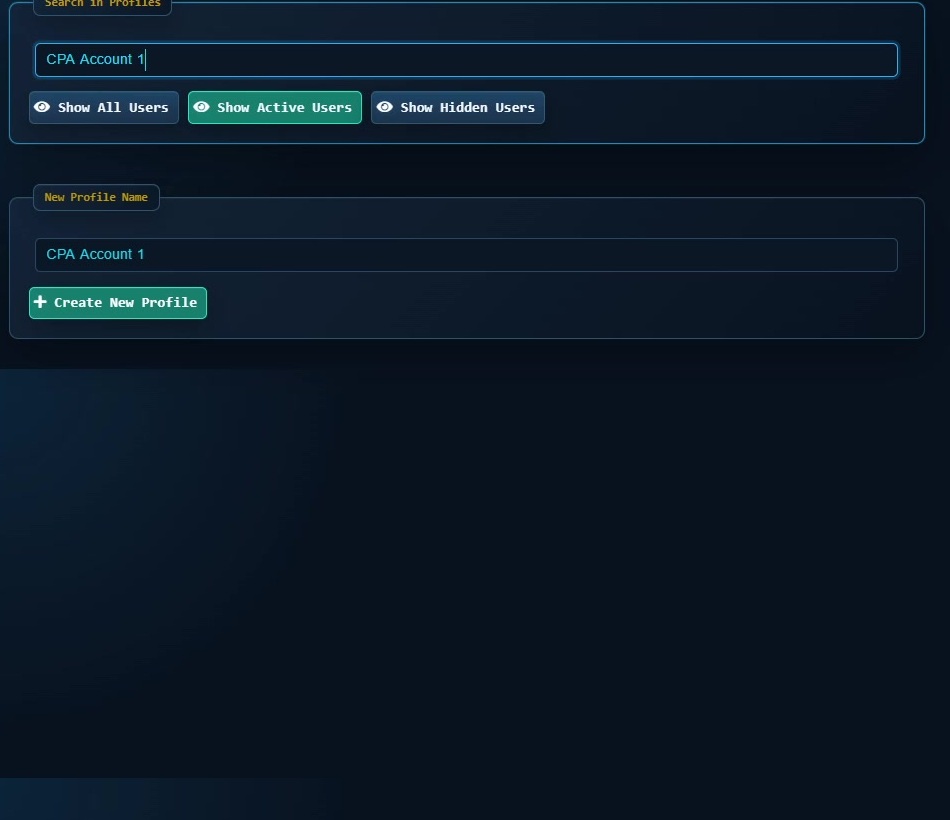
- Откройте селектор профиля по имени текущего профиля.
- Введите понятное имя профиля.
- Если соответствующего профиля не существует, выберите действие «Создать новый профиль».
- Выберите новый профиль, чтобы он стал активным.
- Откройте редактор профиля, если вам нужно добавить организационные данные, такие как должность, цвет, ссылку на адрес электронной почты, выбор пользовательского агента, выбор прокси или примечания.
- Используйте режим активного, скрытого или всего профиля для просмотра состояния профиля.
- Скрыть профили, которые не должны появляться в повседневной работе, но не должны удаляться.
- Если профиль был удален по ошибке, воссоздайте точно такое же имя профиля только после проверки состояния резервной копии и папки.
Как проверить, что это работает
- Имя активного профиля соответствует профилю, который вы собираетесь использовать.
- Файлы cookie, хранилище и состояние входа в систему отделены от других профилей.
- Скрытые профили не загромождают ежедневный выбор профиля.
- Имена профилей понятны другим членам команды.
Важные указания по безопасности
- Ввод адреса электронной почты или пароля в данные профиля не приводит к созданию учетной записи ни на одном веб-сайте.
- Не храните учетные данные в полях профиля, если это не разрешено местными правилами безопасности.
- Будьте осторожны при удалении. Сначала создайте резервную копию важных профилей.
- Не используйте профили, чтобы ввести платформы в заблуждение или нарушить правила платформы. Используйте их для организации и разделения.
Устранение неполадок
- Если вы не можете найти профиль, очистите фильтр поиска профиля.
- Если открывается не та учетная запись, подтвердите активный профиль перед изменением файлов cookie или сеансов.
- Если снова понадобится скрытый профиль, переключите менеджер профилей на отображение скрытых или всех профилей.
Ответственное использование
Основное ограничение безопасности в разделе «Как создавать, редактировать, скрывать и восстанавливать профили в браузере социальных сетей» простое: изоляция профилей уменьшает случайное смешивание состояний, но не предоставляет доступ к учетным записям и не заменяет правила используемых вами служб. Дайте каждому важному Профилю одну четкую цель. Обеспечьте защиту учетных данных и экспортированных данных сеанса.