
Guide d'aide du navigateur social
Comment créer, modifier, masquer et restaurer des profils dans le navigateur social
Un guide étape par étape pour créer, modifier, masquer, afficher et restaurer avec précaution les profils du navigateur social.
Résultat attendu
Vous devriez être capable de créer un profil clairement nommé, de modifier ses métadonnées utiles, de masquer les profils inactifs et de comprendre un comportement de récupération prudent.
Ce guide est destiné aux nouveaux utilisateurs, aux responsables de comptes, aux agences, aux équipes d'assistance et aux opérateurs gérant plusieurs environnements de navigateur. Il suit la référence du produit Social Browser : les profils sont des environnements de navigateur, les proxys sont fournis par l'utilisateur et les contrôles avancés doivent être décrits de manière responsable.
Avant de commencer
- Comprenez qu'un profil de navigateur n'est pas un compte Facebook, Google, TikTok ou autre compte tiers.
- Utilisez des noms significatifs pour les clients, les projets, les rôles, les régions ou les campagnes.
- Sauvegardez les données sociales avant de modifier de nombreux profils importants.
Étapes
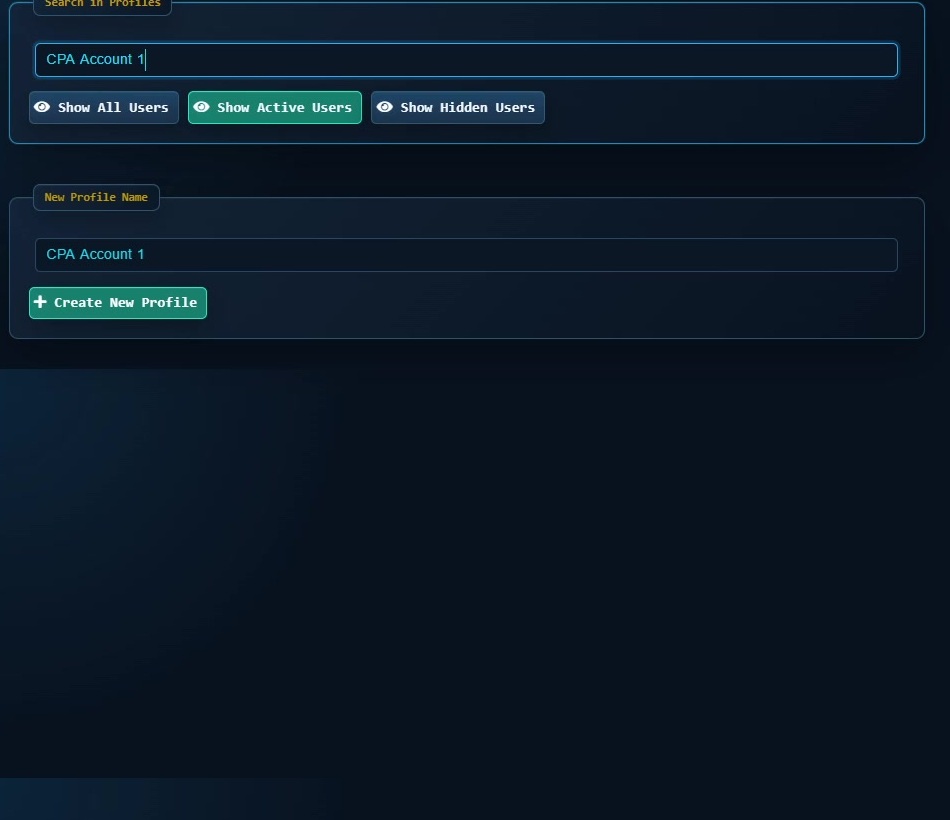
- Ouvrez le sélecteur de profil à partir du nom de profil actuel.
- Tapez un nom de profil clair.
- Si aucun profil correspondant n'existe, choisissez l'action créer un nouveau profil.
- Sélectionnez le nouveau profil pour qu'il devienne le profil actif.
- Ouvrez l'éditeur de profil lorsque vous devez ajouter des détails organisationnels tels que le titre, la couleur, la référence de courrier électronique, le choix de l'agent utilisateur, le choix du proxy ou des notes.
- Utilisez la vue active, masquée ou tout le profil pour consulter l'état du profil.
- Masquer les profils qui ne doivent pas apparaître dans le travail quotidien mais qui ne doivent pas être supprimés.
- Si un profil a été supprimé par erreur, recréez exactement le même nom de profil uniquement après avoir vérifié l'état de votre sauvegarde et de votre dossier.
Comment vérifier que cela a fonctionné
- Le nom du profil actif correspond au profil que vous avez l'intention d'utiliser.
- Les cookies, le stockage et l'état de connexion sont distincts des autres profils.
- Les profils cachés n'encombrent pas la sélection quotidienne des profils.
- Les noms de profil sont compréhensibles par quelqu'un d'autre dans l'équipe.
Notes de sécurité importantes
- La saisie d'un e-mail ou d'un mot de passe dans les données de profil ne crée pas de compte sur aucun site Web.
- Ne stockez pas les informations d'identification dans les champs de profil à moins que vos pratiques de sécurité locales ne le permettent.
- Soyez prudent lors de la suppression. Sauvegardez d’abord les profils importants.
- N'utilisez pas de profils pour induire les plateformes en erreur ou enfreindre les règles de la plateforme. Utilisez-les pour l'organisation et la séparation.
Dépannage
- Si vous ne trouvez pas de profil, effacez le filtre de recherche de profil.
- Si un mauvais compte s'ouvre, confirmez le profil actif avant de modifier les cookies ou les sessions.
- Si un profil masqué est à nouveau nécessaire, changez le gestionnaire de profils pour afficher les profils masqués ou tous les profils.
Utilisation responsable
La principale contrainte de sécurité pour « Comment créer, modifier, masquer et restaurer des profils dans un navigateur social » est simple : l'isolation des profils réduit le mélange accidentel d'états, mais elle n'accorde pas l'accès aux comptes ni ne remplace les règles des services que vous utilisez. Donnez à chaque profil important un objectif clair. Protégez les informations d’identification et les données de session exportées.