
Guía de ayuda del Social Browser
Cómo crear, editar, ocultar y restaurar perfiles en Social Browser
Una guía paso a paso para crear, editar, ocultar, mostrar y restaurar con cautela perfiles de Social Browser.
Resultado esperado
Debería poder crear un perfil con un nombre claro, editar sus metadatos útiles, ocultar perfiles inactivos y comprender el comportamiento de recuperación cauteloso.
Esta guía está escrita para nuevos usuarios, administradores de cuentas, agencias, equipos de soporte y operadores que administran varios entornos de navegador. Sigue la referencia del producto Social Browser: los perfiles son entornos de navegador, los servidores proxy los proporciona el usuario y los controles avanzados deben describirse de manera responsable.
Antes de comenzar
- Comprenda que un perfil de navegador no es una cuenta de Facebook, Google, TikTok u otra cuenta de terceros.
- Utilice nombres significativos para clientes, proyectos, roles, regiones o campañas.
- Haga una copia de seguridad de los datos sociales antes de cambiar muchos perfiles importantes.
Pasos
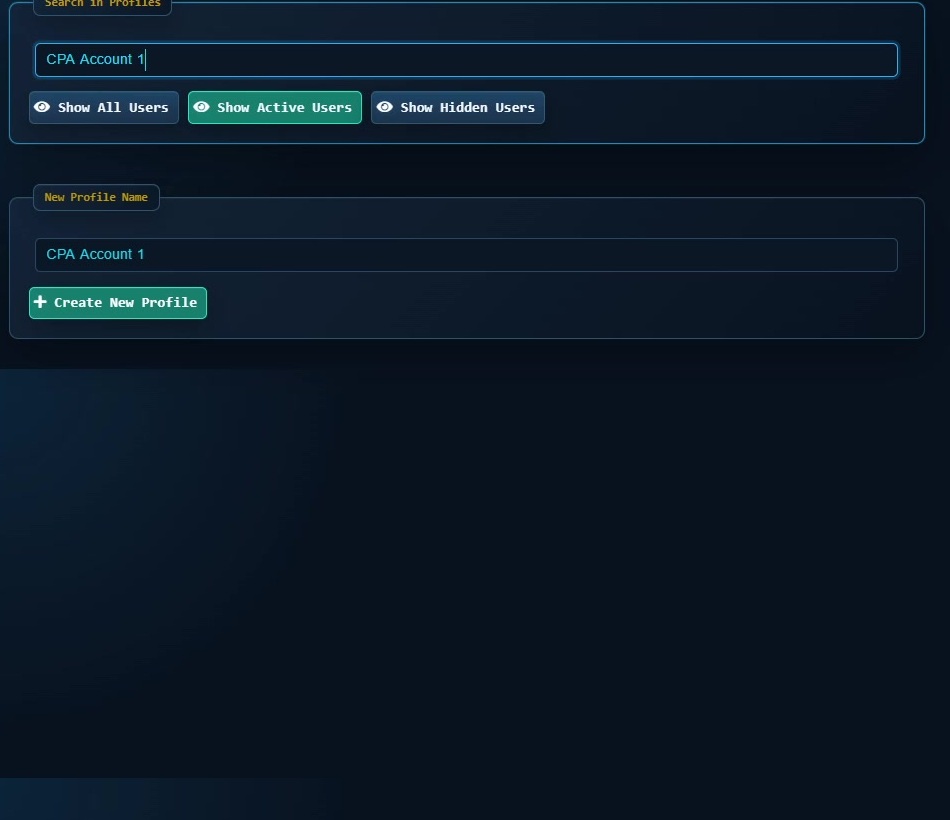
- Abra el selector de perfil desde el nombre del perfil actual.
- Escriba un nombre de perfil claro.
- Si no existe ningún perfil coincidente, elija la acción crear nuevo perfil.
- Seleccione el nuevo perfil para que se convierta en el perfil activo.
- Abra el editor de perfiles cuando necesite agregar detalles organizativos como título, color, referencia de correo electrónico, elección de agente de usuario, elección de proxy o notas.
- Utilice la vista de perfil activo, oculto o completo para revisar el estado del perfil.
- Ocultar perfiles que no deberían aparecer en el trabajo diario pero que no deberían eliminarse.
- Si un perfil se eliminó por error, vuelva a crear exactamente el mismo nombre de perfil solo después de verificar su copia de seguridad y el estado de la carpeta.
Cómo comprobar que funcionó
- El nombre del perfil activo coincide con el perfil que desea utilizar.
- Las cookies, el almacenamiento y el estado de inicio de sesión son independientes de otros perfiles.
- Los perfiles ocultos no saturan la selección diaria de perfiles.
- Los nombres de los perfiles son comprensibles para otra persona del equipo.
Notas de seguridad importantes
- Ingresar un correo electrónico o una contraseña en los datos del perfil no crea una cuenta en ningún sitio web.
- No almacene credenciales en los campos del perfil a menos que sus prácticas de seguridad locales lo permitan.
- Tenga cuidado al eliminarlo. Primero haga una copia de seguridad de los perfiles importantes.
- No utilice perfiles para engañar a las plataformas o violar las reglas de la plataforma. Úselos para organización y separación.
Solución de problemas
- Si no puede encontrar un perfil, borre el filtro de búsqueda de perfiles.
- Si se abre la cuenta incorrecta, confirme el perfil activo antes de cambiar las cookies o las sesiones.
- Si se necesita nuevamente un perfil oculto, cambie el administrador de perfiles para mostrar los perfiles ocultos o todos.
Uso responsable
La principal restricción de seguridad para “Cómo crear, editar, ocultar y restaurar perfiles en Social Browser” es sencilla: el aislamiento de perfiles reduce la mezcla accidental de estados, pero no otorga acceso a las cuentas ni reemplaza las reglas de los servicios que utiliza. Dale a cada perfil importante un propósito claro. Mantenga protegidas las credenciales y los datos de sesión exportados.