
Guide d'aide du navigateur social
Dépannage : un profil ne peut pas se connecter via un proxy
Un guide de dépannage ciblé pour les échecs de connexion proxy du profil Social Browser et les résultats incorrects en matière d'adresse IP ou de région.
Résultat attendu
Vous devez savoir si le problème vient du fournisseur proxy, des informations d'identification, du protocole, de l'attribution du profil, des paramètres du navigateur ou du site Web cible.
Ce guide est destiné aux utilisateurs qui ont déjà configuré leur propre proxy et qui doivent découvrir pourquoi un profil ne peut pas se connecter. Il suit la référence du produit Social Browser : les profils sont des environnements de navigateur, les proxys sont fournis par l'utilisateur et les contrôles avancés doivent être décrits de manière responsable.
Avant de commencer
- Obtenez les détails du proxy auprès de votre propre fournisseur de proxy.
- Sachez quel profil doit utiliser le proxy.
- Utilisez une page de vérification IP fiable ou la zone d'informations réseau du navigateur.
- Ne partagez pas publiquement les informations d'identification du proxy.
Étapes
- Confirmez le nom du profil avant de modifier les paramètres.
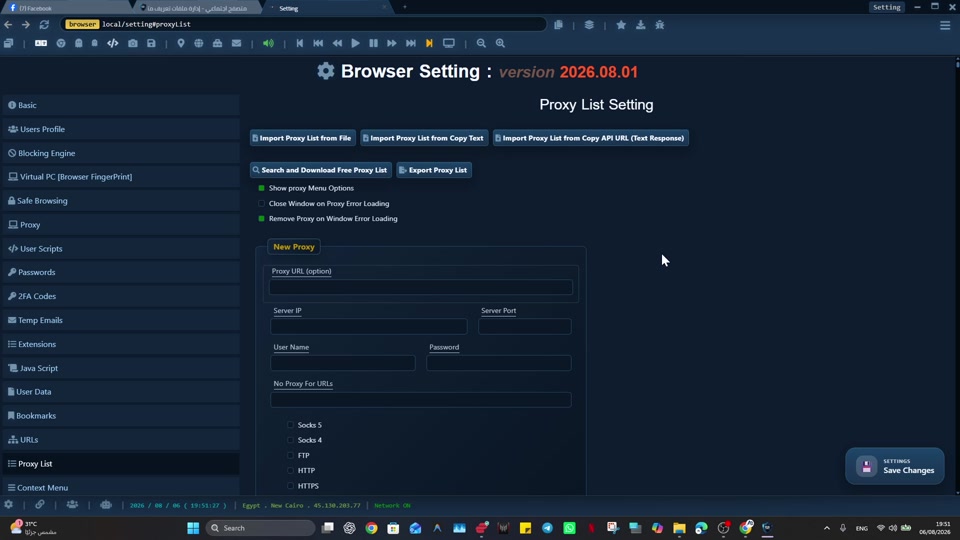
- Vérifiez l'hôte proxy et le port pour les fautes de frappe.
- Confirmez que le protocole sélectionné correspond aux instructions du fournisseur proxy.
- Saisissez à nouveau le nom d'utilisateur et le mot de passe si le proxy nécessite une authentification.
- Testez le même profil avec le proxy désactivé.
- Testez le proxy dans un autre outil approuvé uniquement si votre fournisseur prend en charge ce flux de travail.
- Vérifiez si le fournisseur proxy restreint votre appareil, votre adresse IP, votre forfait, votre pays ou votre méthode d'authentification.
- Examinez tout comportement de proxy défaillant configuré dans Social Browser.
- Essayez un autre site Web de confiance pour séparer l'échec du proxy du blocage spécifique au site Web.
Comment vérifier que cela a fonctionné
- Sans le proxy, le profil peut se connecter à des sites Web normaux.
- Avec le proxy, la vérification IP affiche le résultat attendu.
- Seul le profil prévu utilise ce proxy.
- Le tableau de bord du fournisseur n'affiche pas le service expiré, l'accès bloqué ou les informations d'identification erronées.
Notes de sécurité importantes
- Social Browser ne peut pas réparer un service proxy tiers expiré, bloqué ou incorrect.
- Un proxy fonctionnel ne garantit pas qu'un site Web acceptera une session ou un compte.
- Ne mettez pas d'informations d'identification de proxy dans les URL, les captures d'écran ou les tickets publics.
- Gardez le contexte réseau cohérent avec les besoins légitimes du flux de travail.
Dépannage
- Si l'authentification échoue, confirmez le format du nom d'utilisateur auprès du fournisseur.
- Si un seul site Web échoue, testez la compatibilité Basic/VIP et le blocage spécifique au site.
- Si tous les sites Web échouent, testez sans proxy et contactez le fournisseur de proxy avec des diagnostics non sensibles.
- Si l'adresse IP ne correspond pas à vos attentes, confirmez le point de terminaison proxy attribué ou le mode de rotation.
Utilisation responsable
Lors de l'application du « Dépannage : un profil ne peut pas se connecter via un proxy », gardez cette limite explicite : un proxy modifie le routage réseau ; cela ne modifie pas l'autorisation du compte ni ne supprime les politiques du site Web. Social Browser fournit une configuration proxy, pas un service proxy. Utilisez les points de terminaison d'un fournisseur que vous choisissez et en qui vous avez confiance. Protégez les noms d'utilisateur, les mots de passe et les informations d'identification du proxy.