
Social Browser सहायता गाइड
विंडोज़ पर Social Browser कैसे इंस्टॉल करें
विंडोज़ पर Social Browser के लिए एक व्यावहारिक इंस्टॉलेशन गाइड, जिसमें विश्वसनीय डाउनलोड स्रोत, सेटअप स्थान, अपडेट और पहली लॉन्च जांच शामिल है।
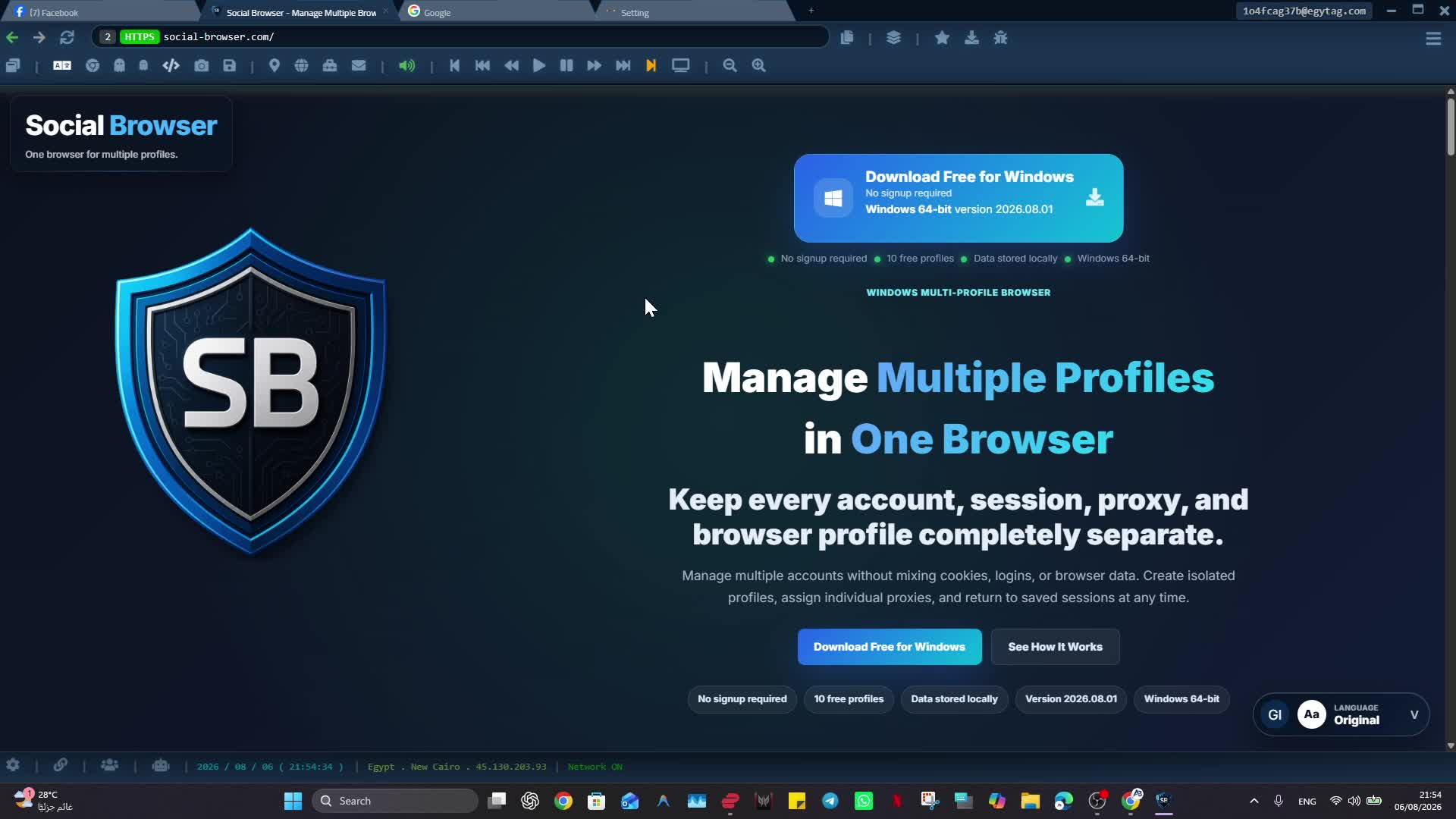
अपेक्षित परिणाम
आपको एक विश्वसनीय स्रोत से इंस्टॉल किए गए Social Browser के साथ समाप्त करना चाहिए और संवेदनशील सेटिंग्स को बहुत जल्दी बदले बिना पहली प्रोफ़ाइल खोलने के लिए तैयार होना चाहिए।
यह मार्गदर्शिका पहली बार Social Browser इंस्टॉल करने वाले नए विंडोज़ उपयोगकर्ताओं के लिए लिखी गई है। यह Social Browser उत्पाद संदर्भ का अनुसरण करता है: प्रोफाइल ब्राउज़र वातावरण हैं, प्रॉक्सी उपयोगकर्ता द्वारा आपूर्ति की जाती हैं, और उन्नत नियंत्रणों को जिम्मेदारी से वर्णित किया जाना चाहिए।
शुरू करने से पहले
- Windows 10 या Windows 11 का उपयोग करें।
- आधिकारिक Social Browser वेबसाइट या वेबसाइट से जुड़े किसी अन्य आधिकारिक स्रोत से डाउनलोड करें।
- किसी मौजूदा संस्करण पर इंस्टॉल करने से पहले पुराने Social Browser विंडो को बंद कर दें।
- बड़े अपग्रेड से पहले महत्वपूर्ण प्रोफ़ाइल डेटा का बैकअप लें।
चरण
- आधिकारिक Social Browser डाउनलोड पेज खोलें।
- एक विश्वसनीय विंडोज़ डाउनलोड स्रोत चुनें।
- डाउनलोड समाप्त होने के बाद इंस्टॉलर फ़ाइल चलाएँ।
- स्थापना स्थान चुनें। यदि आपका वर्कफ़्लो कई प्रोफ़ाइलों पर निर्भर करता है तो एक गैर-सिस्टम ड्राइव डेटा संरक्षण को आसान बना सकती है।
- इंस्टॉलर समाप्त करें और Social Browser खोलें।
- उन्नत ब्राउज़र, प्रॉक्सी, जावास्क्रिप्ट, या ब्लॉकिंग सेटिंग्स बदलने से पहले एक परीक्षण प्रोफ़ाइल बनाएं या खोलें।
- यदि आपका वर्कफ़्लो किसी विशिष्ट रिलीज़ पर निर्भर करता है, तो इंस्टॉलर संस्करण को नोट करके रखें।
कैसे जांचें कि यह काम करता है
- Social Browser पुराने संस्करण की चेतावनी दिखाए बिना खुलता है।
- पहली प्रोफ़ाइल खुलती है और एक सामान्य विश्वसनीय वेबसाइट लोड कर सकती है।
- आप जानते हैं कि एप्लिकेशन और सोशल डेटा फ़ोल्डर कहाँ संग्रहीत हैं।
- इंस्टॉलर एक विश्वसनीय Social Browser स्रोत से आया है।
महत्वपूर्ण सुरक्षा नोट्स
- रैंडम मिरर से इंस्टॉलर डाउनलोड न करें।
- अपग्रेड करते समय मौजूदा सोशल डेटा को तब तक न हटाएं जब तक आपके पास पहले से सत्यापित बैकअप न हो।
- Social Browser स्वचालित अपग्रेड के लिए बाध्य नहीं करता है क्योंकि कुछ उपयोगकर्ताओं को स्थापित वर्कफ़्लो के लिए स्थिर संस्करणों की आवश्यकता होती है।
- कीमतें, योजना सीमा, संस्करण संख्या और डाउनलोड उपलब्धता बदल सकती हैं, इसलिए उन तथ्यों को प्रकाशित करने से पहले उन्हें वर्तमान आधिकारिक वेबसाइट पर सत्यापित करें।
समस्या निवारण
- यदि विंडोज़ इंस्टॉलर को ब्लॉक करता है, तो जारी रखने से पहले स्रोत और फ़ाइल की पुष्टि करें।
- यदि अपग्रेड के बाद कोई प्रोफ़ाइल गायब डेटा के साथ खुलती है, तो Social Browser बंद करें और जांचें कि अपेक्षित सोशल डेटा फ़ोल्डर अभी भी जगह पर है या नहीं।
- यदि कोई वेबसाइट इंस्टॉलेशन के बाद लोड नहीं होती है, तो उन्नत सेटिंग्स बदलने से पहले एक साफ़ प्रोफ़ाइल के साथ परीक्षण करें।
वीडियो ट्यूटोरियल
जिम्मेदार उपयोग
"विंडोज़ पर Social Browser कैसे इंस्टॉल करें" का एक जिम्मेदार कार्यान्वयन इस सीमा से शुरू होता है: इंस्टॉलेशन और फर्स्ट-रन परिवर्तनों को रिवर्स करना आसान रखें। आधिकारिक डाउनलोड स्रोतों का उपयोग करें और सामाजिक डेटा फ़ोल्डर को संवेदनशील स्थानीय डेटा मानें। बड़े बदलावों से पहले महत्वपूर्ण प्रोफ़ाइल डेटा का बैकअप लें। सामान्य समर्थन संदेशों में पासवर्ड, कुकीज़, 2एफए रहस्य या निजी कुंजी न डालें।