
Guia de ajuda do navegador social
Como instalar o navegador social no Windows
Um guia prático de instalação do Social Browser no Windows, incluindo fontes de download confiáveis, local de configuração, atualizações e verificações na primeira inicialização.
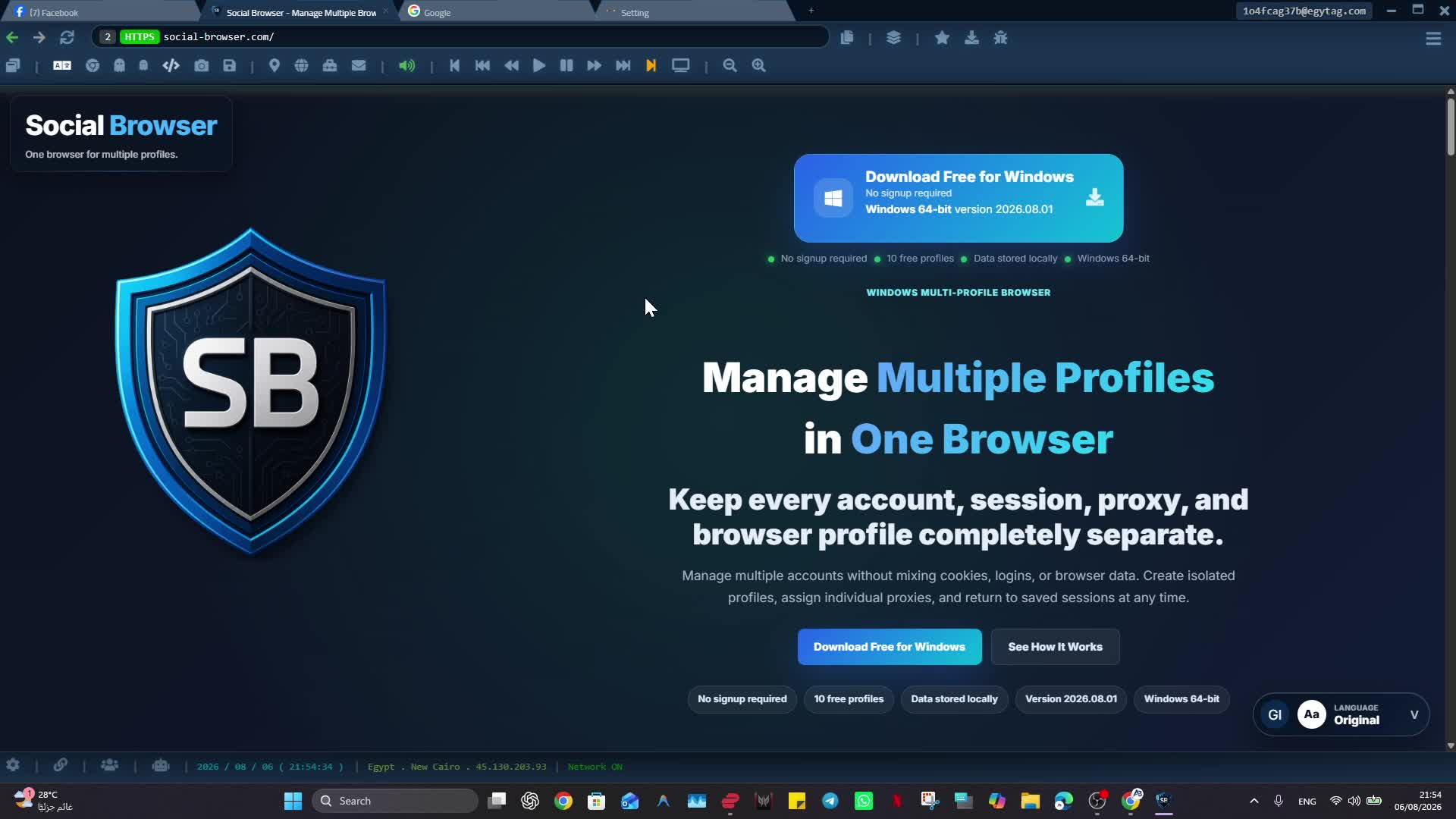
Resultado Esperado
Você deve terminar com o Social Browser instalado de uma fonte confiável e pronto para abrir um primeiro perfil sem alterar as configurações confidenciais muito cedo.
Este guia foi escrito para novos usuários do Windows que instalam o Social Browser pela primeira vez. Ele segue a referência do produto Social Browser: os perfis são ambientes de navegador, os proxies são fornecidos pelo usuário e os controles avançados devem ser descritos de forma responsável.
Antes de começar
- Use Windows 10 ou Windows 11.
- Baixe do site oficial do Social Browser ou de outra fonte oficial vinculada ao site.
- Feche as janelas mais antigas do Social Browser antes de instalar uma versão existente.
- Faça backup de dados de perfil importantes antes de atualizações importantes.
Etapas
- Abra a página oficial de download do Social Browser.
- Escolha uma fonte confiável de download do Windows.
- Execute o arquivo do instalador após terminar o download.
- Escolha o local de instalação. Uma unidade que não seja do sistema pode facilitar a preservação de dados se o seu fluxo de trabalho depender de muitos perfis.
- Conclua o instalador e abra o Social Browser.
- Crie ou abra um perfil de teste antes de alterar configurações avançadas de navegador, proxy, JavaScript ou bloqueio.
- Anote a versão do instalador se seu fluxo de trabalho depender de uma versão específica.
Como verificar se funcionou
- O Social Browser abre sem mostrar um aviso de versão antiga.
- O primeiro perfil é aberto e pode carregar um site confiável normal.
- Você sabe onde o aplicativo e a pasta de Dados Sociais estão armazenados.
- O instalador veio de uma fonte confiável do Social Browser.
Notas importantes de segurança
- Não baixe instaladores de espelhos aleatórios.
- Não exclua dados sociais existentes durante a atualização, a menos que você já tenha um backup verificado.
- O Social Browser não força atualizações automáticas porque alguns usuários precisam de versões estáveis para fluxos de trabalho estabelecidos.
- Preços, limites do plano, números de versão e disponibilidade de download podem mudar, portanto verifique-os no site oficial atual antes de publicar esses fatos.
Solução de problemas
- Se o Windows bloquear o instalador, confirme a fonte e o arquivo antes de continuar.
- Se um perfil abrir com dados ausentes após uma atualização, feche o Navegador Social e verifique se a pasta de Dados Sociais esperada ainda está no lugar.
- Se um site não carregar após a instalação, teste com um perfil limpo antes de alterar as configurações avançadas.
شاهد الشرح بالفيديو
Uso Responsável
Uma implementação responsável de “Como instalar o navegador social no Windows” começa com este limite: manter a instalação e as alterações iniciais fáceis de reverter. Use fontes de download oficiais e trate a pasta Social Data como dados locais confidenciais. Faça backup de dados importantes do perfil antes de grandes alterações. Não coloque senhas, cookies, segredos 2FA ou chaves privadas em mensagens de suporte comuns.