
Справочное руководство по Social Browser
Как установить Social Browser в Windows
Практическое руководство по установке Social Browser в Windows, включая надежные источники загрузки, место установки, обновления и проверку при первом запуске.
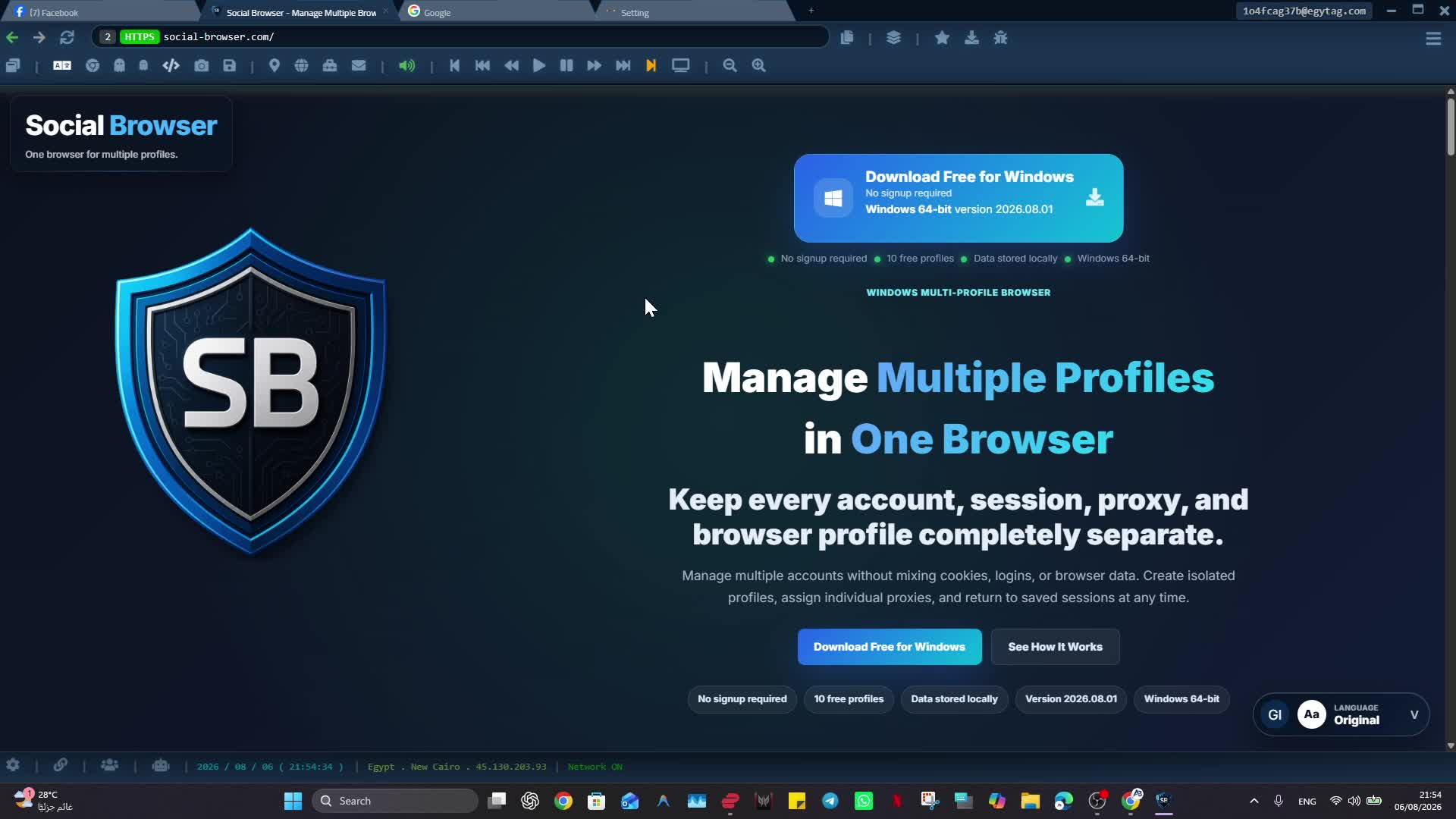
Ожидаемый результат
В завершение вам следует установить Social Browser из надежного источника и быть готовым открыть первый профиль, не меняя конфиденциальные настройки слишком рано.
Это руководство написано для новых пользователей Windows, впервые устанавливающих Social Browser. Это соответствует ссылке на продукт Social Browser: профили представляют собой среду браузера, прокси-серверы предоставляются пользователями, а расширенные элементы управления должны быть описаны ответственно.
Прежде чем начать
- Используйте Windows 10 или Windows 11.
- Загрузите с официального сайта Social Browser или из другого официального источника, на который есть ссылка на сайте.
- Закройте старые окна Social Browser перед установкой поверх существующей версии.
- Создайте резервную копию важных данных профиля перед серьезными обновлениями.
Шаги
- Откройте официальную страницу загрузки Social Browser.
- Выберите надежный источник загрузки Windows.
- Запустите установочный файл после завершения загрузки.
- Выберите место установки. Несистемный диск может облегчить сохранение данных, если ваш рабочий процесс зависит от множества профилей.
- Завершите установку и откройте Social Browser.
- Создайте или откройте один тестовый профиль, прежде чем изменять дополнительные настройки браузера, прокси-сервера, JavaScript или блокировки.
- Запишите версию установщика, если ваш рабочий процесс зависит от конкретной версии.
Как проверить, что это работает
- Social Browser открывается без предупреждения о старой версии.
- Первый профиль открывается и может загрузить обычный доверенный веб-сайт.
- Вы знаете, где хранятся приложение и папка Social Data.
- Установщик взят из надежного источника Social Browser.
Важные указания по безопасности
- Не скачивайте установщики со случайных зеркал.
- Не удаляйте существующие социальные данные во время обновления, если у вас уже нет проверенной резервной копии.
- Social Browser не требует автоматического обновления, поскольку некоторым пользователям нужны стабильные версии для установленных рабочих процессов.
- Цены, ограничения плана, номера версий и доступность загрузки могут измениться, поэтому проверьте их на текущем официальном сайте, прежде чем публиковать эти факты.
Устранение неполадок
- Если Windows блокирует установщик, подтвердите источник и файл, прежде чем продолжить.
- Если после обновления профиль открывается с отсутствующими данными, закройте Social Browser и проверьте, на месте ли ожидаемая папка Social Data.
- Если веб-сайт не загружается после установки, проверьте его с чистым профилем, прежде чем изменять дополнительные настройки.
شاهد الشرح بالفيديو
Ответственное использование
Ответственная реализация инструкции «Как установить Social Browser в Windows» начинается с этого ограничения: обеспечить возможность легкого отмены установки и изменений при первом запуске. Используйте официальные источники загрузки и относитесь к папке Social Data как к конфиденциальным локальным данным. Создайте резервную копию важных данных профиля перед серьезными изменениями. Не добавляйте пароли, файлы cookie, секреты 2FA или закрытые ключи в обычные сообщения службы поддержки.