
Guía de ayuda del navegador social
Cómo instalar el navegador social en Windows
Una guía práctica de instalación de Social Browser en Windows, que incluye fuentes de descarga confiables, ubicación de instalación, actualizaciones y comprobaciones de primer inicio.
Resultado esperado
Debes terminar con Social Browser instalado desde una fuente confiable y listo para abrir un primer perfil sin cambiar configuraciones confidenciales demasiado pronto.
Esta guía está escrita para nuevos usuarios de Windows que instalan Social Browser por primera vez. Sigue la referencia del producto Social Browser: los perfiles son entornos de navegador, los servidores proxy los proporciona el usuario y los controles avanzados deben describirse de manera responsable.
Antes de comenzar
- Utilice Windows 10 o Windows 11.
- Descargue desde el sitio web oficial de Social Browser u otra fuente oficial vinculada al sitio web.
- Cierre las ventanas antiguas del Navegador Social antes de instalar sobre una versión existente.
- Haga una copia de seguridad de los datos de perfil importantes antes de realizar actualizaciones importantes.
Pasos
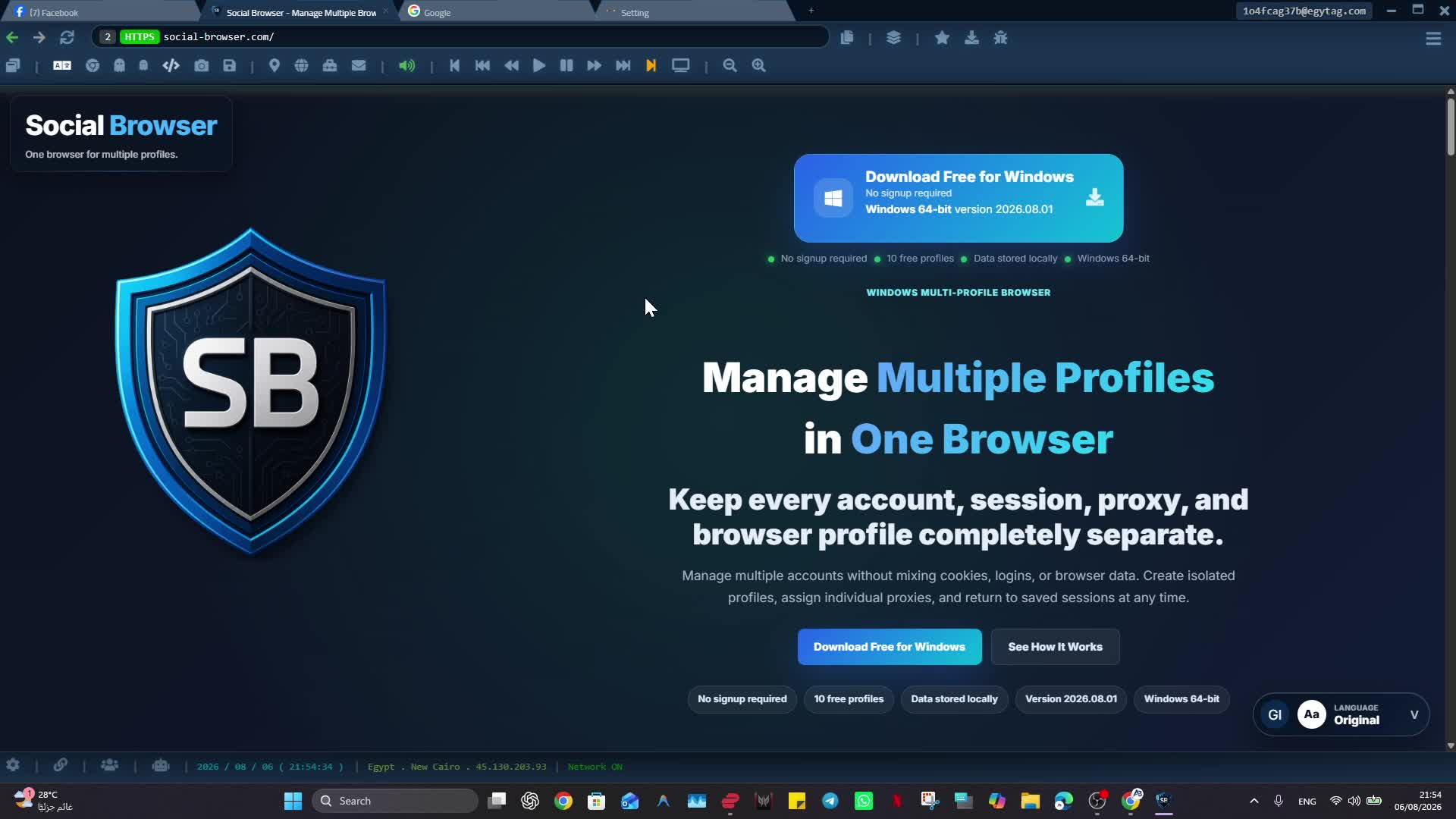
- Abra la página oficial de descarga del Navegador Social.
- Elija una fuente de descarga de Windows confiable.
- Ejecute el archivo de instalación después de que termine de descargarse.
- Elija la ubicación de instalación. Una unidad que no sea del sistema puede facilitar la conservación de datos si su flujo de trabajo depende de muchos perfiles.
- Finalice el instalador y abra Social Browser.
- Cree o abra un perfil de prueba antes de cambiar la configuración avanzada del navegador, el proxy, JavaScript o el bloqueo.
- Mantenga anotada la versión del instalador si su flujo de trabajo depende de una versión específica.
Cómo comprobar que funcionó
- Social Browser se abre sin mostrar una advertencia de versión anterior.
- El primer perfil se abre y puede cargar un sitio web normal de confianza.
- Sabes dónde se almacenan la aplicación y la carpeta de datos sociales.
- El instalador provino de una fuente confiable de Social Browser.
Notas de seguridad importantes
- No descargue instaladores desde espejos aleatorios.
- No elimine los datos sociales existentes durante la actualización a menos que ya tenga una copia de seguridad verificada.
- Social Browser no fuerza actualizaciones automáticas porque algunos usuarios necesitan versiones estables para flujos de trabajo establecidos.
- Los precios, los límites del plan, los números de versión y la disponibilidad de descarga pueden cambiar, así que verifíquelos en el sitio web oficial actual antes de publicar esos datos.
Solución de problemas
- Si Windows bloquea el instalador, confirme la fuente y el archivo antes de continuar.
- Si se abre un perfil con datos faltantes después de una actualización, cierre Social Browser y verifique si la carpeta de datos sociales esperada todavía está en su lugar.
- Si un sitio web no se carga después de la instalación, pruébelo con un perfil limpio antes de cambiar la configuración avanzada.
شاهد الشرح بالفيديو
Uso responsable
Una implementación responsable de “Cómo instalar Social Browser en Windows” comienza con este límite: mantener la instalación y los cambios de primera ejecución fáciles de revertir. Utilice fuentes de descarga oficiales y trate la carpeta de datos sociales como datos locales confidenciales. Haga una copia de seguridad de los datos importantes del perfil antes de cambios importantes. No incluya contraseñas, cookies, secretos 2FA ni claves privadas en mensajes de soporte ordinarios.